
パソコンを買うとき、地味に悩むのが「延長保証に入るかどうか」という問題です。
ほとんどのメーカーで標準の無償保証は1年間。それ以降に故障すれば、当然ながら修理費用は全額自己負担になります。パソコンの修理は部品代だけでも数万円かかるケースが珍しくなく、「あのとき延長保証に入っておけば…」と後悔する人がいる一方で、「結局使わなかったからお金がもったいなかった」という声もよく聞きます。
この記事では、パソコンの延長保証に入るべきかどうかを、故障率のデータや期待値の計算をもとに徹底的に解説します。さらに、主要メーカー・BTOショップの延長保証プランを比較し、どのメーカーのどのプランがコスパに優れているのかまで踏み込んでお伝えします。
結論を先にお伝えすると、多くの人にとって延長保証は「入らなくてもいい」というのが筆者の考えです。ただし、例外もあります。自分がどちらに該当するのか、ぜひ最後まで読んで判断してみてください。
この記事の目次
1. パソコンの延長保証とは?仕組みをわかりやすく解説
2. パソコンの故障率はどのくらい?
3. 延長保証の損得を期待値で計算してみる
4. 主要メーカー・BTOショップの延長保証を徹底比較
5. 延長保証に入ったほうがいいのはこんな人
6. 延長保証が不要なケース
7. よくあるパソコンの故障原因と予防策
8. 延長保証を選ぶときのチェックポイント
9. まとめ
パソコンの延長保証とは?仕組みをわかりやすく解説
パソコンの延長保証とは、メーカーが標準で付けている1年間の無償保証に加えて、追加料金を支払うことで保証期間を2年・3年・4年・5年などに延長できるサービスのことです。
保証期間中に対象となる故障が発生した場合、修理費用の全額または一部をメーカー側が負担してくれます。料金はメーカーや保証期間によってまちまちですが、おおむね5,000円~30,000円程度が相場です。
延長保証には大きく分けて2つのタイプがあります。
| 保証タイプ | カバー範囲 | 料金の傾向 |
|---|---|---|
| 自然故障のみ | 通常使用での内部パーツの故障・動作不良など | 比較的安め |
| 物損(アクシデント)対応 | 落下・水こぼし・落雷・火災なども対象 | やや高め |
自然故障のみの保証では、ユーザーの過失による破損(落下や水濡れなど)は対象外です。ノートパソコンを持ち歩く人であれば、物損対応のプランも視野に入れる必要があります。この違いは意外と見落としがちなので注意してください。
パソコンの故障率はどのくらい?
延長保証を検討するうえで欠かせないのが、「そもそもパソコンはどれくらいの確率で壊れるのか」というデータです。
過去に行われた大規模な調査によると、パソコンの5年以内の故障率は約18~20%とされています。ただし、この数字をそのまま受け取ると判断を誤ります。なぜなら、故障の大半が購入後1年以内の「初期不良期」に集中しているからです。
製造業の信頼性工学では、製品の故障率は「バスタブ曲線(故障率曲線)」と呼ばれるパターンに従うとされています。
| 時期 | 期間の目安 | 故障率 | 主な原因 |
|---|---|---|---|
| 初期故障期 | 購入~1年 | 高い(7~8%) | 製造上の不具合・初期不良 |
| 偶発故障期 | 1年~3年半 | 低い(5%前後) | 偶発的なトラブル |
| 摩耗故障期 | 3年半~ | 上昇傾向 | パーツの経年劣化・消耗 |
ここがポイントです。初期故障期はメーカーの標準保証(1年)でカバーされます。その後の偶発故障期は比較的故障率が低く、パーツが本格的に劣化してくる3年半以降に再び故障リスクが高まります。
つまり、延長保証が実際に活躍するのは「2年目~保証満了まで」の期間で、その間にパソコンが故障する確率はおよそ10%程度ということになります。10人に1人が該当する計算です。
ちなみに、3年保証だと摩耗故障期の手前で保証が切れてしまうため、保証終了直後に壊れるという「あるある」が起きやすい点には注意が必要です。4年以上の保証のほうが、カバーできる範囲が広いのは間違いありません。
延長保証の損得を期待値で計算してみる
数字で考えてみましょう。以下のようなモデルケースを想定します。
前提条件
・延長保証料金:15,000円(5年保証)
・修理費の平均額:50,000円
・2~5年目の故障確率:10%
この条件で10人が延長保証に加入した場合、全体の収支は次のようになります。
| 人数 | 損益(1人あたり) | |
|---|---|---|
| 故障して保証を使えた人 | 1人 | +35,000円の得 |
| 故障しなかった人 | 9人 | −15,000円の損 |
期待値の計算:
(10%×+35,000円)+(90%×−15,000円)= 3,500円−13,500円 = −10,000円
期待値はマイナス1万円。つまり、統計的には延長保証に入らないほうが経済的に有利ということになります。
これは当然の結果で、保険というビジネスモデルは「加入者全体で見ればメーカー側が利益を得る」ように設計されています。生命保険や自動車保険と同じ構造です。ただし、自動車保険と異なり、パソコンの故障は人生を左右するほどの損害にはなりません。その点で、経済合理性だけで判断するなら入らなくていいというのが基本的な考え方です。
ただし、これはあくまで「平均的な話」です。高額なパソコンを買った場合や、持ち運びが多い場合など、個別の事情によっては延長保証のメリットが大きくなることもあります。次のセクションで詳しく見ていきましょう。
主要メーカー・BTOショップの延長保証を徹底比較
ここからは、国内外の主要パソコンメーカーと人気BTOショップの延長保証プランを具体的に比較していきます。メーカーごとに保証内容や料金体系がかなり異なるので、購入先を選ぶ際の参考にしてください。
国内大手メーカー
国内メーカーは全体的に保証が手厚い傾向にあります。特に直販サイトで購入すると、無料で3年保証がつくメーカーが増えてきました。
| メーカー | 標準保証 | 延長保証(自然故障) | 物損対応プラン | 最長 |
|---|---|---|---|---|
| NEC | 1年 | 3年:10,450円~ 5年:16,170円~ |
あんしん保証 3年:15,840円~ |
5年(月額版は6年) |
| 富士通 | 1年 ※直販は無料で3年 |
3~5年選択可 5年保証が比較的安め |
ワイド保証 3~5年 |
5年 |
| パナソニック (レッツノート) |
1年 ※直販は無料で4年 |
直販購入で4年無料 | 4年特別保証(有料) 盗難・天災にも対応 |
4年(法人は5年以上可) |
| VAIO | 1年 ※直販は無料で3年 |
3年延長サポート無料 4年延長も選択可 |
あんしんサポート 3年・4年 |
4年 |
※料金は製品や購入時期によって変動します。最新の価格は各メーカー公式サイトでご確認ください。
特筆すべきは、富士通・パナソニック・VAIOの3社は直販サイトで購入するだけで3年以上の保証が無料でつくという点です。家電量販店で買うと標準の1年保証しかつかないことが多いため、保証重視であれば直販サイトでの購入が断然おすすめです。
海外メーカー
| メーカー | 標準保証 | 延長保証の概要 | 特徴 |
|---|---|---|---|
| Lenovo | 1年 | 3~5年で選択可 製品により料金が異なる |
オンサイト修理やプレミアサポートなど上位プランが充実 |
| HP | 1年 | 3~5年で選択可 製品により料金が異なる |
アクシデントサポート付きプランあり |
| Dell | 1年 | 最長4年 プレミアムサポート等 |
訪問修理・24時間電話サポートのプレミアムプランが人気 |
| ASUS | 1年(あんしん保証) | あんしん保証プレミアム 3年:14,800円 |
故障原因を問わず無償修理(プレミアム) |
| Apple(Mac) | 1年 | AppleCare+ for Mac 3年間に延長 |
過失による損傷も年2回まで対応(別途サービス料が必要) |
※海外メーカーは製品ごとに保証料金が大きく異なります。最新情報は各公式サイトでご確認ください。
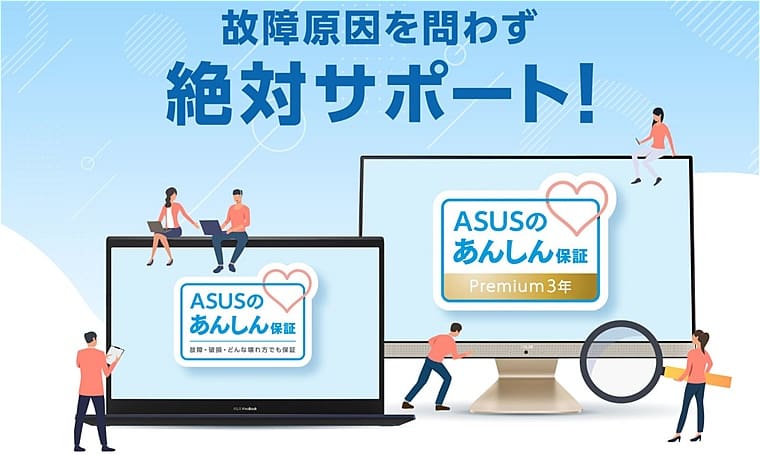
海外メーカーは保証プランの選択肢が多い反面、やや複雑でわかりにくいという側面があります。DellやLenovoはビジネス向けの手厚いプランが充実しており、法人利用にも強い印象です。ASUSの「あんしん保証プレミアム」は故障の原因を問わず無償修理となる点が魅力的で、コスパの面でも優秀です。
BTOパソコンメーカー
BTOパソコンは本体価格が安い分、延長保証の有無が総コストに影響しやすいです。各社の保証を比較してみましょう。
| ショップ | 標準保証 | 延長保証 | 物損対応 | 備考 |
|---|---|---|---|---|
| マウスコンピューター | 3年(無料) | 対応機種は最長5年 (一部製品のみ) |
— | 標準3年は業界最長クラス。24時間365日電話サポート |
| ドスパラ | 1年 | 最長5年 | セーフティサービス (月額制) |
2年目以降も送料無料。セーフティサービスモデルがお得 |
| パソコン工房 | 1年 | 3年:本体の10% 4年:本体の15% |
有料修理 | 本体価格に比例する料金体系。送料無料 |
| TSUKUMO (ツクモ) |
1年 | BTO:3年 一般商品:5年 |
落下・火災等を含む | 延長保証に物損もセット。掛け金が安めでコスパ良好 |
| フロンティア | 1年 ※フレクサーは3年 |
本体価格により変動 | — | 保証料はやや高め。セール価格とのバランスで判断 |
※料金は製品価格やキャンペーンにより変動します。最新の情報は各公式サイトをご確認ください。
BTO系で注目なのはマウスコンピューターです。ほとんどのBTOメーカーが標準1年保証のところ、マウスコンピューターは標準で3年間の無償保証が付いてきます。延長保証の追加費用は通常1~2万円程度かかることを考えると、この差は大きいです。
また、TSUKUMO(ツクモ)は延長保証に物損対応がセットになっている点がユニークです。掛け金も比較的安価で、「保証料金を抑えつつ物損もカバーしたい」という人には向いています。
延長保証に入ったほうがいいのはこんな人
先ほど「基本的には不要」とお伝えしましたが、以下に当てはまる場合は延長保証に加入する価値があります。
① 20万円以上の高額パソコンを購入する場合
パソコンの価格が高ければ高いほど、故障時の修理費も高額になりがちです。20万円超のハイスペック機やクリエイター向けPCなどは、マザーボードやGPUの交換だけで7~10万円かかることもあります。保証料金が本体価格に関わらず一律のメーカー(NECなど)なら、高額PCほど加入のメリットが大きくなります。ただし、パソコン工房のように「本体価格の○%」で保証料が決まる仕組みの場合は、この恩恵は薄まります。
② ノートパソコンを毎日持ち運ぶ場合
通勤・通学でカバンに入れて持ち運んだり、カフェで作業したりする機会が多い人は、落下や水こぼしのリスクが格段に上がります。満員電車で圧迫されて液晶が割れた、なんていう話も珍しくありません。こうした場合は自然故障のみの延長保証ではなく、物損対応のプランに加入することを強くおすすめします。
③ パソコンを4年以上使い続ける予定の場合
先述の通り、3年半を過ぎたあたりからパーツの経年劣化が進み、故障リスクが高まります。4年・5年と長く使い続ける予定があるなら、その期間をカバーできる延長保証に入る意味は十分にあります。逆に、2~3年で買い替えるつもりなら延長保証の恩恵はほとんどありません。
④ 自分でパーツ交換や修理ができない場合
自作PCに慣れている人なら、ストレージやメモリの交換くらいは自分でできますし、パーツ代だけで済みます。しかし、パソコンの蓋を開けたことすらないという人にとっては、メーカー修理が唯一の選択肢。その場合、延長保証のありがたみはかなり大きいです。
⑤ 突発的な出費を避けたい場合
「壊れたときに急に数万円の出費が発生するのは困る」という方は、延長保証で将来のリスクを平準化するという考え方もアリです。経済合理性だけでなく、「安心を買う」という側面もあるので、そのお金で精神的な負担が軽くなるなら決して無駄とは言えません。
延長保証が不要なケース
反対に、以下のような方は無理に延長保証に入る必要はないでしょう。
・2~3年で買い替えるつもりの人 → 偶発故障期のリスクは低く、保証を使う機会がほぼない
・自分でパーツ交換ができる人 → メーカー修理より安く済むことが多い
・10万円以下の安価なパソコンを使っている人 → 保証料と修理費の差額が小さく、メリットが薄い
・デスクトップで自宅据え置きの人 → 物理的なダメージのリスクが低い
特にゲーミングPCを2~3年サイクルで買い替える人は、性能の陳腐化と保証のコストを天秤にかけると、故障したタイミングで新しいPCに乗り換えるほうが合理的なケースが多いです。
よくあるパソコンの故障原因と予防策
延長保証に入るかどうかに関わらず、故障の原因を知っておくことで対策が可能です。パソコンの主な故障原因を整理しておきましょう。
ストレージ(HDD・SSD)の故障
パソコン内部パーツのうち、最も故障しやすいのがストレージです。特にHDDは物理的に回転するディスクを使っているため、振動や衝撃に弱く消耗もしやすいパーツです。近年主流のSSDはHDDより格段に壊れにくくなりましたが、書き込み回数の上限があるためゼロリスクではありません。ストレージの故障はデータ消失に直結するので、定期的なバックアップを取る習慣をつけることが最大の防衛策です。
落下・衝撃による破損
ノートパソコンで特に多い故障原因です。机から落としてしまった、カバンを地面に置いた衝撃で液晶が割れた、といったケースが代表的です。パソコンは精密機械なので、見た目には大丈夫に見えても内部の基板にダメージが入っていることがあります。持ち運びの際はクッション性のあるケースに入れるようにしましょう。
水こぼし・液体浸入
コーヒーやお茶をキーボードにこぼしてしまった、という事故は想像以上に多いです。液体が基板に到達するとショートして致命的なダメージになりかねません。パソコンの横に飲み物を置かない、蓋つきのボトルを使うといった基本的な対策を徹底するだけで、リスクは大幅に減らせます。
バッテリーの劣化
ノートパソコンのバッテリーは消耗品です。2~3年使うと新品時の70~80%程度まで容量が低下するのが一般的で、これは延長保証の対象外となるメーカーがほとんどです。常に充電しっぱなしにせず、20~80%の範囲で運用すると劣化を遅らせることができます。なお、VAIOなどは一定期間内にバッテリー容量が80%以下になった場合に無償交換するサービスを提供しています。
OS更新に伴う不具合
Windowsの大型アップデートやバージョンアップのタイミングで、ドライバーの互換性問題やシステムファイルの破損が起きることがあります。これはハードウェアの故障ではないため延長保証の対象外ですが、結果としてパソコンが起動しなくなるなど深刻なトラブルに発展することも。アップデート前にはバックアップを取り、不具合の報告が出ていないか事前に確認する癖をつけておくのが安全です。
延長保証を選ぶときのチェックポイント
延長保証に加入すると決めた場合でも、プランの選び方を間違えると「入ったのに使えない」という事態になりかねません。以下の点を必ずチェックしてください。
✔ 物損対応かどうか
落下・水こぼし・落雷などが保証対象に含まれるか確認。自然故障のみのプランでは、ユーザーの過失による破損は対象外です。
✔ 修理回数や金額の上限
メーカーによっては、保証期間中の修理回数や累計金額に上限が設定されている場合があります。「何度でも無償」なのか「上限○万円まで」なのかは必ず確認を。
✔ 免責金額(自己負担額)の有無
物損対応の保証でも、修理1回あたりの自己負担額(免責金額)が設定されているプランがあります。AppleCare+の場合、画面損傷で約12,000円、その他の損傷で約37,000円程度の自己負担が発生します。
✔ 保証料金が一律か比例か
パソコン本体の価格に関わらず保証料金が一律のプランと、本体価格に応じて保証料が変動するプランがあります。高額PCを買うなら一律型のほうがお得になりやすいです。
✔ 加入のタイミング
多くのメーカーで延長保証は購入と同時に申し込む必要があります。あとから加入できるメーカー(富士通・NEC・TSUKUMOなど)もありますが、期限が設けられている場合がほとんどです。
また、家電量販店で購入する場合は、量販店独自の延長保証とメーカー保証の関係も要確認です。量販店の保証は修理金額の累計が購入価格に達すると終了するタイプが多く、メーカー直販の保証とは条件が異なることがあります。
まとめ
最後に、この記事の要点を整理します。
● パソコンの2~5年目の故障率はおよそ10%。10人中9人は延長保証を使わずに終わる。
● 期待値で計算するとマイナス。統計的には延長保証に入らないほうが経済的に有利。
● ただし例外あり。高額PC・持ち運び多用・長期使用・修理スキルなしの人は検討の価値あり。
● 富士通・パナソニック・VAIOは直販購入で3~4年保証が無料。保証重視なら直販一択。
● BTO系ではマウスコンピューターが標準3年保証で業界最長クラス。
● 3年保証より4~5年保証のほうが摩耗故障期をカバーでき実用的。
パソコンの延長保証は「安心を買う保険」です。合理的に考えれば不要な人が多いのですが、万が一のときに数万円の出費を回避できるのは確かです。自分の使い方やパソコンの価格帯と照らし合わせて、冷静に判断してみてください。
延長保証に入るにせよ入らないにせよ、日頃のバックアップと丁寧な取り扱いがパソコンを長持ちさせる最大のコツです。保証に頼る前に、まずはそこから始めてみてはいかがでしょうか。