「まだ使えるから大丈夫」と思っていませんか?実は、Windows 10のサポート終了(EOS)に向けたカウントダウンはすでに始まっています。
2025年10月14日、Windows 10のサポートがついに終了します。これ以降、セキュリティ更新プログラムの提供がストップし、そのまま使い続けることは極めて危険な状態となります。
この記事では、Windows 10サポート終了の正確な日程やリスク、そして「いつ、どのパソコンに買い替えるのが正解なのか」を徹底解説します。直前になって慌てないためにも、今すぐ準備を始めましょう。
Windows 10のサポート終了はいつ?2025年10月問題とは
多くの企業や個人ユーザーが利用しているWindows 10ですが、その寿命は目前に迫っています。まずはスケジュールの全体像と、これから起こる市場の変化を把握しておきましょう。
サポート終了日(EOS)の正確な日付と今後のスケジュール
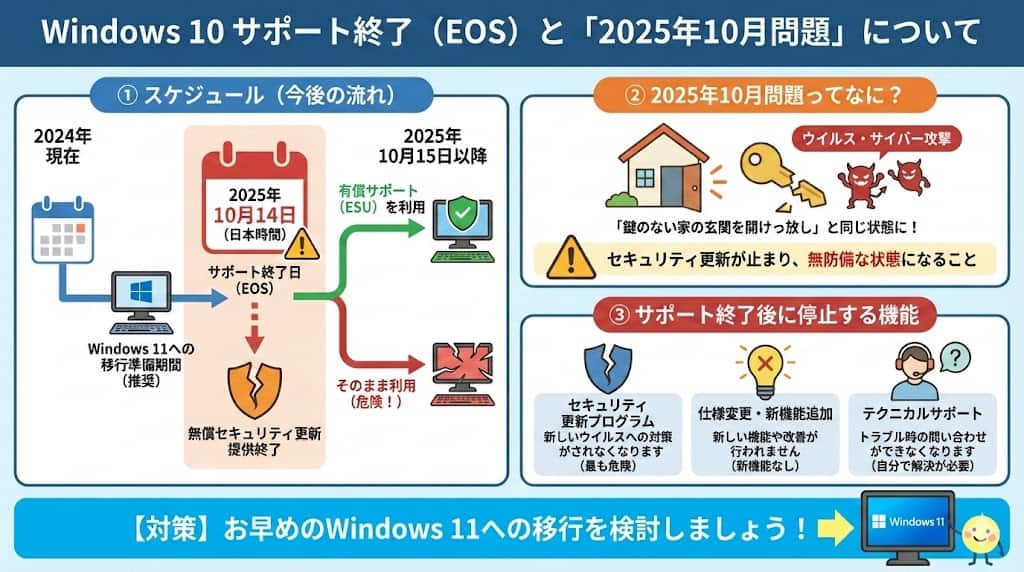
Microsoft公式の発表によると、Windows 10 Home および Pro エディションのサポート終了日(EOS:End of Support)は、2025年10月14日(日本時間)です。
- 2024年現在: 移行準備期間(Windows 11への切り替え推奨)
- 2025年10月14日: セキュリティ更新プログラムの提供終了
- 2025年10月以降: 有償サポート(ESU)を利用しない限り、無防備な状態に
この日を境に、マイクロソフトからの無償サポートは一切受けられなくなります。
サポートが終了するとパソコンはどうなるのか
サポートが終了しても、パソコンが突然起動しなくなるわけではありません。しかし、インターネットに接続して利用する場合、「鍵のかかっていない家の玄関を開けっ放しにしている」のと同じ状態になります。
具体的には以下の機能が停止します。
- セキュリティ更新プログラムの配布: 新たなウイルスへの対策が行われない
- 仕様変更のリクエスト受付終了: 新機能の追加がない
- テクニカルサポートの終了: トラブル時の問い合わせができない
サポート終了後もWindows 10を使い続ける3つのリスク
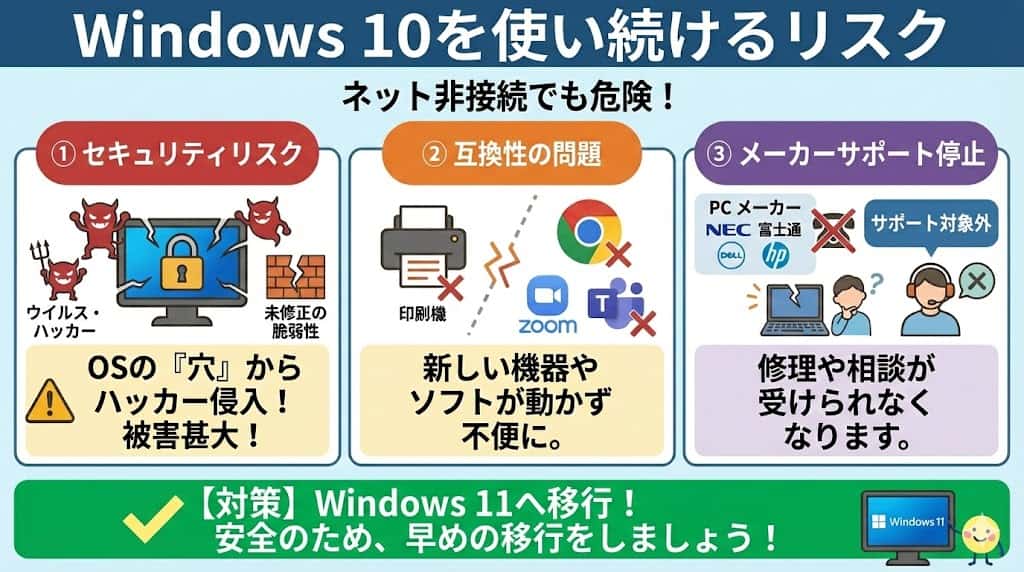
「ネットに繋がなければいいのでは?」「ウイルス対策ソフトを入れておけば大丈夫?」と考える方もいますが、それは大きな間違いです。サポート終了後のOSを使い続ける具体的なリスクを3つ解説します。
ウイルス感染や不正アクセスなどのセキュリティリスク
これが最大のリスクです。ハッカーや悪意のある攻撃者は、サポートが終了したOSの「未修正の脆弱性(セキュリティの穴)」を狙って攻撃を仕掛けます。
市販のウイルス対策ソフトを入れていても、OS自体の穴(土台の欠陥)までは塞げないケースがほとんどです。ランサムウェアによるデータの暗号化、クレジットカード情報の流出、ネットバンキングの不正送金などの被害に遭う確率が上がります。
最新ソフトや周辺機器が使えなくなる互換性の問題
OSが古くなると、周辺機器メーカーやソフトウェア会社もサポートを打ち切ります。
- 新しいプリンターを買ってもドライバーが対応していない
- Google Chromeなどのブラウザが更新できなくなる
- ZoomやTeamsなどの最新版が動作しなくなる
このように、徐々に「できないこと」が増えていき、日常業務や趣味の利用に支障をきたすようになります。
パソコントラブル時にメーカーサポートが受けられない可能性
パソコン本体のメーカー(NEC、富士通、Dell、HPなど)も、OSのサポート終了に合わせて修理受付や電話サポートを縮小・終了する傾向にあります。
「パソコンの調子が悪い」と電話しても、「Windows 10はサポート対象外のため回答できません」と断られてしまう可能性が高くなります。
買い替えか?アップグレードか?あなたのPCの判断基準
「まだ新しいパソコンだから買い替えたくない」という方は、現在のパソコンをWindows 11へアップグレードできるか確認しましょう。ただし、すべてのPCができるわけではありません。
今のパソコンがWindows 11に対応しているか確認する方法
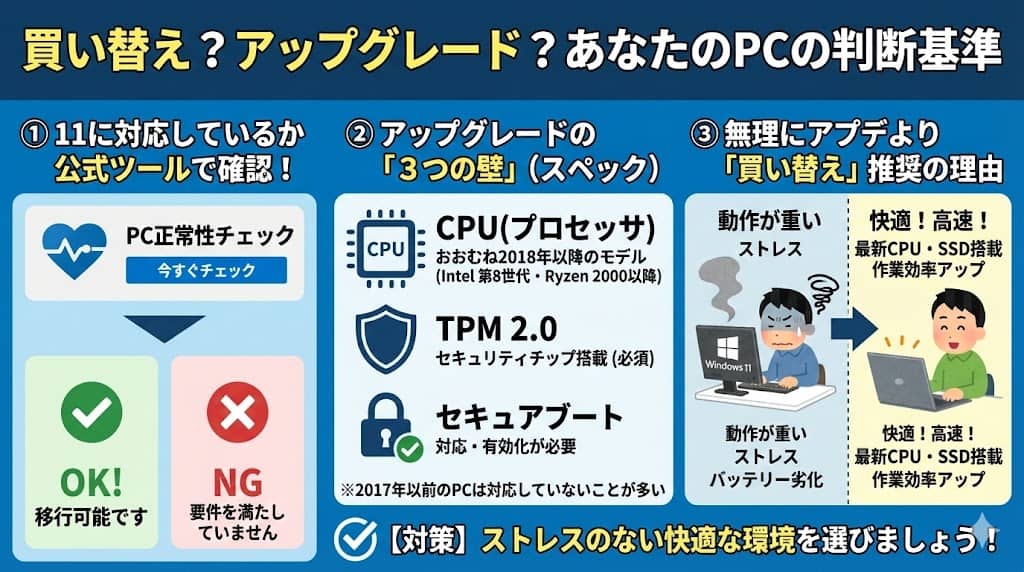
もっとも確実なのは、Microsoft公式の無料ツール「PC正常性チェック(PC Health Check)」を使用することです。
- Microsoft公式サイトからアプリをダウンロードしてインストール
- 「今すぐチェック」ボタンをクリック
- 「このPCはWindows 11の要件を満たしています」と出ればアップグレード可能
Windows 11へ無料アップグレードできる条件とスペック要件
Windows 11は、Windows 10に比べてセキュリティ要件が厳しく設定されています。主な壁となるのは以下の3点です。
- CPU(プロセッサ): おおむね2018年以降のモデル(Intel 第8世代以降、AMD Ryzen 2000シリーズ以降)
- TPM 2.0: セキュリティチップの搭載が必須
- セキュアブート: 対応および有効化が必要
2017年以前に購入したパソコンの多くは、CPUの要件を満たしておらず、Windows 11を入れることができません。
無理にアップグレードせず「買い替え」をおすすめする理由
要件ギリギリの古いパソコンを無理にWindows 11にアップグレードすると、動作が重くなることがよくあります。
- 最新OSは高い処理能力を要求する
- 古いHDDやメモリ不足では快適に動かない
- バッテリーや液晶画面も経年劣化している
「OSは新しいのに、動きが遅くてストレスが溜まる」という状態になるくらいなら、最新のCPUと高速SSDを搭載したパソコンに買い替えたほうが、作業効率は何倍にも上がります。これを機に「ストレスのない快適な環境」を手に入れましょう。
失敗しない買い替えのタイミングとお得な時期
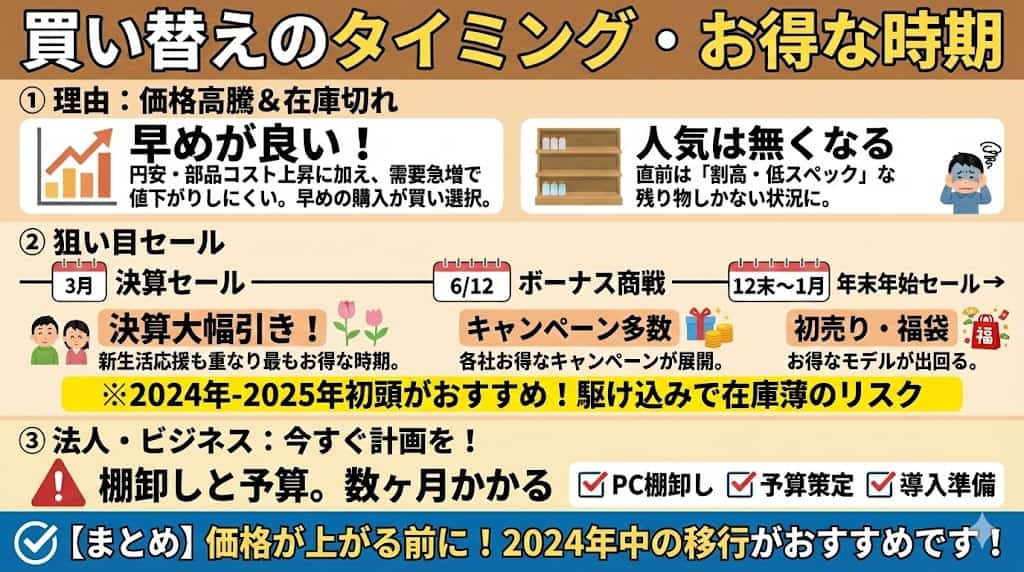
では、具体的にいつ買うのがベストなのでしょうか?結論から言えば「早ければ早いほど良い」ですが、特にお得な時期もあります。
パソコンの価格が高騰する前に動くべき理由
パソコンの価格は「為替(円安)」と「部品コスト」に直結します。さらに、2026年に向けて需要が急増すれば、値引きをしなくても売れるため、価格は下がりにくくなります。
また、人気のモデルから売り切れていくため、直前になると「割高で低スペックな売れ残り」しか選択肢がないという状況になりかねません。
決算セールや年末年始など狙い目の時期
少しでも安く買いたい場合は、以下のセール時期を狙いましょう。
- 3月(決算セール): 家電量販店や国内メーカーが一番力を入れる時期。新生活応援も重なり、大幅値引きが期待できます。
- 6月・12月(ボーナス商戦): 各社がキャンペーンを展開します。
- 12月末~1月(年末年始セール): 初売りや福袋などでお得なモデルが出回ります。
ただし、2025年の3月や夏のボーナス時期は、すでに「駆け込み需要」で在庫が薄くなっているリスクがあります。2024年〜2025年初頭が最も賢い買い時と言えるでしょう。
法人・ビジネス利用なら早めの導入計画が必要な理由
企業の場合、1台買い替えるのとは訳が違います。
- 業務ソフトの動作検証
- セキュリティ設定のテスト
- 従業員への操作説明
- 予算の確保
これらに数ヶ月かかるのが一般的です。2025年に入ってから動き出すのでは間に合いません。今すぐに「社内PCの棚卸し(Windows 10台数の把握)」と「入れ替え予算の策定」を行う必要があります。
Windows 11乗り換えにおすすめのパソコンスペック(性能)
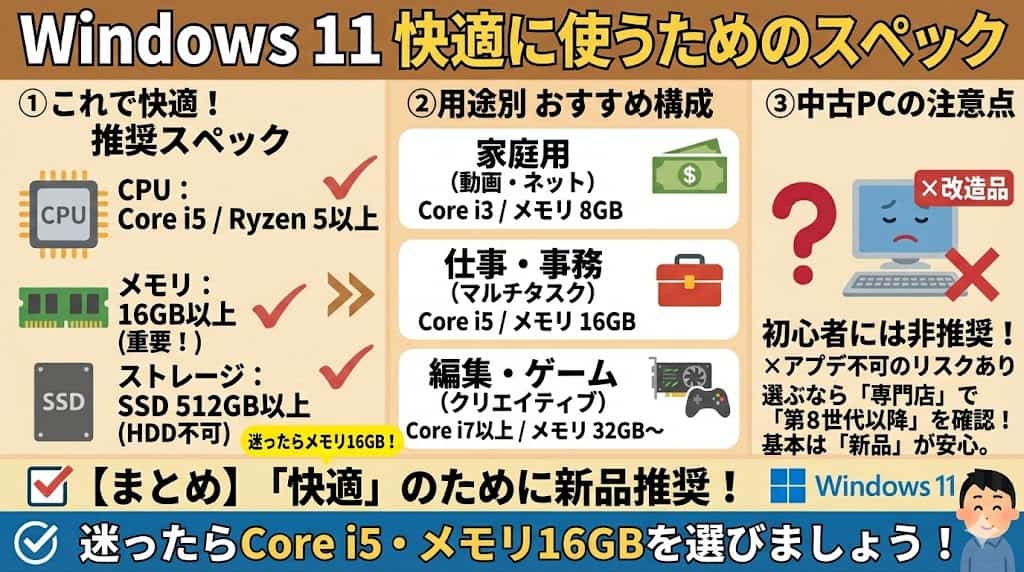
Windows 11を数年間、快適に使い続けるために「これだけは満たしておきたい」というスペックを紹介します。「安物買いの銭失い」にならないよう、以下の基準を参考にしてください。
快適に使うために最低限必要なCPU・メモリ・ストレージ
Microsoftが発表している「最小要件」はあくまで「動く」レベルです。「快適に使う」ための推奨スペックは別物です。
【Windows 11 推奨スペック】
- CPU: Intel Core i5 または AMD Ryzen 5 以上(最新世代推奨)
- メモリ: 16GB以上(8GBだと複数のアプリを開くと重くなりやすい)
- ストレージ: SSD 512GB以上(HDDは起動が遅いのでNG)
特にメモリは重要です。Windows 11はOSだけで多くのメモリを消費するため、16GBあると安心感が違います。
【用途別】家庭用・事務用・クリエイティブ用のおすすめ構成
- 家庭用(動画視聴・ネットサーフィン):
Core i3 / Ryzen 3、メモリ 8GB、SSD 256GB
※予算重視ならこれでもOKですが、長く使うならメモリ16GB推奨 - ビジネス・事務用(Office・Web会議・マルチタスク):
Core i5 / Ryzen 5、メモリ 16GB、SSD 512GB
※最もコストパフォーマンスが良い鉄板構成 - クリエイティブ用(動画編集・ゲーム・画像加工):
Core i7 / Ryzen 7 以上、メモリ 32GB 以上、SSD 1TB + 専用グラフィックボード(GeForceなど)
中古パソコンへの買い替えはアリかナシか?
結論から言うと、パソコンに詳しくない方には「中古」はおすすめしません。
市場に出回っている格安の中古PCには、「Windows 11非対応の古いCPUなのに、無理やりWindows 11を入れた改造品」が多く混ざっています。これらは将来的にアップデートができなくなるリスクがあります。
どうしても中古を選ぶ場合は、「正規のWindows 11対応CPU(第8世代以降)」であることを必ず確認し、信頼できる専門店で購入してください。基本的には新品・最新モデルの購入が最も安全で長持ちします。
買い替え後のデータ移行と廃棄・処分の手順
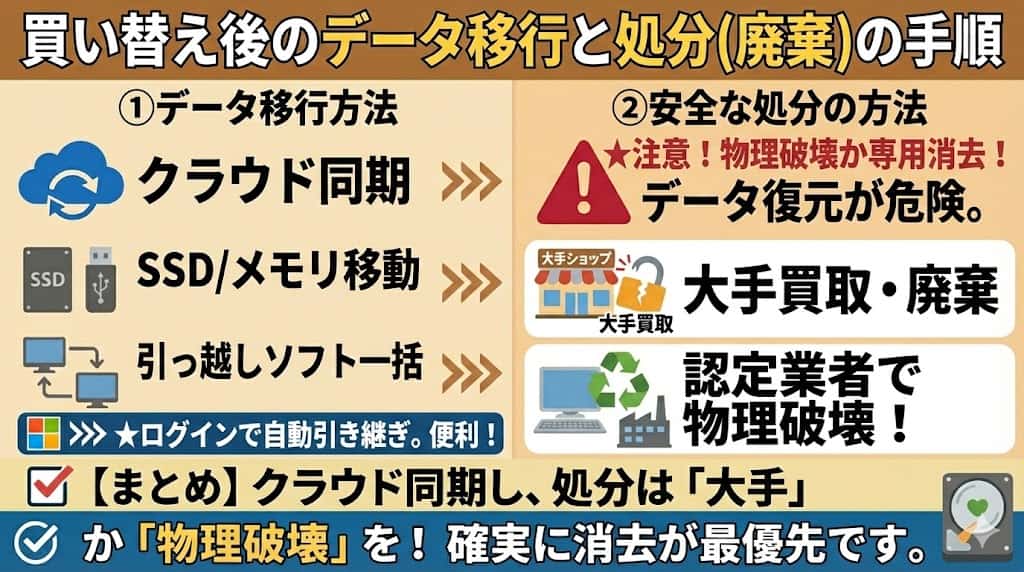
新しいパソコンを買ったら終わりではありません。大切なデータの移行と、古いパソコンの処分が必要です。
古いパソコンから新しいパソコンへデータを移す方法
データ移行には主に3つの方法があります。
1. クラウドストレージ(OneDrive / Googleドライブ) もっとも簡単です。古いPCでデータをクラウドに保存し、新しいPCで同じアカウントにログインすれば、すぐにデータが同期されます。
2. 外付けSSD / USBメモリ 写真や動画など、大容量データを移すのに適しています。
3. PC引っ越しソフト メーカー製PCに付属していることが多いソフトです。設定や壁紙なども含めて丸ごと移せます。
Microsoftアカウントを活用したスムーズなセットアップ
Windows 10で「Microsoftアカウント」を使ってログインしていれば、新しいWindows 11パソコンでも同じアカウントでログインするだけで、お気に入り、パスワード、一部の設定などが自動的に引き継がれます。
これを利用すると、初期設定の手間が大幅に省けます。
古いパソコンを安全に処分・買取してもらう時の注意点
古いパソコンを捨てる際、絶対にやってはいけないのが「そのまま捨てる」ことと「初期化(フォーマット)しただけで安心する」ことです。通常の初期化ではデータ復元ソフトで読み取れてしまう可能性があります。
- 買取に出す場合: ソフマップやじゃんぱらなど、専用のデータ消去を行ってくれる大手ショップに持ち込む。
- 廃棄する場合: 「PCリサイクルマーク」があればメーカーが無料で回収してくれます。または、国認定の回収業者(リネットジャパンなど)を利用して、ハードディスクの物理破壊や確実なデータ消去を依頼しましょう。
まとめ:Windows 10サポート終了直前は混雑必至!早めの買い替え検討を
Windows 10のサポート終了(2025年10月14日)まで、残された時間は長くありません。
- リスク: サポート終了後の利用はウイルス感染の危険大
- タイミング: 2025年直前は品薄・価格高騰のリスクあり。今が買い替えの好機。
- 選び方: Windows 11を快適に使うなら「Core i5 / メモリ16GB / SSD 512GB」が目安。
パソコンは仕事や生活に欠かせない重要なツールです。ギリギリになって焦って選ぶのではなく、余裕のある今のうちに、自分に合った最適な一台を見つけてください。
早めの行動が、結果的にコストを抑え、快適なデジタルライフを守ることにつながります。