
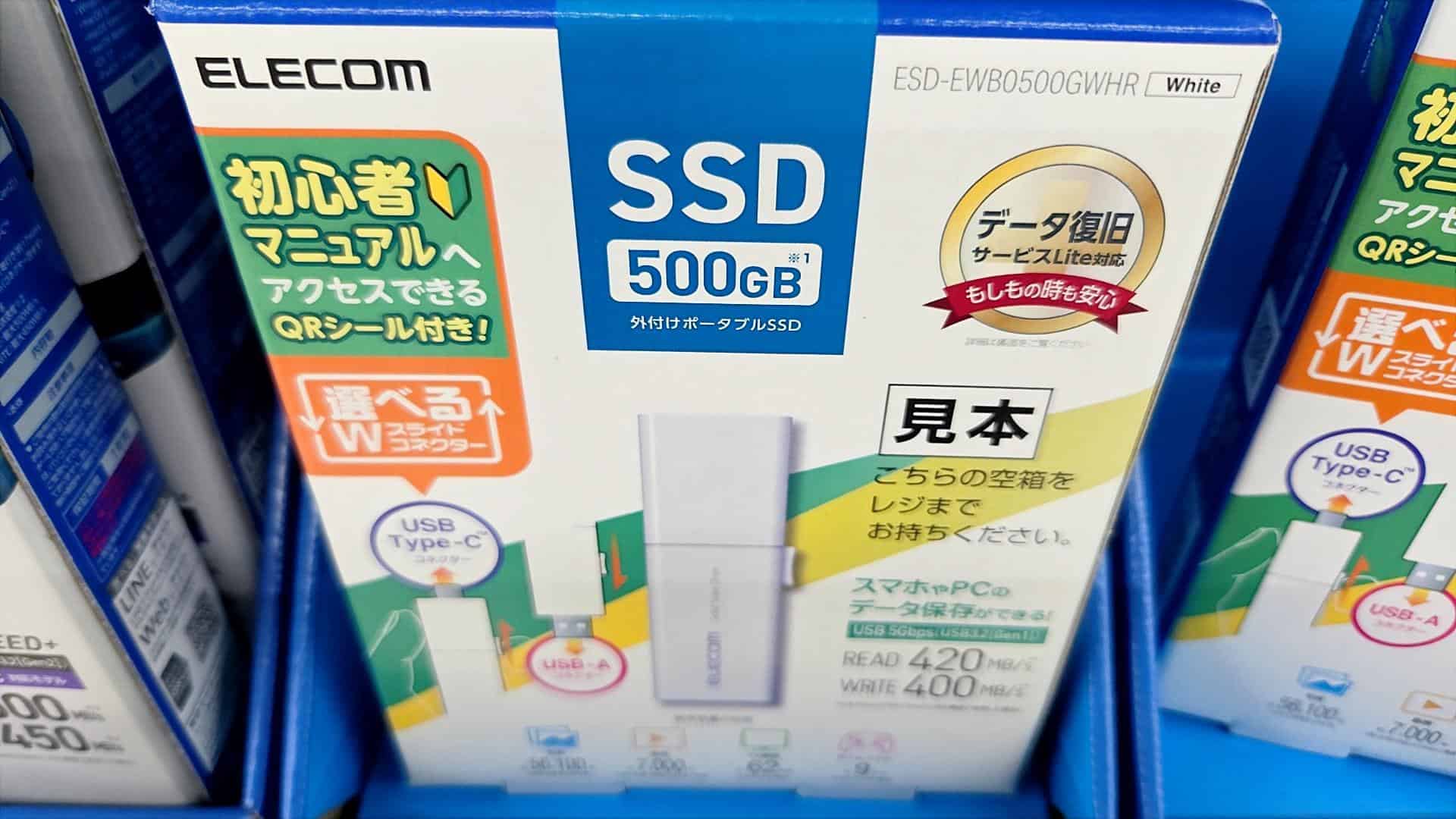
パソコンを買おうとしたとき、「SSD 512GBって少ないの?」と気になった経験はありませんか。
結論から言うと、用途によっては512GBだと明らかに足りません。ウェブ閲覧や事務作業メインなら十分ですが、ゲーム・動画編集・写真のRAW現像などを考えているなら、あとから「やっぱりもっと大きいのにしておけば…」と後悔する可能性が高いです。
この記事では、512GBのSSDで実際にどこまでできるのか、どんな人が容量不足に陥りやすいのかを具体的な数値を交えて解説していきます。すでに512GBのPCを使っていて容量がカツカツ…という方に向けて、今すぐできる対処法も紹介しますので、ぜひ最後まで読んでみてください。
この記事の内容
● 512GBの「実際に使える容量」はどれくらいか
● 用途別に512GBで足りるか・足りないかの判定
● すでに容量不足を感じている人向けの解消法3つ
● 2026年の価格動向を踏まえたSSD容量の選び方
そもそもSSD 512GBの「使える容量」は512GBじゃない
まず押さえておきたいのが、SSD 512GBを搭載したパソコンで実際に自由に使えるのは、せいぜい400GB前後だという事実です。
Windows 11は、クリーンインストールの状態でもおよそ25〜35GBのストレージを消費します。メーカー製のパソコンだとプリインストールソフトも含まれるため、35〜60GB程度は最初から埋まっていることも珍しくありません。
さらに、Windows Updateの一時ファイルやシステム復元用の予約領域、仮想メモリ(ページファイル)などでも容量が確保されます。メモリ16GBのPCなら、休止ファイルとページファイルだけで10GB以上消費することもあります。
つまり、箱を開けた瞬間からすでに100GB近くがシステムに食われていると思っておいたほうがいいでしょう。ここからOfficeなどの定番アプリを入れ、日常的にデータを保存していくわけですから、「思ったより全然入らない」と感じるのは当然です。
SSD 512GBが「少ない」と感じる3つの原因
「512GBもあれば余裕でしょ」と思って買ったのに、半年も経たずに容量不足に…。そういうパターンで多いのは、大きく分けて3つの原因です。
原因①:動画・写真データがどんどん溜まる
スマホやカメラの性能が上がるにつれ、1回の撮影で生まれるデータ量も膨大になっています。一眼レフのRAW画像なら1枚30〜50MB、スマホの4K動画は10分で5〜10GBにもなります。
たとえば家族旅行の動画を4K/30fpsで1時間撮ると、それだけで約30GB。YouTube用に毎日素材を撮影しているような方だと、数週間で100GBを超えるデータが手元に積み上がっていきます。
動画編集のプロジェクトファイルも厄介です。カット・テロップ・エフェクトを重ねると、元の素材データ以上に膨れあがることも珍しくなく、1つのプロジェクトで数十GBを消費するケースもあります。編集中のプロジェクトは内蔵SSDに置かないとまともに作業できないので、外付けに逃がすという手も使いにくいのが実情です。
原因②:PCゲームの大容量化が止まらない
ここ数年、PCゲームのインストール容量はどんどん肥大化しています。2026年現在、主要タイトルのおおよその容量を挙げるとこんな感じです。
| ゲームタイトル | おおよその容量 |
|---|---|
| フォートナイト | 約30GB |
| Apex Legends | 約60〜70GB |
| ストリートファイター6 | 約85GB |
| サイバーパンク2077 | 約70GB |
| Call of Duty: Warzone | 約100GB〜 |
| ARK: Survival Evolved | 約128GB |
100GBクラスのゲームを2〜3本入れるだけで、512GBのSSDはほぼ埋まります。しかもアップデートのたびに追加データが数十GB降ってくることもあるので、空き容量との戦いが日常になってしまいます。
ゲームはSSDにインストールしないとロード時間が長くなるので、HDDに逃がすという選択もなかなか取りづらいのが悩みどころですね。
原因③:アプリを色々入れると意外と積み上がる
ゲームや動画をやらない人でも、仕事やプライベートで使うアプリが多ければ512GBは意外とキツくなります。
たとえばMicrosoft 365(旧Office)で約5GB、Adobe Photoshopで約4GB、Illustratorも加えると合計で10GB超。AutoCADなどの3D CADソフトは7GB以上、Premiere ProやDaVinci Resolveなどの動画編集ソフトも数GBから十数GB必要です。
これらを複数入れたうえで、日々の作業で生まれるファイル(PSD、AI、PDFなど)がSSDに溜まっていくと、半年〜1年で空き容量が数十GBまで減るというのは珍しくありません。
【用途別】SSD 512GBで足りる人・足りない人
ここからは、具体的な使い方ごとに512GBで十分なのかどうかを見ていきます。自分がどのタイプに当てはまるか、チェックしてみてください。
✅ 足りる:ネット閲覧・メール・文書作成が中心の人
日常的な使い方がWebブラウジング、メール、ExcelやWordでの資料作成程度であれば、512GBでまったく問題ありません。
OSとOfficeをインストールしても使用量は50〜100GB程度。残り400GB近くが丸々空くので、大量の文書ファイルやPDFを保存してもまず困ることはないでしょう。事務用PCなら、むしろ512GBは「ちょうどいい」容量です。無理に1TBを選んでコストを上げるより、CPUやメモリにお金を回したほうが快適になります。
✅ 足りる:趣味レベルの写真現像・軽い画像加工をする人
一眼レフで撮影したRAWデータをLightroomで現像したり、Photoshopでちょっとしたレタッチをする程度なら、512GBでも十分やっていけます。
RAWデータが1枚50MBとして、1,000枚保存しても50GB。現像後のJPEGを含めても100GBには達しません。撮り溜めた古い写真はクラウドストレージや外付けドライブに定期的に移しておけば、SSDが溢れることはまずないでしょう。
ただし、数万枚レベルのライブラリをすべて内蔵SSDに置きたいとか、頻繁にフォトブックを大量制作するような使い方だと、1TB以上を検討したほうが安心です。
❌ 足りない:4K動画を本格的に編集する人
動画編集、とくに4K素材を扱うなら512GBでは圧倒的に足りません。
4K/30fps動画は10分間で約5GB。ドローンやアクションカメラで数時間分の素材を撮影して帰ってくると、それだけで100GBを軽く超えます。さらに動画編集ソフトのプロジェクトファイルやレンダリング時のキャッシュが加わるため、1つの案件で数十GB〜100GB近くを消費することもあります。
編集作業はSSDの読み書き速度が必要なので、「素材は外付けに保存すればいい」というシンプルな話では済みません。最低でも1TB、できれば2TB以上のSSDを搭載するのが現実的です。
❌ 足りない:PCゲームを複数タイトル遊びたい人
PCゲーマーにとって512GBは「我慢を強いられる容量」です。
先ほどの表の通り、最近のAAAタイトルは1本で50〜128GBを食います。OSとアプリで100GBほど使われた状態から考えると、大作ゲームは実質2〜3本しか入りません。新しいゲームを遊ぶたびに古いゲームをアンインストールする、という運用をずっと続けるのはかなりのストレスです。
ゲーミングPCを買うなら、最低1TB、理想は2TB以上のSSDを選んでおきましょう。最近は1TBのNVMe SSDが1万円前後で買えるようになったので、以前ほどのコスト負担はありません。
【用途別まとめ】SSDの必要容量の目安表
用途ごとに必要なSSD容量を表にまとめました。PC選びの参考にしてください。
| 用途 | 推奨容量 | 512GBで足りる? |
|---|---|---|
| ネット閲覧・メール・事務作業 | 256〜512GB | ◎ 十分 |
| 趣味の写真現像・軽い画像編集 | 512GB〜1TB | ○ おおむね足りる |
| PCゲーム(複数タイトル) | 1TB〜2TB | △ かなり厳しい |
| 4K動画編集・映像制作 | 2TB〜4TB | ✕ 足りない |
| ゲーム配信+動画編集 | 2TB〜4TB | ✕ 足りない |
SSD 512GBの容量不足を解消する3つの方法
すでに512GBのPCを使っていて容量が足りない…という方は、以下の3つの方法で対処できます。
方法①:外付けHDD・外付けSSDにデータを移す
もっとも手軽で費用対効果が高い方法です。アクセス頻度の低いデータ(昔の写真、終わったプロジェクトのファイル、しばらく遊ばないゲームの素材など)を外付けストレージに退避させれば、内蔵SSDの空き容量をすぐに取り戻せます。
外付けHDDなら、4TBモデルが1万円前後で手に入ります。動画や写真のアーカイブ用途ならHDDで十分です。一方、速度も求める場合は外付けSSDがおすすめ。USB 3.2 Gen2対応のポータブルSSDなら、読み書き1,000MB/sを超えるモデルもあり、ゲームのインストール先としても実用的です。
外付けストレージを選ぶときのポイントは以下の通り。
・ 保存用途メインならHDD(4〜8TBがコスパ◎)
・ 速度も欲しいなら外付けSSD(USB 3.2 Gen2以上)
・ 接続はUSB 3.0以上を必ず確認
Amazonや家電量販店の売れ筋をチェックして、予算と容量のバランスが良い製品を選んでみてください。Amazon「外付けSSD」検索結果ページはこちら
方法②:クラウドストレージを使い倒す
もうひとつの定番がクラウドストレージの活用です。写真やドキュメントをクラウドに同期しておけば、内蔵SSDの容量を削減しつつ、スマホやタブレットなど複数デバイスからいつでもアクセスできるようになります。PCが壊れたときのバックアップとしても機能するので、一石二鳥です。
主要サービスの無料容量と特徴を簡単にまとめておきます。
| サービス | 無料容量 | 特徴 |
|---|---|---|
| Googleドライブ | 15GB | Gmailと共用。Google Oneで100GB〜拡張可能 |
| OneDrive | 5GB | Microsoft 365契約で1TBに拡張。Officeと相性抜群 |
| Dropbox | 2GB | 同期の信頼性が高い。Plus(2TB)が人気 |
| iCloud | 5GB | Apple製品との連携に最適 |
とくにMicrosoft 365を契約しているなら、OneDriveの1TBが付属するのでかなりお得です。WordやExcelのファイルを自動同期しておけば、PCの買い替え時もスムーズに移行できます。
方法③:内蔵SSDを増設・換装する
根本的に解決したいなら、SSDの増設か換装が一番です。
デスクトップPCなら、M.2スロットや2.5インチベイに空きがあれば、SSDをもう1台追加できます。ノートPCでもM.2スロットが空いている機種なら増設可能ですが、機種によっては分解が必要だったり、保証が切れるケースがあるので事前に確認しましょう。
2026年現在、SSDの価格はかなり手頃になっています。NVMe接続のM.2 SSD(PCIe Gen3)なら1TBで約1万円前後、2TBでも2万円台前半で購入可能です。数年前と比べると驚くほど安くなりました。
増設前に確認すべきポイントは以下の3つ。
・ M.2スロットの空き(NVMe対応かSATA対応か)
・ SSDのフォームファクター(2280 / 2230など)
・ PCIe世代(Gen3 / Gen4 / Gen5)の対応状況
フォームファクターや対応規格がわからない場合は、PCの型番で検索するか、Crucial公式のシステムスキャナーを使うと、対応するSSDをかんたんに調べられるのでおすすめです。
2026年はSSD 1TBが「標準」になりつつある
ここ1〜2年で、BTOパソコンやメーカー製PCのSSD容量は明らかに大きくなってきています。2020年頃は512GBが主流でしたが、2026年現在では1TBを標準搭載するモデルがミドルクラスでも当たり前になりました。
背景には、SSDの価格下落があります。NVMe SSD 512GBの市場価格は約6,000円前後、1TBでも1万円前後まで下がっているため、メーカー側も1TBを載せやすくなっているわけです。
逆に言えば、これからPCを新規購入するなら、わざわざ512GBを選ぶメリットは薄いということでもあります。数千円の差で1TBにアップグレードできるケースも多いので、迷ったら1TB以上を選んでおくのが後悔しないコツです。
SSDの空き容量が少ないとパソコンが遅くなる?
「SSDなのに最近パソコンが重い…」と感じている方は、空き容量をチェックしてみてください。
SSDは空き容量が少なくなると書き込み性能が低下する仕組みを持っています。これはSSD内部のデータ管理方式(ウェアレベリングやガベージコレクション)に関わるもので、空き容量が全体の10〜20%を切ると、体感でわかるレベルで動作が遅くなることがあります。
512GBのSSDなら、最低でも50〜100GBは空けておきたいところ。この余裕がないと、Windows Updateすら失敗するケースもあるので注意してください。
空き容量の確認方法は簡単で、Windowsの「設定」→「システム」→「ストレージ」を開くだけ。何が容量を食っているかの内訳も表示されるので、不要なファイルを特定して削除するときにも便利です。
まとめ:SSD 512GBは「ライトユーザーなら○、それ以外は要注意」
最後に、この記事のポイントを整理しておきます。
SSD 512GBで足りる人:ネット閲覧、メール、Office中心の事務作業。趣味レベルの写真現像。
SSD 512GBだと少ない人:PCゲーマー、4K動画編集、クリエイティブ系ソフトを多数使う方。
容量不足の対処法:外付けHDD/SSD、クラウドストレージ、内蔵SSDの増設の3パターン。
これからPC購入するなら:2026年はSSD 1TBが標準。数千円の差なら1TB以上がおすすめ。
512GBがダメというわけではありません。用途に合っていれば、コストを抑えつつ快適に使える賢い選択です。ただ、「あとから容量が足りなくなったらどうしよう」と少しでも不安があるなら、最初から1TB以上のモデルを選んでおくほうが精神的にもラクだと思います。
SSDの価格は年々下がっているので、今は「ちょっと多いかな?」と思うくらいの容量を選んでも損はしません。ぜひ自分の使い方に合った容量を見極めて、ストレスのないPC環境を作ってください。