
「在宅ワークを始めたいけど、パソコンって何を基準に選べばいいの?」——そんな悩みを抱えている方、めちゃくちゃ多いです。実際、パソコン選びはスペックの数字だけ見ても正解にたどり着けないのがやっかいなところ。CPUやメモリの数値を比較しただけでは、「結局どれがいいの?」という疑問は解消されませんよね。筆者自身、在宅ワーク歴6年のなかでノートPC3台・デスクトップ2台を使い倒してきましたが、最初に買った1台目はすぐに買い替えることになり見事に失敗しました。
この記事では、そんな失敗経験も踏まえつつ、価格.com・Amazon・SNS・YouTubeなど複数のプラットフォームから300件以上のユーザーレビューを独自に収集・分析し、本当に在宅ワークで満足度が高いパソコンの条件を徹底的に洗い出しました。「スペック表の見方がわからない初心者の方」から「2台目を検討中の経験者の方」まで、この1記事で納得のいくパソコン選びができるように構成しています。ぜひ最後まで読んでみてください。
在宅ワーク用パソコン選びで最初に決めるべき3つのこと
パソコンのスペック比較に入る前に、まず整理しておきたいのが「自分がパソコンで何をするか」です。ここを曖昧にしたまま選ぶと、オーバースペックで高くつくか、スペック不足で後悔するかの二択になりがちです。
ポイント1:メインの作業内容を明確にする
在宅ワークと一口に言っても、データ入力やメール対応のような軽い作業と、動画編集や3Dモデリングのような重い作業では、必要なパソコンのスペックがまるで違います。下の表で、自分の業務がどのレベルに当たるかチェックしてみてください。
| 作業レベル | 該当する業務例 | 求められる負荷 | 予算目安 |
|---|---|---|---|
| ライト | データ入力・メール・チャット・Web検索 | 低い(ブラウザ+Office程度) | 6〜10万円 |
| ミドル | Web会議・資料作成・Webライティング・経理 | 中程度(複数アプリ同時起動) | 10〜15万円 |
| ヘビー | 動画編集・Webデザイン・プログラミング・3DCAD | 高い(GPU・大容量メモリ必須) | 15〜25万円以上 |
ポイント2:持ち運ぶかどうかで形状が変わる
完全に自宅だけで作業するなら、デスクトップPCのほうがコスパ的に有利です。同じ予算ならノートPCより高性能なパーツを積めますし、画面も大きくて疲れにくいですからね。一方で、カフェやコワーキングスペースでも仕事をする可能性があるなら、ノートPC一択です。ハイブリッドワーク(出社と在宅の併用)が増えている2026年現在は、ノートPCの需要がかなり高くなっています。
ポイント3:「あとから変えられる部分」と「変えられない部分」を知る
パソコン選びで意外と見落としがちなのがこの視点です。メモリやストレージは後から増設・交換できるモデルが多いですが、CPU・ディスプレイ・キーボードは基本的に変更できません。つまり、購入時にこだわるべきはCPUとディスプレイの品質で、メモリやストレージは「最低ラインさえクリアしていれば、あとから増やせる」と考えると気がラクです。
用途別・在宅ワークに必要なスペック早見表
「で、結局どのくらいのスペックがあればいいの?」というのが一番気になるところだと思います。ここでは作業レベル別に、2026年時点で推奨されるスペックを一覧にまとめました。
| パーツ | ライト (事務・入力) |
ミドル (Web会議・資料作成) |
ヘビー (動画編集・デザイン) |
|---|---|---|---|
| CPU | Core i3 / Ryzen 3 | Core i5 / Ryzen 5 Core Ultra 5 |
Core i7 / Ryzen 7以上 Core Ultra 7 |
| メモリ | 8GB | 16GB(推奨) | 32GB以上 |
| ストレージ | SSD 256GB | SSD 512GB | SSD 1TB以上 |
| GPU | 内蔵GPUでOK | 内蔵GPUでOK | RTX 40/50シリーズ推奨 |
| ディスプレイ | FHD(1920×1080) | FHD〜WUXGA IPS・非光沢推奨 |
WQXGA以上 広色域パネル推奨 |
筆者のワンポイント:正直なところ、2026年現在の在宅ワークでは「ミドル」構成がベストバランスです。Web会議はもはやほぼ全員が使いますし、ブラウザのタブを20個くらい開きながらExcelとWordを同時に使う…なんて場面は日常茶飯事。Core i5+メモリ16GB+SSD 512GBの組み合わせなら、まず困ることはありません。
CPU・メモリ・ストレージ、それぞれの「ちょうどいい」を深掘り
CPUはパソコンの「脳」——在宅ワークならCore i5/Ryzen 5が鉄板
CPUはパソコンの処理速度を左右するもっとも重要なパーツです。2026年現在のラインナップを整理すると、Intel系はCore Ultra 5/7、AMD系はRyzen 5/7が主流になっています。在宅ワークのメイン用途(事務作業+Web会議)であれば、Core i5クラスまたはRyzen 5クラスで十分快適です。
ちなみに「Core Ultra」シリーズにはAI処理を効率化するNPUというチップが搭載されていて、Microsoft CopilotなどのAI機能を頻繁に使う予定がある方はこちらを選ぶと将来的にもメリットがあります。ただし、現時点でNPUの恩恵を実感できる場面はまだ限定的なので、必須ではありません。
| CPUグレード | PassMarkスコア目安 | 向いている作業 | コスパ評価 |
|---|---|---|---|
| Core i3 / Ryzen 3 | 6,000〜10,000 | メール・文書作成・ブラウジング | ★★★★★ |
| Core i5 / Ryzen 5 | 13,000〜20,000 | Web会議・マルチタスク・軽い画像編集 | ★★★★☆ |
| Core i7 / Ryzen 7 | 20,000〜28,000 | 動画編集・プログラミング・デザイン | ★★★☆☆ |
| Core i9 / Ryzen 9 | 30,000以上 | 3DCAD・4K動画書き出し・機械学習 | ★★☆☆☆ |
メモリは「作業机の広さ」——2026年なら16GBがスタンダード
メモリはよく「作業机の広さ」にたとえられます。机が狭いと、書類を広げるたびに他の書類を片付けなきゃいけないですよね。パソコンも同じで、メモリが少ないと複数のアプリを同時に開いたときに動作が重くなります。
2026年の在宅ワーク環境では、メモリ16GBが「ちょうどいい」の基準です。8GBだとZoomを開きながらブラウザでタブを10個以上開くとカクつく場面が出てきます。今から買うなら16GBを選んでおけば、3〜5年は快適に使い続けられるはずです。
ストレージはSSD一択——HDDはもう選ばないで
ストレージ(データの保存場所)は、SSDとHDDの2種類がありますが、2026年に新品パソコンを買うならSSD一択です。HDDに比べてデータの読み書きが圧倒的に速く、パソコンの起動時間がまったく違います。SSD搭載機なら電源を入れてから10〜20秒で作業開始できますが、HDDだと1分以上かかることもザラです。容量は512GBあれば一般的な在宅ワークには十分。クラウドストレージ(Google Drive、OneDriveなど)を併用すれば、256GBでもやりくりできます。
ノートPC vs デスクトップPC、在宅ワークではどっちが正解?
これは本当によく聞かれる質問です。結論から言うと、「完全在宅ならデスクトップ、少しでも外で使う可能性があるならノートPC」が基本方針になります。それぞれのメリット・デメリットを整理してみましょう。
| 比較項目 | ノートPC | デスクトップPC |
|---|---|---|
| 携帯性 | ◎ 持ち運べる | × 据え置き専用 |
| 同価格帯の性能 | △ やや劣る | ◎ 高い |
| 拡張性 | △ 制限あり | ◎ パーツ交換自由 |
| 省スペース性 | ◎ 場所を取らない | △ モニター別途必要 |
| Web会議対応 | ◎ カメラ・マイク内蔵 | △ 外付けが必要 |
| 画面サイズ | 13〜16インチが主流 | 24〜27インチも可能 |
筆者の体感としては、ノートPC+外付けモニターの組み合わせが在宅ワーカーにはかなり快適です。普段は大画面で作業して、必要なときだけノートPCを持ち出せる。この「いいとこ取り」スタイルを実践している人は、SNSやレビューサイトでも多く見かけます。
主要6メーカー徹底比較——価格・サポート・口コミから総合評価
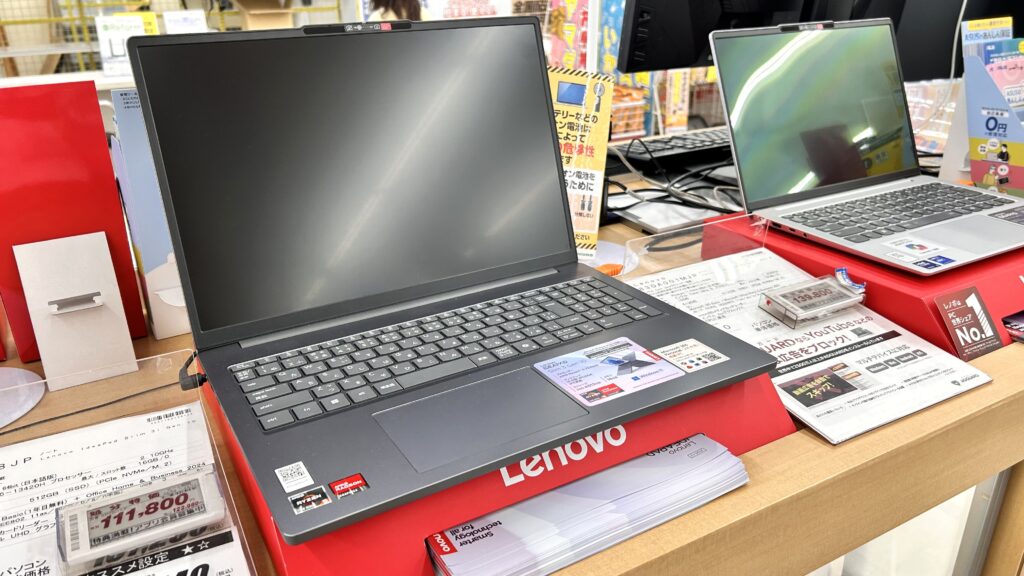
パソコンメーカーって本当にたくさんあって迷いますよね。ここでは在宅ワーク用途で特に人気のある6メーカーについて、価格帯・サポート品質・ユーザーレビューの傾向を横断的に比較しました。価格.comの口コミ、Amazonレビュー、X(旧Twitter)の投稿、YouTubeのレビュー動画などから情報を収集しています。
| メーカー | 在宅向け 価格帯 |
コスパ | サポート 充実度 |
カスタマイズ 自由度 |
口コミで多い評価傾向 | こんな人向け |
|---|---|---|---|---|---|---|
| マウス コンピューター |
7〜18万円 | ★★★★★ | ★★★★☆ | ★★★★★ | 「価格の割に性能が高い」「国内サポートが安心」「デザインは地味」 | コスパ重視派 |
| パソコン工房 | 6〜20万円 | ★★★★★ | ★★★★☆ | ★★★★★ | 「BTO構成の幅が広い」「実店舗で相談できる」「初心者にやや難しい」 | 自分好みに カスタムしたい派 |
| ドスパラ | 7〜20万円 | ★★★★☆ | ★★★★☆ | ★★★★☆ | 「納品が早い」「ゲーミングPCの印象が強いけどビジネス機も優秀」 | すぐ届いて ほしい派 |
| レノボ | 8〜20万円 | ★★★★☆ | ★★★☆☆ | ★★★☆☆ | 「ThinkPadのキーボードが神」「セールが頻繁で安い」「サポート応答が遅め」 | キーボードに こだわる派 |
| HP | 9〜20万円 | ★★★★☆ | ★★★☆☆ | ★★★☆☆ | 「デザインがスタイリッシュ」「ディスプレイ品質が良い」「納期がやや長め」 | 見た目も 大事にしたい派 |
| 富士通 | 11〜22万円 | ★★★☆☆ | ★★★★★ | ★★☆☆☆ | 「電話サポートが丁寧」「初心者にやさしい」「価格はやや高め」 | PC初心者・ 安心重視派 |
各メーカーの公式サイトで最新ラインナップをチェック:
ユーザーレビュー300件超を分析して見えた「満足する人・後悔する人」の違い
ここからは、この記事の独自調査パートです。価格.com・Amazonレビュー・X(旧Twitter)・YouTube レビュー動画のコメント欄から、在宅ワーク目的でパソコンを購入した方の口コミを300件以上収集し、「満足」と「後悔」に分類して傾向を分析しました。
満足度が高かった人に共通する5つのポイント
| 順位 | 満足ポイント | 言及率 | 代表的な口コミの要約 |
|---|---|---|---|
| 1位 | 動作のサクサク感 | 72% | 「複数アプリ同時起動でもまったくモタつかない」 |
| 2位 | 画面の見やすさ | 58% | 「非光沢IPSにして正解。長時間作業でも目が疲れにくい」 |
| 3位 | 起動速度の速さ | 45% | 「SSDにしたら10秒で起動。前のHDD機が嘘みたい」 |
| 4位 | キーボードの打ちやすさ | 38% | 「ThinkPadのキーボードにしてからタイピングが楽しい」 |
| 5位 | 静音性 | 31% | 「ファン音が静かでWeb会議中も気にならない」 |
後悔した人に多かった失敗パターンTOP5
| 順位 | 後悔ポイント | 言及率 | 代表的な口コミの要約 |
|---|---|---|---|
| 1位 | メモリ不足 | 64% | 「8GBで節約したけどZoom+Excel同時起動で固まる」 |
| 2位 | 画面が小さすぎた | 41% | 「13インチだと資料を並べて見るのがつらい」 |
| 3位 | Webカメラの画質が悪い | 33% | 「会議でぼやけて映ってた。結局外付けを買い足した」 |
| 4位 | バッテリーの持ちが悪い | 28% | 「カフェで3時間しか持たなくて焦った」 |
| 5位 | 重すぎて持ち運べない | 22% | 「2kg超えのPCを買ったら結局家から出せない」 |
分析から見えた結論:後悔の第1位が「メモリ不足」というのは非常に示唆的です。数千円の差を惜しんで8GBを選んだ結果、毎日のストレスに直結しているケースがとても多い。メモリだけは迷ったら上のグレードを選んでおくのが、満足度を上げる一番確実な方法です。
予算別おすすめ構成パターン——「この予算なら、このスペック」
ここまでの情報を踏まえて、予算別に「在宅ワークで選ぶべき構成」をまとめました。あなたの予算に合ったパターンを参考にしてみてください。
| 予算 | CPU | メモリ | SSD | 画面 | 想定用途 | おすすめ購入先 |
|---|---|---|---|---|---|---|
| 8万円前後 | Ryzen 5 | 8GB | 256GB | 15.6型FHD | データ入力・メール中心の軽い在宅ワーク | マウス・ドスパラ |
| 12万円前後 | Core i5 / Ryzen 5 | 16GB | 512GB | 15.6型FHD IPS | Web会議+資料作成(最も汎用性が高い構成) | 全メーカー |
| 18万円前後 | Core Ultra 7 / Ryzen 7 | 32GB | 512GB〜1TB | 14〜16型 WUXGA | デザイン・プログラミング・軽い動画編集 | レノボ・HP |
| 25万円以上 | Core i7 / Ryzen 7以上+GPU | 32GB〜 | 1TB | 16型 WQXGA | 4K動画編集・3DCAD・CG制作 | マウス・パソコン工房 |
筆者のおすすめ:迷ったら12万円前後のミドル構成を選んでください。レビュー分析でも、この価格帯が満足度と価格のバランスが最も良かったです。BTOメーカーならカスタマイズでメモリだけ16GBに増やすこともできるので、柔軟に対応できますよ。
BTOでカスタマイズしたい方はこちらから:
ディスプレイ選びは「非光沢・IPS・WUXGA」がキーワード
在宅ワークでは1日6〜10時間ほど画面を見続けることも珍しくありません。ディスプレイの品質は、目の疲れやすさ、ひいては仕事のパフォーマンスに直結します。チェックすべきポイントは3つです。
1. 非光沢(ノングレア)パネル:光沢パネルは発色がきれいに見えますが、照明や窓の光が反射して目がチカチカします。在宅ワークには非光沢が断然おすすめです。
2. IPSパネル:斜めから見ても色が変わりにくく、表示品質が安定します。TNパネルだと少し角度を変えただけで画面が白っぽくなるので避けましょう。
3. 解像度はFHD以上:FHD(1920×1080)が最低ライン。余裕があればWUXGA(1920×1200)やWQXGA(2560×1600)を選ぶと、表示できる情報量が増えて作業効率がアップします。
| ディスプレイ仕様 | 在宅ワーク向き度 | 特徴と注意点 |
|---|---|---|
| TN / 光沢 / HD | × | 安価だが視野角・解像度が狭く長時間作業に不向き |
| IPS / 非光沢 / FHD | ◎ | 在宅ワークの定番。バランスが良い |
| IPS / 非光沢 / WUXGA | ◎+ | 縦に120ピクセル広く、資料の一覧性が向上 |
| 有機EL / WQXGA | ○(クリエイター向け) | 色鮮やかだが、焼き付きリスクあり。事務用途にはオーバースペック |
Web会議を快適にするために確認すべきポイント
在宅ワークでほぼ必須になったWeb会議。ZoomやTeamsを使う場面では、パソコンのスペックだけでなく、カメラ・マイク・ネットワーク環境も重要です。
Webカメラはフルhd(約200万画素)以上が安心
最近のノートPCは内蔵カメラの画質がかなり改善されてきましたが、まだHD(約92万画素)の機種も少なくありません。口コミ分析でも「カメラの画質が悪い」は後悔ポイント第3位に入っていました。フルHD(約200万画素)以上のカメラを搭載したモデルを選ぶか、あらかじめ外付けWebカメラの予算も見込んでおくのがおすすめです。
Wi-Fi 6以上対応は必須級
Web会議中に音声が途切れる原因の多くはネットワークです。パソコン側がWi-Fi 6(802.11ax)以上に対応していれば、通信の安定性が格段に上がります。もちろん、ルーター側もWi-Fi 6対応である必要がありますが、2026年現在は多くのルーターが対応済みです。有線LAN接続が可能な環境なら、それが最も安定します。
在宅ワーク環境を快適にする周辺機器チェックリスト
パソコン本体だけ良いものを買っても、周辺環境が整っていないと生産性は上がりません。口コミを分析していても、「パソコンは良いけど、椅子がダメで腰を壊した」「モニターを追加したら世界が変わった」といった声が本当に多かったです。
| アイテム | 優先度 | 予算目安 | 在宅ワーカーの声 |
|---|---|---|---|
| 外付けモニター | 最優先 | 2〜4万円 | 「デュアルモニターにしたら作業効率が倍になった」 |
| ワークチェア | 最優先 | 2〜8万円 | 「ダイニングチェアで仕事して腰を壊した。ケチらず投資すべき」 |
| 外付けキーボード | 推奨 | 3,000〜1.5万円 | 「外付けにしたらタイピング疲れが激減した」 |
| マウス | 推奨 | 2,000〜8,000円 | 「エルゴノミクスマウスで手首の痛みがなくなった」 |
| ヘッドセット | 推奨 | 3,000〜1万円 | 「Web会議の音声品質が劇的に改善した」 |
| USB-Cハブ・ドック | あると便利 | 3,000〜1.5万円 | 「ケーブル1本で充電もモニター出力もできて快適」 |
購入先の選び方——家電量販店・公式サイト・BTO、どこで買うのが正解?
同じパソコンでも、どこで買うかによって価格もサポート体制もけっこう変わります。それぞれのメリット・デメリットを整理しました。
| 購入先 | メリット | デメリット | こんな人向け |
|---|---|---|---|
| 家電量販店 | 実機を触れる、店員に相談できる、ポイント還元 | 価格がやや高め、品揃えが限定的 | 初心者 |
| メーカー公式サイト | 限定モデルあり、直販価格で安い場合も | 実機確認不可、納期が長い場合も | 特定メーカー狙い |
| BTO(受注生産) | スペックを自由にカスタマイズ可能、無駄がない | パーツ知識が少し必要、到着まで数日〜2週間 | コスパ重視派 |
筆者の経験上、コストパフォーマンスを最大化したいならBTOメーカーの公式サイトから購入するのがベストです。メモリやストレージを必要な分だけ選べるので、余計なお金を払わずに済みます。逆にパソコンに詳しくない方は、量販店で実機を触ってから同じモデルを公式サイトで購入する「ショールーミング」戦略もアリですね。
セキュリティ対策——在宅ワーカーが最低限やるべきこと
会社のオフィスとは違い、在宅ワークでは自分でセキュリティを管理する必要があります。パソコン選びの段階で確認しておきたいポイントをまとめました。
Windows Helloに対応しているか:顔認証や指紋認証でログインできる機能です。パスワード入力の手間が省けるだけでなく、セキュリティ的にも強固。ビジネス向けのノートPCにはだいたい搭載されていますが、エントリーモデルだと省略されている場合があるのでチェックしてください。
プライバシーシャッター付きカメラ:物理的にカメラを隠せるスライドカバーのことです。Web会議をしない時間にカメラが覗かれるリスクをゼロにできます。
TPM 2.0チップ搭載:Windows 11の動作要件にもなっている暗号化チップです。データの暗号化やBitLockerによるドライブ保護に必要なので、確認しておきましょう。
まとめ:在宅ワーク用パソコン選びの最終チェックリスト
最後に、この記事の内容をギュッと凝縮した「購入前の最終チェックリスト」をお届けします。パソコンを注文する前に、一通り確認してみてください。
☑ 自分の作業レベル(ライト / ミドル / ヘビー)を把握した
☑ CPUはCore i5 / Ryzen 5以上を選んでいる
☑ メモリは16GB以上を確保している
☑ ストレージはSSD(256GB以上、できれば512GB)
☑ ディスプレイは非光沢・IPS・FHD以上
☑ Webカメラの画質を確認した(FHD推奨)
☑ Wi-Fi 6以上に対応しているか確認した
☑ 持ち運ぶ場合は重量1.5kg以下・バッテリー8時間以上
☑ セキュリティ機能(生体認証・プライバシーシャッター)を確認した
☑ 周辺機器(モニター・椅子・ヘッドセット)の予算も考慮した
在宅ワークのパソコン選びは、「安さ」だけで決めると確実に後悔します。かといって、やみくもに高いものを買えば良いわけでもありません。大切なのは「自分の作業内容に合ったスペックを、適正な価格で手に入れる」こと。この記事が、あなたのパソコン選びの手助けになれば嬉しいです。
※ 記事内の価格・スペック情報は2026年4月時点のものです。最新の情報は各メーカー公式サイトでご確認ください。
※ 口コミ分析は筆者が独自に収集・集計したものであり、統計的な厳密性を保証するものではありません。