
マウスコンピューターの「mouse SH-I7U01」は、幅わずか約99mmのスリムボディにCore i7-14700を搭載した省スペースデスクトップPCです。在宅ワークや普段使い向けの高性能モデルとして人気を集めていますが、実際のところ買って後悔しないのか気になりますよね。この記事では、mouse SH-I7U01の詳細スペック・実際のユーザー口コミ・メリットとデメリットまでまとめて解説します。購入を検討中の方はぜひ参考にしてください。
mouse SH-I7U01の特徴と基本スペック
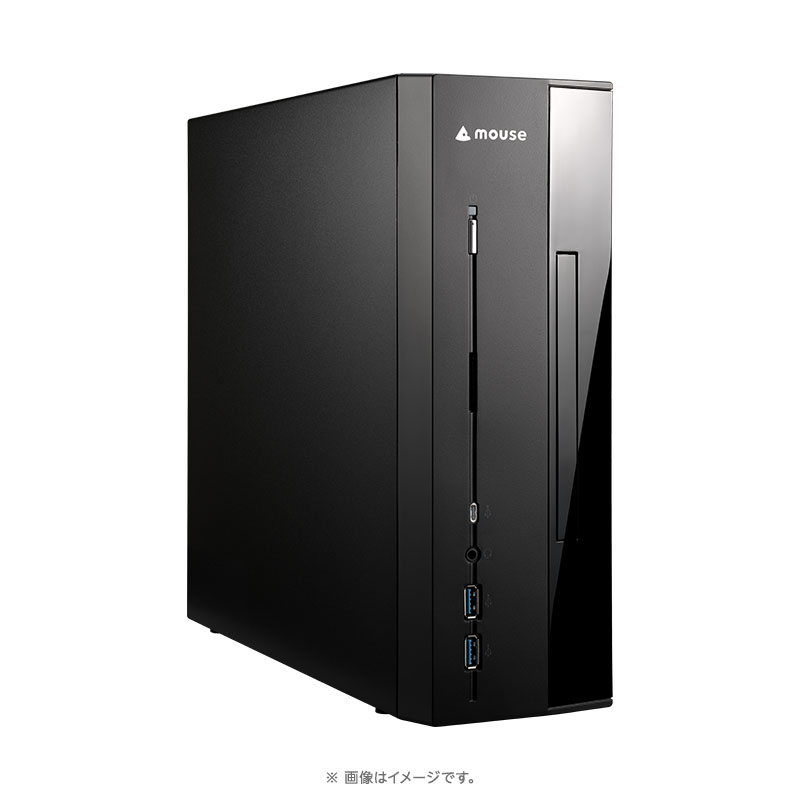
mouse SH-I7U01は、マウスコンピューターが販売するスリム型デスクトップパソコンです。「普段使いからビジネスまで幅広くこなせる一台」というコンセプトで、コンパクトな筐体ながら高い処理性能を持っています。公式サイトでの製品レビュー評価は5点満点中4.6点と高水準です。
主要スペックを以下の表にまとめました。
| 項目 | スペック |
|---|---|
| OS | Windows 11 Home 64ビット |
| CPU | インテル Core i7 プロセッサー 14700(20コア / 28スレッド / 最大5.40GHz) |
| グラフィックス | インテル UHD グラフィックス 770 |
| メモリ | 16GB(16GB×1 / シングルチャネル)DDR5-5600 |
| ストレージ | 500GB M.2 SSD(NVMe Gen4×4) |
| 無線LAN | Wi-Fi 6E(最大2.4Gbps)+ Bluetooth 5 |
| 本体サイズ | 約99×326×290mm(幅×奥行き×高さ)/ 約4.8kg |
| 電源 | 400W(80PLUS BRONZE) |
| 保証・サポート | 3年間センドバック修理保証 / 24時間×365日電話サポート |
| 価格 | 199,800円(税込)~ |
価格は199,800円(税込)からで、キーボード・マウスも標準付属。送料無料かつ36回までの分割金利手数料も無料なので、月々の負担を抑えて購入することもできます。
mouse SH-I7U01の良い評判・口コミ
公式サイトのレビューや口コミサイトに投稿されたユーザーの声から、評価の高いポイントをピックアップしました。
コンパクトで置き場所に困らない
「従来の製品と比べ、性能は同等で、本体のサイズがコンパクトになっており、スペースをとらず、快適です」(公式レビューより)
「コンパクトな本体なので、場所を気にせずに置けました。とても満足してます」(公式レビューより)
幅約99mmというスリムな筐体は、やはり多くのユーザーから高く評価されています。旧型のmouseスリムケースと比べて設置面積は約17%、体積は約34%小さくなっており、デスクの上でも下でも邪魔になりにくい設計です。縦置き・横置きどちらにも対応しているため、設置の自由度も高いですね。
動作が軽快でサクサク使える
「ストレスを感じることなく動画の視聴等をすることができています。10年余り使用してきたPCと比べると起動をはじめとする処理のスピードが速いので驚いています」(公式レビューより)
Core i7-14700のパワーとNVMe Gen4 SSDの組み合わせにより、OSの起動から普段の操作まで非常にスムーズ。ブラウジングやOffice作業はもちろん、動画視聴やちょっとした写真編集程度なら何のストレスもなくこなせる、という評価が大半です。
静音性が高く作業に集中しやすい
「小型ながらパワフルな機体です。それでいて音も静かで、本体のブレもまったくありません」(公式レビューより)
ファンの動作音が気にならないという声も多く見られます。在宅ワークでWeb会議をしながら使うような場面でも、本体の駆動音がマイクに入りにくいのは地味に嬉しいポイントです。夜間の使用や、静かなリビングに置く場合でも安心して使えます。
USB端子が豊富で周辺機器の接続に困らない
「たくさんUSB端子があり助かります。これから外付けHDDなど増設できます」(公式レビューより)
スリムPCにありがちな「ポートが足りない」というストレスが少ないのも魅力です。前面にUSB 3.0(Type-C×1、Type-A×2)、背面にUSB 3.1 10Gbps(Type-C×1、Type-A×2)とUSB 2.0×2を搭載。前面にはSDカードリーダーやヘッドセット端子もあり、日常的に使う端子がすぐ手の届く場所にまとまっています。
mouse SH-I7U01の気になる点・デメリット
評判の良い製品ですが、用途によっては注意が必要な点もあります。購入前に知っておきたいポイントをまとめます。
3Dゲームや高負荷なクリエイティブ作業には不向き
グラフィックスはCPU内蔵の「Intel UHD グラフィックス 770」です。動画視聴やOffice作業には十分ですが、最新の3Dゲームを高画質で遊んだり、本格的な4K動画編集を行うには力不足です。ゲーム用途であればG-Tuneシリーズ、クリエイティブ用途であればDAIVシリーズなど、専用GPUを搭載したモデルを検討したほうがいいでしょう。ただし、設定を落とした軽めのゲームであれば動作するレベルではあります。
標準構成はメモリがシングルチャネル
現行モデル(型番:SHI7U01B7BDAW102DEC)のメモリ構成は16GB×1枚のシングルチャネルです。デュアルチャネル(2枚挿し)と比べるとメモリ帯域が半分になるため、内蔵GPUの描画性能にやや影響が出ます。体感で大きく変わるほどではありませんが、気になる方はカスタマイズでデュアルチャネル構成に変更するか、自分でもう1枚追加するのも手です。メモリスロットは2つで空きが1つあるので、増設自体は難しくありません。
電源ボタンが小さくて押しにくいという声も
「電源スイッチが小さくて押しにくい」(公式レビューより)
少数ではありますが、電源ボタンの操作性に言及しているレビューもあります。コンパクトな筐体ゆえにボタン類も小型化されているようです。毎日のことなのでやや気になるかもしれませんが、慣れれば問題ないレベルでしょう。
拡張性にはある程度の制限がある
スリムケースのためフルサイズのグラフィックカードは搭載できません。PCI Express ×16スロットは1つありますがロープロファイル専用です。一方で、ストレージの増設に関しては意外と充実しています。2.5インチベイ×2、3.5インチベイ×1、スリム光学ドライブベイ×1が空いており、HDDやSSDの追加が可能。データを大量に保管したい方でも対応できます。
CPU・メモリ・ストレージの性能を詳しく解説
Core i7-14700は普段使いには十分すぎる性能
搭載CPUのCore i7-14700は、インテル第14世代のハイブリッド・アーキテクチャを採用したプロセッサーです。高性能なPerformance-core(Pコア)8基と高効率なEfficient-core(Eコア)12基の計20コア、28スレッドという構成で、マルチタスク性能が非常に高いのが特徴です。Officeアプリを複数立ち上げながらブラウザのタブを大量に開いても、処理が重くなることはまずありません。ターボ・ブースト・マックス・テクノロジー 3.0により最大5.40GHzまでクロックが上がるため、シングルスレッド性能が重要な場面でもしっかり働いてくれます。
DDR5メモリで高速なデータ処理
メモリはDDR5-5600規格の16GBを搭載。DDR4と比べて帯域幅が大きく向上しており、データの読み書きが高速です。一般的な用途(ブラウジング、Office、動画視聴、軽めの写真編集など)には16GBで十分ですが、空きスロットが1つあるため最大64GB(32GB×2)まで増設可能。将来的にメモリが足りなくなっても対応しやすい構成になっています。
NVMe Gen4 SSDで起動もアプリもキビキビ
ストレージには500GBのNVMe Gen4×4対応M.2 SSDを採用。SATA接続のSSDやHDDとは比べものにならない速さで、Windowsの起動やアプリの立ち上げが非常に快適です。ただし500GBは写真や動画を大量に保管するには少し心もとない容量なので、データが多い方はカスタマイズで1TBに増量するか、空きベイにHDD/SSDを追加するのがおすすめです。
スリム筐体のデザインと接続端子をチェック
幅99mmの新開発スリムシャーシ
本体サイズは幅99mm×奥行き326mm×高さ290mm、重量は約4.8kg。10cm未満の幅なので、モニターの横に置いても圧迫感がありません。旧型のmouseスリムケース(幅100×奥行390×高さ365mm)から大幅にサイズダウンしており、体積ベースで約34%もコンパクトになっています。デスク上はもちろん、棚の隙間や本棚の横など、ちょっとしたスペースにも収まります。
前面・背面の端子構成
前面と背面に振り分けられた端子構成は以下のとおりです。
| 位置 | 端子 |
|---|---|
| 前面 | USB 3.0 Type-C×1、USB 3.0 Type-A×2、SDカードリーダー、ヘッドセット端子(4極CTIA) |
| 背面 | USB 3.1(10Gbps)Type-C×1、USB 3.1 Type-A×2、USB 2.0 Type-A×2、DisplayPort×1、HDMI×1、有線LAN(1000BASE-T)、オーディオ端子×3 |
映像出力はDisplayPortとHDMIの2系統で、最大2画面のマルチディスプレイに対応しています。DisplayPortは最大7,680×4,320(30Hz)、HDMIは最大3,840×2,160(60Hz)の出力が可能。4Kモニターを接続したい方も安心です。なお、前面・背面のUSB Type-C端子は映像出力には非対応なのでその点はご注意ください。
Wi-Fi 6E対応でワイヤレス環境も快適
mouse SH-I7U01は最新の無線LAN規格「Wi-Fi 6E」に標準対応しています。従来のWi-Fi 6(5GHz帯)に加えて6GHz帯が使えるようになり、最大2.4Gbpsの高速通信が可能です。6GHz帯は電子レンジやレーダーとの干渉が少なく、5GHz帯で発生していたDFS(Dynamic Frequency Selection)による一時的な通信切断もありません。自宅にWi-Fi 6E対応ルーターを導入している方なら、有線LANに匹敵する安定した通信が期待できます。
もちろん有線LANポート(1000BASE-T)も搭載しているので、より安定した接続が必要な場面ではケーブル接続も可能です。Bluetooth 5も内蔵しており、ワイヤレスイヤホンやマウスなどの接続もスムーズに行えます。
用途別の快適度はどのくらい?
mouse SH-I7U01がどんな使い方にどの程度向いているのか、用途別にまとめました。
| 用途 | 快適度 |
|---|---|
| インターネット閲覧・メール | ◎ とても快適 |
| Word・Excel・PowerPointなどの事務作業 | ◎ とても快適 |
| Zoom・Teamsなどのオンライン会議 | ◎ とても快適 |
| YouTube・Netflix等の動画視聴(4K含む) | ◎ とても快適 |
| 写真の整理・軽めの画像編集 | ○ 快適 |
| フルHD動画のカット編集 | ○ 快適 |
| プログラミング・開発 | ○ 快適 |
| 本格的な4K動画編集 | △ やや厳しい |
| 最新の3Dゲーム(高画質設定) | × 不向き |
ビジネス用途や普段使いには文句なしの快適さです。テレワーク・在宅ワークのメインPCとしてはかなり理想的なスペックと言えます。一方で、GPUに専用グラフィックスを積んでいない分、重たいゲームや高度な映像制作には不向きです。
おすすめカスタマイズ構成
mouse SH-I7U01は公式サイトのカスタマイズ画面からパーツの変更が可能です。標準構成でも普段使いには十分ですが、より快適に使いたい方向けにおすすめのカスタマイズを紹介します。
メモリを32GB(16GB×2 デュアルチャネル)に増設
標準の16GB×1枚構成からデュアルチャネルの32GBに変更すると、メモリ帯域が2倍になり内蔵GPUのパフォーマンスも向上します。複数アプリの同時利用が多い方やブラウザのタブを数十個開く方には特に効果があります。
SSD容量を1TBにアップ
写真・動画データやインストールするアプリが多い方は、500GBだと割とすぐに容量が逼迫します。OS込みで500GBだと実質使えるのは400GB台になるので、余裕を持たせたいなら1TBへの変更がおすすめです。
光学ドライブの追加
CDやDVDを使う場面がある方は、スリムタイプの光学ドライブを追加できます。DVDスーパーマルチドライブやBDXL対応ブルーレイドライブもカスタマイズで選択可能です。
3年保証と24時間サポートで安心して使える
マウスコンピューターの製品は、標準で3年間のセンドバック修理保証と24時間×365日対応の電話サポートが付属しています。パソコン初心者の方や、トラブル時にすぐ相談したい方にとっては心強い体制です。追加費用なしで3年保証というのは、BTOパソコンメーカーの中でもかなり手厚い部類に入ります。
修理対応も平均72時間以内を目標としているため、万が一故障してもダウンタイムを最小限に抑えられます。LINEからの問い合わせにも対応しており、電話が苦手な方でも気軽にサポートを受けることができます。
mouse SH-I7U01はこんな人におすすめ
ここまでの内容を踏まえて、mouse SH-I7U01がおすすめな人・おすすめできない人をまとめます。
☑ こんな人におすすめ
・デスク周りを広く使いたい、省スペースなPCが欲しい方
・在宅ワーク(テレワーク)で快適に作業したい方
・動画鑑賞やブラウジングを中心に使う方
・静かな環境でパソコンを使いたい方
・初めてのデスクトップPCで手厚いサポートが欲しい方
・Windows 10のサポート終了に伴いPCを買い替えたい方
☒ こんな人には不向き
・最新の3Dゲームを高画質で遊びたい方
・本格的な4K動画編集や3DCG制作を行う方
・将来的にハイエンドGPUを搭載したい方
まとめ:普段使い~ビジネス用途のメインPCとして高水準な一台
| 項目 | スペック |
|---|---|
| OS | Windows 11 Home 64ビット |
| CPU | インテル Core i7 プロセッサー 14700(20コア / 28スレッド) |
| グラフィックス | インテル UHD グラフィックス 770 |
| メモリ | 16GB(16GB×1 / シングルチャネル)DDR5-5600 |
| ストレージ | 500GB M.2 SSD(NVMe Gen4×4) |
| 価格 | 199,800円(税込)~ |
※マウスコンピューター公式サイトへ移動します
mouse SH-I7U01は、幅99mmのスリムな筐体にCore i7-14700の高性能CPUを詰め込んだ、実用性の高いデスクトップPCです。公式レビューでも4.6という高評価を得ており、「コンパクトなのに動作がサクサク」「静かで置き場所に困らない」といったポジティブな口コミが目立ちます。
グラフィックス性能が内蔵GPUに限られるため、重いゲームや映像制作には不向きですが、それ以外の用途――ブラウジング、Office、動画視聴、テレワーク、軽めの写真・動画編集――には十分すぎるスペックを備えています。3年保証と24時間電話サポートも標準付帯で、パソコン初心者の方でも安心して使い始められます。
省スペースで高性能なメインPCを探している方には、自信を持っておすすめできる一台です。