
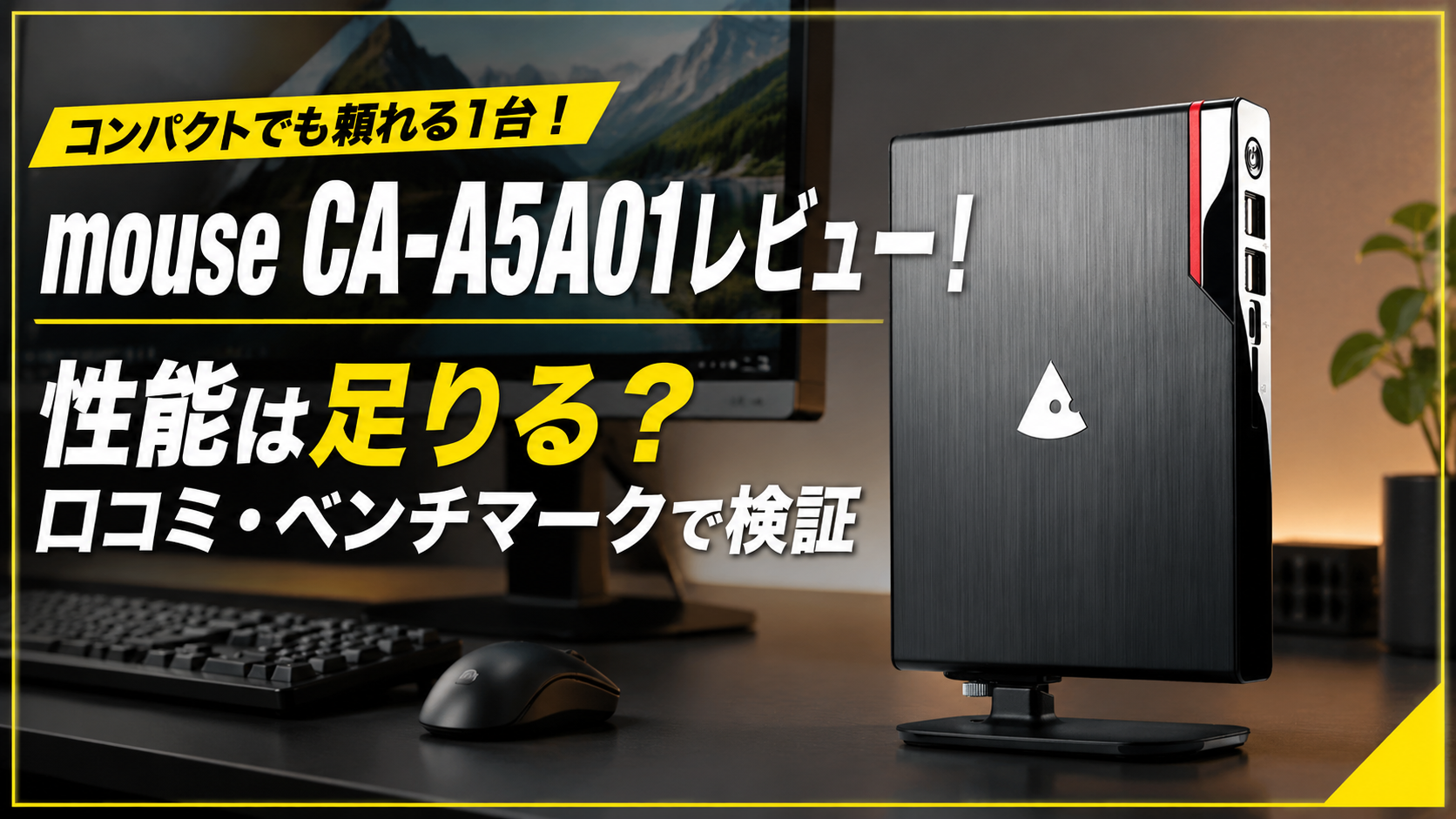
「コンパクトなのにそこそこ使えるデスクトップが欲しい」――そんなふうに探しはじめると、わりとすぐに候補に挙がってくるのが マウスコンピューターの「mouse CA-A5A01」です。手のひらに載りそうなくらい小さい本体に AMD Ryzen 5 を積んでいて、ネットも動画も家計簿づくりもまとめて任せられる、いわゆる「ふだん使いのリビングPC」というやつですね。でも実際のところ性能は足りてるの?口コミはどうなの?というのが、買う前にいちばん気になるところだと思います。
この記事では、搭載されている Ryzen 5 7530U のベンチマークの数字を実際に拾ってきて「このスコアで何ができるのか」を具体的に整理しつつ、ネット上に集まっている本物の口コミも良いものも気になるものも含めてまとめて分析していきます。スペック表をただ眺めるだけでは見えてこない「自分の使い方に合うのかどうか」が判断できるように書いたので、よかったら最後までお付き合いください。
まずは結論|mouse CA-A5A01はこんなパソコン
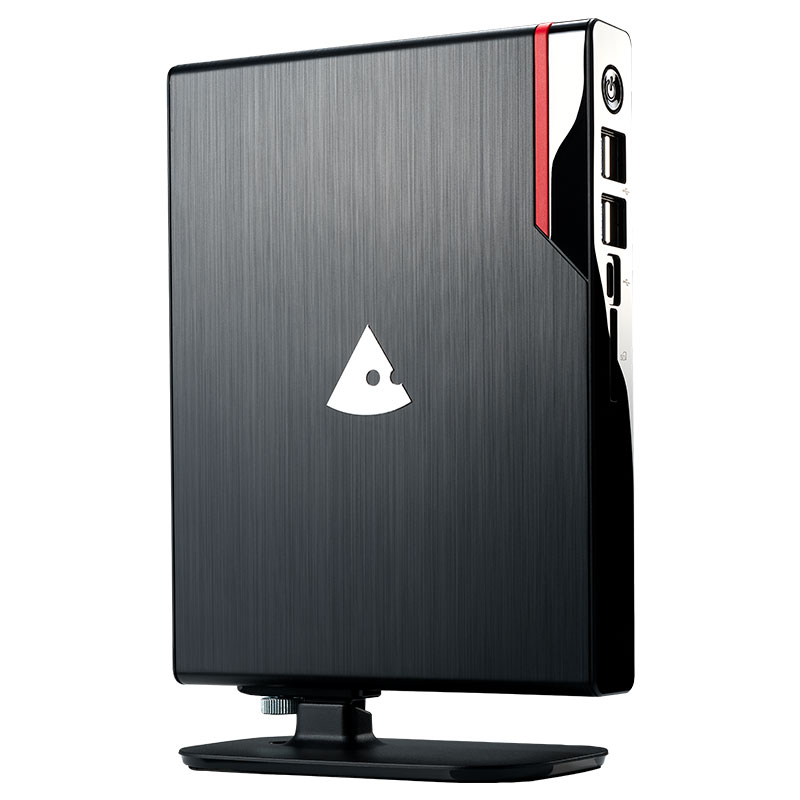
こまかい話に入る前に、ざっくり結論からいきますね。mouse CA-A5A01 は ネット・動画・オフィスソフトといった日常作業を、置き場所に困らない超コンパクトな本体でサクサクこなしたい人にちょうどいい一台です。性能はエントリーというより「ちゃんとした実用クラス」で、6コア12スレッドの Ryzen 5 が効いて複数アプリの同時起動でももたつきにくいのが強みですね。
いっぽうで、内蔵グラフィックスなので最新の重い3Dゲームや本格的な4K動画編集にはあまり向きません。そこさえ割り切れれば、3年保証&24時間サポートという安心感もあって、初めてのデスクトップにもおすすめしやすいモデルです。
| CPU | AMD Ryzen 5 7530U(6コア12スレッド/最大4.5GHz) |
|---|---|
| グラフィックス | AMD Radeon グラフィックス(CPU内蔵) |
| メモリ | 16GB(8GB×2/デュアルチャネル) |
| ストレージ | 500GB(M.2 NVMe SSD) |
| 本体サイズ | 約194×150×28mm/約619g(とても小さい) |
| 通信 | Wi-Fi 6E + Bluetooth 5/有線LAN(1Gbps) |
| 保証 | 3年センドバック修理保証+24時間365日電話サポート |
| 価格 | 174,900円(税込)〜 |
付属でワイヤレスのキーボードとマウス(Copilotキー付き)もついてくるので、これ一台とディスプレイがあればすぐ使いはじめられます。最新の在庫状況やカスタマイズの内容は公式ページがいちばん早いので、気になる方はのぞいてみてください。
スペックを正直にチェック
CPUは「Ryzen 5 7530U」
このパソコンの心臓部が AMD の Ryzen 5 7530U です。6コア12スレッドで、ふだんはおとなしく、必要なときは最大4.5GHzまで回るタイプ。省電力ノート向けの設計(TDP15W)なので、コンパクト筐体でも無理なく載せられているわけですね。「U」が付くと非力なイメージを持つ方もいますが、コア数が多いぶん複数作業にはけっこう強いです。具体的な実力はこのあとの数字でしっかり見ていきます。
メモリ16GB+SSD500GBは標準として手堅い
メモリは 16GB を 8GB×2 のデュアルチャネルで積んでいて、これがけっこう効きます。内蔵グラフィックスはメインメモリを間借りして動くので、2枚差しのほうがグラフィック面でも有利なんですよね。ストレージは 500GB の NVMe SSD。普段使いなら十分ですが、写真や動画をたくさん保存していくなら、メモリ32GB・SSD1TBの上位モデル(229,900円〜)も選択肢になります。本体内には2.5インチのスペースが1つ空いているので、あとからストレージを足す余地もあります。
端子は小さいわりに充実、ただし1点だけ注意
前面に USB Type-C(USB3.0)×1、Type-A×4、SDカードリーダー、背面に USB Type-A×2、HDMI、D-Sub、有線LAN……と、この本体サイズにしてはポートがかなり多め。HDMIは4K(60Hz)出力対応で、D-Subと合わせて2画面同時表示もできます。注意点としては、前面のType-C端子は映像出力には対応していないところ。モニターはHDMIかD-Subでつなぐ前提で考えておくと安心です。
性能を数字で見る|Ryzen 5 7530Uのベンチマーク
ここがいちばん知りたいところですよね。CPU性能の目安として広く使われている海外ベンチマーク「PassMark(cpubenchmark.net)」のスコアを見てみます。下の表は、せっかくなのでマウスのビジネス向けコンパクトPC(MouseProシリーズ)に載っているCPUと並べて、同じものさしで比べてみました。数字が大きいほど高性能、というシンプルな見方で大丈夫です。
| モデル/搭載CPU | CPU Mark(総合) | シングルスレッド |
|---|---|---|
| mouse CA-A5A01(本機)/Ryzen 5 7530U | 15,173 | 3,003 |
| MousePro CR-I5U01/Core i5-1335U | 13,930 | 3,267 |
| MousePro CR-I1U01/Celeron 7305 | 約2,500 | — |
| MousePro CR-I1U01/Celeron 4205U | 約1,340 | — |
数字だけだとピンと来づらいので、総合スコア(CPU Mark)をバーの長さで並べてみます。
Ryzen 5 7530U(本機)
15,173
Core i5-1335U
13,930
Celeron 7305
約2,500
Celeron 4205U
約1,340
こうして並べると一目瞭然で、事務向けのCeleron機とは桁違いの差がついています。「ビジネス向けの安いコンパクト機」と迷っているなら、体感速度はまったくの別物だと思ってもらってOKです。いっぽうで Core i5-1335U とは、総合では本機が約9%上回るものの僅差。おもしろいのは、1コアあたりの瞬発力(シングルスレッド)では i5 のほうが少し上という点です。
シングルスレッド|Core i5-1335U
3,267
シングルスレッド|Ryzen 5 7530U(本機)
3,003
まとめると、単発の軽い操作のキビキビ感は i5 がやや有利、たくさんのアプリを同時に動かす場面では本機がやや有利、という関係です。日常使いの体感だとほぼ互角と考えてよく、価格や本体の小ささまで含めれば mouse CA-A5A01 の立ち位置はかなり良い、という結論になります。
このスコアだと、具体的に何ができる?
CPU Mark 15,000台というのは、ざっくり言うと「日常作業はぜんぶ快適、ちょい重作業もこなせる」レベルです。もう少し具体的に落とし込むと、こんな感じ。
◎ 余裕でこなせる:ネット閲覧(タブをたくさん開いてもOK)/YouTube・サブスクの動画視聴/Word・Excel・PowerPoint/Zoomなどのビデオ会議/家計簿や年賀状づくり
○ 工夫すればできる:写真の現像・レタッチ/フルHD程度の動画編集(カット中心ならけっこう快適)/設定を軽くした主流の3Dゲーム
△ 苦手:4Kの本格的な動画編集/3DCGや重いクリエイティブ作業/最新の重量級3Dゲームを高画質で
要するに、家庭やオフィスの「ふつうの使い方」なら何も困らないけれど、ガッツリ系のゲームや映像制作をメインに考えているなら別のクラスを見たほうがいい、というラインですね。
グラフィックスでできること・できないこと
映像まわりは CPU内蔵の AMD Radeon グラフィックスが担当します。専用のグラフィックボードは積んでいないので、ここは過度な期待は禁物。とはいえ4K動画の再生や写真編集くらいなら普通にこなせますし、画質やフレームレートにこだわらなければ、軽めの3Dゲームが遊べる程度の余力はあります。
逆に、最新タイトルを高画質でぬるぬる動かす、といった用途には力不足です。「ゲーミングPC」ではなく「ふだん使いのPC」という前提で見れば、必要十分にまとまっている、というのが正直な評価になります。
いちばんの魅力は「置き場所を選ばない小ささ」
スペック表だと地味に見えますが、実際に使う人がいちばん感動しているのが本体の小ささです。約194×150×28mm・重さ約619gと、分厚い文庫本を何冊か重ねたくらいのサイズ感。付属のVESA取り付けキットを使えばモニターの背面に貼り付けて“見えなくする”こともできますし、縦置き用のスタンドも付くので、机のすき間にスッと立てておくのもアリ。
通信まわりも今どきで、Wi-Fi 6E と有線LAN(1Gbps)、Bluetooth 5 を内蔵。リビングでも書斎でも、配線をあまり気にせず置けるのがうれしいところです。なお、VESAマウントはモニター側の構造によって取り付け方が変わるので、モニターアームに付けたい場合は形状を一度確認しておくと失敗がありません。
ユーザーの口コミ・評判を分析してみた
ここからは、公式ストアやレビューサイト、SNS上に集まっている実際の声をまとめて分析していきます。全体の傾向としては、100件を超えるレビューで平均は星4.5前後と、かなり高評価。星5と星4で大半を占めていて、満足している人が多い印象です。中身を読み込んでいくと、ほめポイントと不満ポイントがきれいに分かれていました。
良い口コミ|とにかく「小ささ」と「速さ」が刺さっている
いちばん多かったのが、サイズと省スペース性をほめる声です。スリムタワー型などからの買い替え組が「ここまで小さいのか」と驚いているケースが目立ちました。
「本体も小さく、何処に置いても邪魔にならない」― 公式ストアのレビューより
「コンパクトなPCを探して購入したけど、結論から言うと買って“正解”でした。モニターの裏に隠して置けたのが想像以上に良かったです」― 40代男性・オフィス用途のユーザー
「Windows 10機からの買い替え。起動も早くなってサクサク動くので大満足です」― 50代男性・動画視聴メインのユーザー
小ささのわりに端子が足りる、という声も多めでした。「驚きのサイズだけど端子類は十分にある」といった具合で、省スペースと実用性の両立に納得している人が多いのが伝わってきます。古いPCからの乗り換えで体感がぐっと速くなった、というのもよく見かけるパターンですね。
気になる口コミ|ファンの音と、高負荷時の熱
いっぽうで、低めの評価に共通していたのがファンの音でした。コンパクト筐体ゆえに、負荷がかかったときにファンが頑張る音が耳につく、という声です。
「ファンの音がうるさい」― 50代男性・ネット閲覧メインのユーザー
「重たい作業を走らせていると熱がたまって止まることがある。挿すデバイスは最小限にしたほうがいい」― 50代男性のレビューより(要約)
ただ、ここは受け止め方に幅があって、「たまにファンの音が大きくなるけど気になるほどじゃない」「スリープに入るときに少し鳴るが、すぐ静かになるので問題なし」という冷静な声も同じくらいありました。静かな環境で重い作業を長時間する人ほど気になりやすい、という性質のものと考えればよさそうです。
あとは細かいところで、「モニター裏に固定する付属ブラケットが、VESA規格のモニターアームには使えなかった」という設置まわりの指摘も。これは前の章で触れた注意点ともつながる部分なので、アーム派の人は事前チェックを忘れずに。
口コミ分析のまとめ
声を整理すると、「小ささ・速さ・端子の充実」をほめる人が圧倒的に多く、不満は主にファン音と高負荷時の発熱に集中している、という構図でした。裏を返せば、日常作業中心で使うぶんには弱点が表に出にくく、満足度が高くなりやすいモデル、ということ。実際の平均評価が星4.5前後で安定しているのも納得です。
マウスコンピューターってメーカーとしてどうなの?
製品単体だけでなく、メーカーの安心感も大事なポイントですよね。マウスコンピューターは長野県の自社工場での国内生産、3年保証、24時間365日の電話サポートが標準。BTOメーカーの中でもサポート体制がしっかりしている部類で、初めてデスクトップを買う人や、トラブル時にすぐ相談したい人と相性が良いです。
メーカー全体の特徴や評判については、こちらの記事でくわしくまとめています。あわせて読むと、購入の判断がよりしやすくなると思います。
▶ マウスコンピューターの特徴・評判を徹底解説
まとめ|こんな人にmouse CA-A5A01はおすすめ
最後に、ここまでの内容をふまえて向き・不向きを整理しておきます。
◎ おすすめな人
・ネット、動画、オフィスソフトが快適にこなせる小型PCが欲しい
・机やリビングをすっきりさせたい/モニター裏に隠したい
・古いPCからの乗り換えで、起動と動作をキビキビさせたい
・3年保証+電話サポートの安心感を重視したい
△ 向かない人
・最新の重い3Dゲームを高画質で遊びたい
・4K動画編集や3DCGなど高負荷な制作がメイン
・静音性を最優先したい(高負荷時はファン音が出やすい)
総じて、「ふだん使いをコンパクトに、でも妥協なく」という人にとってはかなり満足度の高い一台です。ベンチマークの数字でも、口コミの傾向でも、その実用性はしっかり裏付けられていました。もう少したっぷり使いたいなら、メモリ32GB・SSD1TBの上位モデルを選ぶのもおすすめです。最新の価格やカスタマイズ内容は、公式ページでチェックしてみてください。