

ノートパソコンを買おうと思ったとき、「何インチを選べばいいんだろう?」と迷った経験はありませんか。
最近のノートパソコンは13インチから17インチ超まで画面サイズのバリエーションがとにかく豊富です。さらに、狭額縁(ナローベゼル)設計の普及やアスペクト比16:10の採用拡大、AI処理に対応したNPU搭載モデルの登場など、ここ数年で製品の中身もかなり変わってきました。
だからこそ、自分の使い方に合ったサイズ選びがますます重要になっています。「大きければ見やすい」「小さければ持ち運びやすい」――それは間違いないのですが、実際にはもう少し複雑な話です。
この記事では、ノートパソコンのサイズに関する基礎知識から、インチごとの特徴・メリット・デメリット、そして用途別のおすすめサイズまで、まとめて解説していきます。パソコン選びで後悔しないために、ぜひ参考にしてみてください。
ノートパソコンの「インチ」とは?サイズの基礎知識
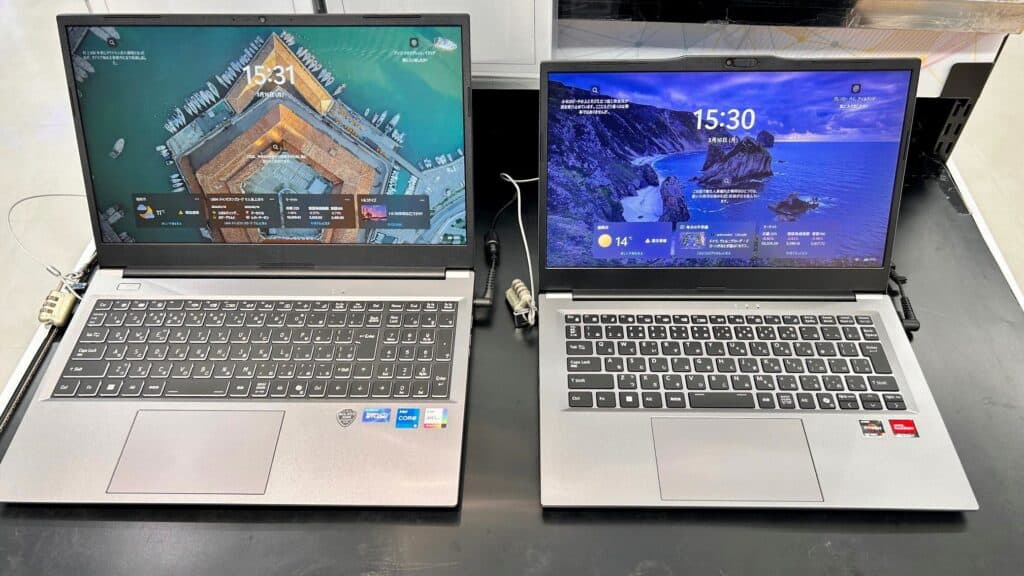
ノートパソコンのサイズは「14インチ」「15.6インチ」のように、インチ(型)で表記されています。ただ、ここで表されているのは本体の大きさではなく、ディスプレイの対角線の長さです。この点を勘違いしている方は意外と多いので、まず覚えておきましょう。
1インチは約2.54cmなので、たとえば15.6インチなら対角線の長さは約39.6cmということになります。「型」と「インチ」は同じ意味で、14型=14インチと考えて問題ありません。
同じインチ数でも本体サイズは違う
ここで注意しておきたいのが、同じインチ数のノートパソコンが必ずしも同じ大きさとは限らないということ。なぜなら、ディスプレイの周りにある「ベゼル(額縁)」の幅が製品によって違うからです。
最近はベゼルを極限まで細くした「狭額縁(ナローベゼル)」設計のモデルが主流になっています。たとえば数年前の14インチPCと今の14インチPCを並べてみると、本体のコンパクトさがまるで違います。「以前は15インチだったけど、今の14インチのほうが画面が大きく感じる」というケースも珍しくありません。
アスペクト比「16:10」が増えている
もうひとつ押さえておきたいのが、画面の縦横比(アスペクト比)の変化です。従来のノートパソコンは16:9(ワイド)が主流でしたが、ここ数年で16:10のアスペクト比を採用するモデルが急速に増えています。
16:10は従来比で縦方向の表示領域が約11%広くなるため、Webページの閲覧や文書作成時に一度に見える情報量が多くなるのがメリットです。実際、各メーカーの2025年モデルを見ると、14インチ以上のビジネス・スタンダードモデルでは16:10が標準的になりつつあります。
インチ別サイズ早見表(cm換算)
「インチって言われてもピンとこない…」という方のために、主要な画面サイズをcmに換算した早見表を用意しました。アスペクト比16:9を基準にした数値です(16:10の場合は横幅がやや狭く、縦がやや長くなります)。
| 画面サイズ | 対角線(cm) | 横幅(cm) | 縦幅(cm) | サイズの目安 |
|---|---|---|---|---|
| 13.3インチ | 33.8 | 29.4 | 16.6 | A4より一回り小さい |
| 14インチ | 35.6 | 31.0 | 17.4 | ほぼA4サイズ |
| 15.6インチ | 39.6 | 34.5 | 19.4 | A4より大きい |
| 16インチ | 40.6 | 35.4 | 22.1 | B4に近い(16:10) |
| 17.3インチ | 43.9 | 38.3 | 21.5 | B4以上 |
13.3インチと17.3インチでは横幅だけで約9cmもの差があります。とはいえ、上でも触れた通り、これはあくまでディスプレイの表示領域の大きさです。実際の本体サイズはベゼル幅やキーボード部分も含むため、購入前には必ずメーカー公式サイトのスペック表で外形寸法(幅×奥行×高さ)を確認するようにしましょう。
13〜14インチ|持ち運びと実用性を両立させたい人向け
いわゆる「モバイルノート」の主力サイズがこの13〜14インチです。通勤・通学でパソコンを毎日持ち歩くなら、まず候補に入ってくるサイズ帯ですね。
◎ メリット
重量が1kg〜1.3kg程度のモデルが多く、毎日持ち歩いても負担になりにくいのが最大の魅力です。A4クリアファイルに近いサイズ感なので、一般的なビジネスバッグや通学リュックにもすっきり収まります。
各メーカーが力を入れている激戦区でもあり、製品バリエーションが非常に豊富。軽量特化モデルからコスパ重視モデル、ビジネス向けの堅牢モデルまで、選択肢が多いのもこのサイズの強みです。
たとえばDynabookの「dynabook Gシリーズ」は13.3インチで約849gという軽さですし、Lenovo ThinkPad E14 Gen 7は14インチで約1.32kg、コスパの良さで売れ筋上位に入っています。
△ デメリット
画面サイズが控えめなので、ExcelやPowerPointで複数のウィンドウを並べて作業するにはやや手狭に感じることがあります。特に13.3インチだと、表計算で列の多いシートを扱うとき横スクロールが頻繁に発生しがちです。
また、製品によって性能の振り幅が大きい点にも注意が必要です。13インチ台には「とにかく軽さ重視」のモデルもあれば「性能重視」のモデルもあり、重量ひとつとっても700g台から1.5kg近くまで差があります。画面サイズだけ見て買うと「思ったより重い」「想像していたより性能が低い」ということにもなりかねないので、スペック表はしっかり確認しましょう。
こんな人におすすめ:通勤・通学で毎日PCを持ち歩く人/大学生のレポート作成やオンライン授業用/外回りの多い営業職/カフェや図書館など外出先での作業が多い人
15〜15.6インチ|自宅メインで幅広く使いたい人向け
15.6インチはノートパソコン市場でもっとも流通量が多いスタンダードサイズです。家電量販店に行くと、一番目立つ場所に並んでいるのがこのサイズ帯ですね。
◎ メリット
画面が広いため長時間使っていても目が疲れにくく、テンキー付きのモデルも多いので数字入力が多い事務作業にも向いています。本体サイズに余裕がある分、冷却性能やバッテリー容量も確保しやすく、全体的にコストパフォーマンスが高い製品が揃っています。
各メーカーが幅広い価格帯でラインナップしているため、予算に応じて選びやすいのもポイント。8万円前後のエントリーモデルから、ゲーミング仕様のハイスペックモデルまで選択肢が非常に豊富です。DellやLenovo、HPあたりは特にコスパの良い15.6インチモデルを多数展開しています。
△ デメリット
重量は1.6kg〜2kg程度が一般的で、毎日持ち運ぶにはやや重いと感じる方が多いでしょう。軽量モデルでも1.5kgは超えてくるので、「毎朝の通勤電車でカバンに入れて…」という使い方にはあまり向きません。
また、ゲーミングモデルなど高性能な製品はバッテリーの減りが早く、長時間の外出利用では電源の確保が必須になってきます。ACアダプターもそれなりにかさばるため、持ち出し時の荷物量は覚悟しておいたほうがいいかもしれません。
こんな人におすすめ:自宅での使用がメインの人/テンキーを使った数字入力が多い人/はじめてノートパソコンを買う人/なるべく安くて使いやすいPCが欲しい人
16インチ|作業効率重視の新定番サイズ
ここ数年で一気に製品数が増えたのが16インチです。15.6インチからの世代交代とも言える動きで、2025年現在、メーカー各社が最も力を入れているサイズ帯のひとつになっています。
◎ メリット
16インチモデルの多くはアスペクト比16:10を採用しており、15.6インチ(16:9)と比べて縦方向の表示領域が広いのが特徴です。体感としてはかなり違いを感じます。Webサイトを見るにしても文書を書くにしても、スクロール回数が減って「もう少し見えたらいいのに」というストレスが解消されます。
狭額縁設計のおかげで、本体サイズは従来の15.6インチモデルとそれほど変わらないものが多く、「画面は大きくなったのにカバンには収まる」というケースも。動画編集やデザイン作業など、作業スペースが広いほど効率が上がる用途には特に相性がいいサイズです。Apple MacBook Pro 16インチ、ASUS Vivobook 16などが代表的なモデルです。
△ デメリット
重量は1.7kg〜2kg前後が多く、持ち運びは「できるけど毎日はちょっとキツい」というレベルです。週に1〜2回の持ち出しくらいなら問題ありませんが、モバイル用途メインで考えている方は14インチ以下を検討したほうが無難でしょう。
こんな人におすすめ:自宅やオフィスでの作業効率を重視する人/動画編集・デザイン・プログラミングなどクリエイティブ作業をする人/15.6インチからの買い替えを検討している人
17インチ以上|大画面で据え置き利用したい人向け
「デスクトップPCを置くスペースはないけど、できるだけ大きな画面で使いたい」——そんな方の選択肢となるのが17インチ以上のノートパソコンです。
◎ メリット
画面の大きさによる圧倒的な見やすさが最大の武器です。文字を大きく表示できるので、小さい文字が見づらいという方にとっては明確にストレスが減ります。複数のアプリケーションを並べて表示しても余裕があり、マルチタスクもこなしやすいサイズです。
YouTubeやNetflixなど映像コンテンツの視聴にも適しています。内蔵スピーカーの音質にこだわった製品も増えてきているので、外付けモニターを買わなくてもそれなりに迫力のある映像体験が楽しめます。ゲーミングノートPCでも17.3インチクラスは根強い人気があり、MSIやASUS ROGシリーズなどが17インチ超のゲーミングモデルを展開しています。
△ デメリット
重量は2kgを超えるモデルがほとんどで、ACアダプターやPCケースを含めると3kg近くになることも珍しくありません。持ち運びは「部屋の移動」くらいが現実的なラインで、外に持ち出すことは基本的に想定しないサイズです。割り切って「自宅の据え置きデスクトップ代わり」として使うのが正解でしょう。
こんな人におすすめ:自宅据え置きでデスクトップ代わりに使いたい人/大画面で映画やYouTubeを楽しみたい人/ノートPCでガッツリゲームをプレイしたい人/小さい文字が見づらい・目の負担を減らしたい人
【用途別】結局どのサイズを選べばいい?
ここまで各サイズの特徴を解説してきましたが、「結局自分にはどれがいいの?」という方に向けて、よくある利用シーン別におすすめサイズを整理しました。
| 使い方・利用シーン | おすすめサイズ | 選ぶポイント |
|---|---|---|
| 大学生(レポート・オンライン授業) | 13〜14インチ | 軽さ重視。1.3kg以下だと教科書と一緒に持ち歩いても楽 |
| 外回り中心の営業・ビジネス用途 | 13〜14インチ | バッテリー駆動時間10時間以上が目安 |
| テレワーク・在宅勤務メイン | 15〜16インチ | 画面の広さが作業効率に直結。外付けモニター併用も◎ |
| 家庭用(ネット閲覧・動画視聴) | 15〜16インチ | コスパ重視でOK。10万円前後で十分なモデルが見つかる |
| 動画編集・デザイン制作 | 16インチ | 16:10の広い画面+高性能GPU搭載モデルが理想的 |
| PCゲーム | 15.6〜17インチ | 高リフレッシュレート対応+冷却性能が重要 |
| デスクトップの代わりとして | 17インチ以上 | 据え置き前提。接続端子の種類・数も要チェック |
迷ったら、「持ち運ぶ頻度」を最初の判断基準にするのがおすすめです。毎日持ち運ぶなら14インチ以下、たまに持ち出す程度なら15〜16インチ、ほとんど動かさないなら16インチ以上——というように、まず携帯性で絞り込んでから、予算や必要なスペックで候補を詰めていくとスムーズに決まります。
サイズ選びで見落としがちな3つのポイント
1. PCケース・バッグの「○インチ対応」を過信しない
PCケースやバッグに「14インチ対応」と書いてあっても、実際には厚みや幅が合わずに入らない……というケースはよくあります。インチ数はディスプレイのサイズであって、本体の外形寸法とは別物です。ケースやバッグを買うときは、パソコン本体の幅・奥行き・厚さの実寸を確認したうえで、内寸と照らし合わせるのが確実です。充電器や周辺機器も一緒に入れたい場合は、余裕を持ったサイズを選びましょう。
2. 外付けディスプレイという選択肢も
「持ち運びたいけど大画面も欲しい」という方は、モバイルサイズ(13〜14インチ)のノートパソコン+外付けディスプレイの組み合わせを検討してみてください。自宅では外付けモニターに繋いで大画面で作業し、外出時はノートPC単体で持ち出す——というスタイルは、テレワークが定着した今ではかなり一般的になっています。画面サイズにこだわりすぎると、逆に重くて高価なモデルを選ぶことになりがちなので、この選択肢は覚えておいて損はありません。
3. 「AI PC」時代のサイズ選び
2024〜2025年にかけて、AI処理専用チップ「NPU」を搭載した、いわゆる「AI PC」や「Copilot+ PC」が各メーカーから登場しています。NPUの搭載自体はサイズにはほぼ影響しませんが、AI PC対応モデルは14インチ〜16インチに集中しているため、AI機能を活用したい方はこのサイズ帯から選ぶことになるでしょう。今後ソフトウェア側の対応が進めば、NPU搭載の有無が購入判断に影響するようになるかもしれません。
まとめ:ノートパソコンのサイズ選び 早わかり
最後に、各サイズの特徴をまとめます。
| サイズ | 重量目安 | 持ち運び | 作業効率 | 向いている人 |
|---|---|---|---|---|
| 13〜14インチ | 0.8〜1.5kg | ◎ | ○ | 毎日持ち歩く人 |
| 15〜15.6インチ | 1.5〜2.0kg | △ | ◎ | 自宅メイン・万能型 |
| 16インチ | 1.7〜2.0kg | △ | ◎ | 作業効率・クリエイティブ重視 |
| 17インチ以上 | 2.0kg〜 | × | ◎ | 据え置き・大画面志向 |
ノートパソコンは安い買い物ではないので、「なんとなく」で選んでしまうと後悔しがちです。特にサイズは後から変えられない要素なので、「どこで・どれくらいの頻度で・何に使うのか」を最初にはっきりさせておくことが大切です。
迷ったときは家電量販店で実機に触れてみるのもおすすめです。画面の見やすさやキーボードの打ちやすさ、持ち上げたときの重量感は、スペック表の数字だけではなかなか伝わりません。実際に手に取ってみることで「このサイズだな」という感覚がつかめるはずです。
この記事が、皆さんのノートパソコン選びの参考になれば嬉しいです。
主要メーカー公式サイト(ノートPC一覧)
Lenovo(レノボ) | HP(ヒューレット・パッカード) | Dell(デル) | ASUS(エイスース) | Dynabook(ダイナブック) | NEC LAVIE | 富士通 FMV | パナソニック Let’s note | Apple Mac | マウスコンピューター | ドスパラ