
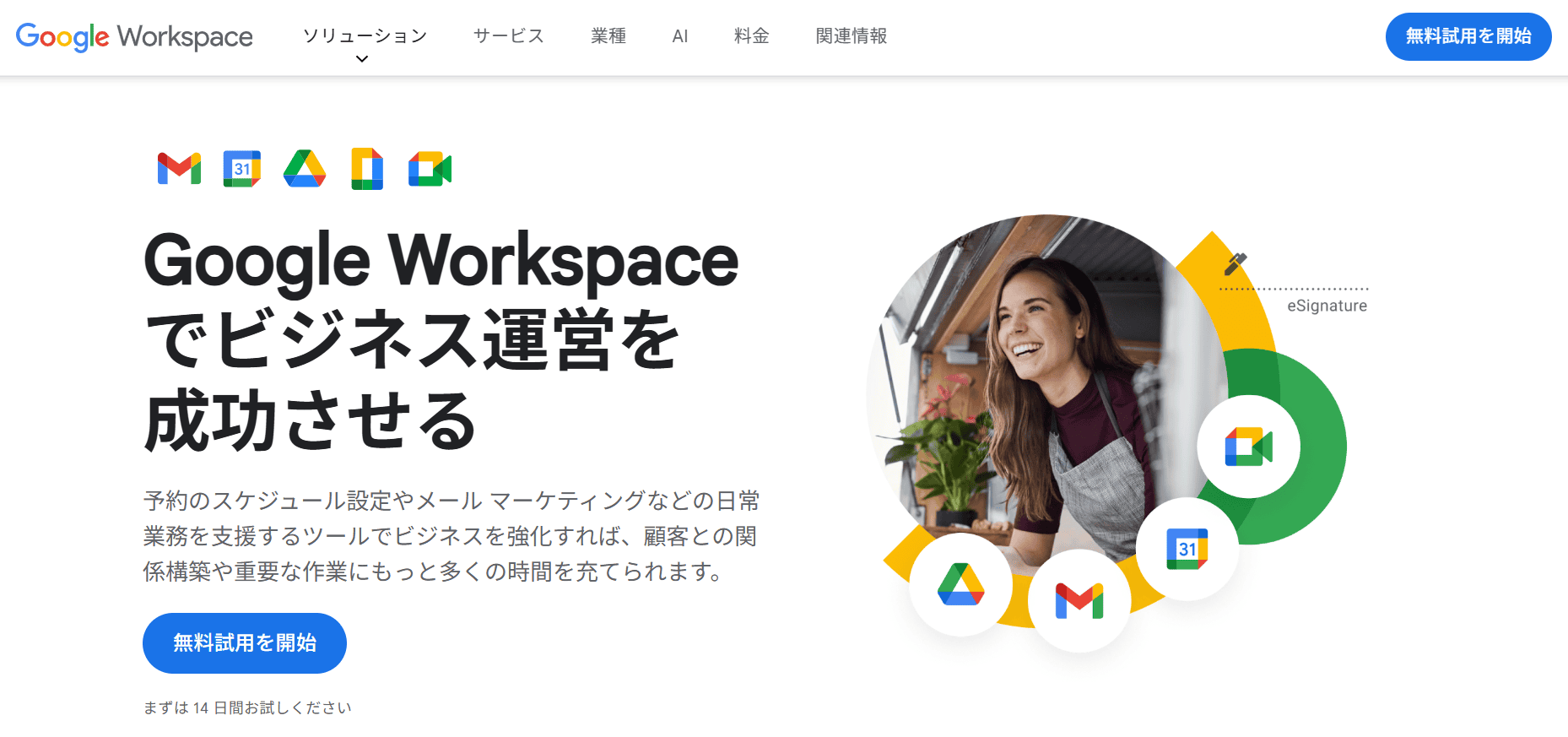
「Google Workspaceって企業向けでしょ?」と思っている方、実はそうでもないんです。フリーランスや個人事業主、副業ワーカーの方でも1アカウントから契約できて、月額800円〜で使えます。独自ドメインのメールアドレスが手に入るので、クライアントへの印象がガラッと変わりますし、無料Googleアカウントの15GB制限からも解放されます。
この記事では、筆者自身の利用経験に加えて、ITreview・BOXIL・SNS・YouTubeなど700件以上のユーザーレビューを分析した結果をもとに、個人利用でのメリット・デメリット、無料アカウントとの違い、料金プランの選び方まで徹底的に解説します。「結局どのプランがいいの?」というモヤモヤを、この記事で一気にスッキリさせましょう。
この記事でわかること:無料アカウントとの具体的な違い / 年間・月額プランの料金比較 / 700件超のレビュー分析結果 / Microsoft 365との比較 / 個人に最適なプラン診断
そもそもGoogle Workspaceとは?個人でも契約できるの?
Google Workspaceは、Googleが提供するビジネス向けのクラウドサービスです。Gmail、Googleドライブ、ドキュメント、スプレッドシート、Meet、カレンダーなど、普段使い慣れたGoogleのツールが「ビジネス仕様」にパワーアップした形で使えます。
「法人向けだから個人は契約できないのでは?」と心配される方もいますが、個人事業主やフリーランスでもまったく問題なく契約・利用が可能です。申し込みはGoogleの公式サイトから直接行えて、1ユーザーからOK。大企業が使っているのと同じ機能がそのまま使えます。
しかも最初の14日間は無料でお試しできるので、「とりあえず触ってみてから判断したい」という方にもぴったりです。
無料Googleアカウントとの違いを比較
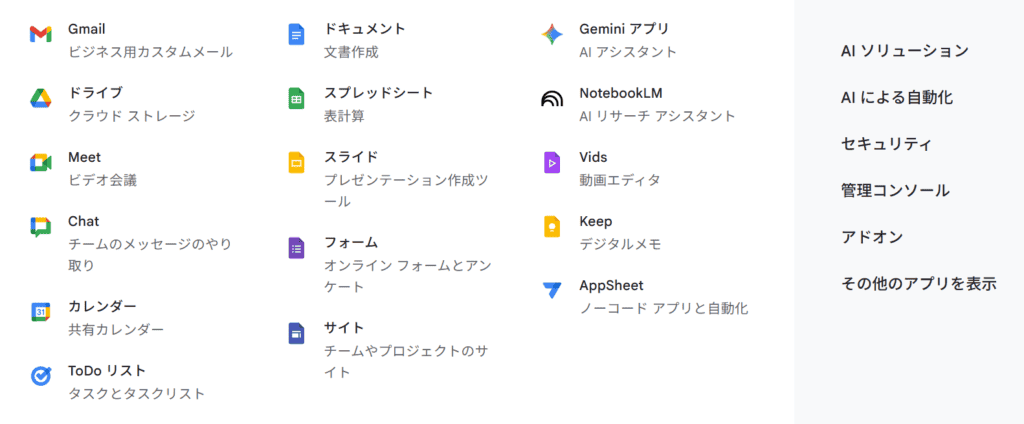
「無料のGmailで十分じゃない?」と思うかもしれません。確かに個人利用なら無料でも多くのことができます。ただ、ビジネスで使うとなると話は別。以下の比較表を見ると、その差は歴然です。
| 比較項目 | 無料Googleアカウント | Google Workspace(有料) |
|---|---|---|
| メールアドレス | ○○@gmail.com | ○○@自分のドメイン.com |
| ストレージ容量 | 15GB | 30GB〜5TB |
| Gemini AIアシスタント | 制限あり | 各アプリに統合 |
| Meet(ビデオ会議) | 3人以上は60分制限 | 最大24時間・100〜1,000人 |
| Googleサポート | コミュニティのみ | 24時間サポート対応 |
| SLA(稼働保証) | なし | 99.9%保証 |
| 管理コンソール | なし | あり(端末管理も可能) |
| 料金 | 無料 | 月額800円〜 |
個人的に一番大きいのは独自ドメインのメールアドレスです。「info@自分の屋号.com」のようなアドレスがあるだけで、クライアントからの信頼度がぐっと上がります。請求書や見積書を送るときに「○○@gmail.com」だと、正直ちょっと心もとないですよね。
料金プランを徹底比較【年間 vs 月額】
Google Workspaceには4つのプランがあります。年間契約(1年縛り)と月額契約(いつでも解約OK)で料金が異なり、年間契約だと約16%お得になります。
年間プラン vs 月額プラン 料金比較表
| プラン | 年間プラン (月あたり) |
月額プラン | 差額 (月あたり) |
年間節約額 | ストレージ | Meet上限 |
|---|---|---|---|---|---|---|
| Starter | ¥800 | ¥950 | ¥150 | ¥1,800 | 30GB | 100人 |
| Standard | ¥1,600 | ¥1,900 | ¥300 | ¥3,600 | 2TB | 150人 |
| Plus | ¥2,500 | ¥3,000 | ¥500 | ¥6,000 | 5TB | 500人 |
| Enterprise | 要問い合わせ(5TB〜・1,000人まで・DLP・S/MIME暗号化など高度機能) | |||||
※すべて1ユーザーあたりの料金です。Starter〜Plusは最大300ユーザーまで。
個人利用ならどのプランが正解?
結論から言うと、多くの個人ユーザーにはBusiness Starterで十分です。月額800円(年間契約)で独自ドメインメール・30GBストレージ・100人規模のMeetが使えるのはかなりコスパがいいです。
ただし、動画や大量のファイルを扱う方、Meetの録画が必要な方はBusiness Standard(月額1,600円)がおすすめです。ストレージが一気に2TBになり、Meetのノイズキャンセリングや録画機能も使えます。Gemini AIもGmail・ドキュメント・Meetなど各アプリで本格的に使えるようになるのも大きいポイント。
💡 選び方のポイント:迷ったらまずStarterで始めて、容量が足りなくなったらアップグレードすればOKです。プラン変更はいつでもできます。
個人でGoogle Workspaceを使う5つのメリット
1. 独自ドメインのメールで信頼度アップ
「name@yourcompany.com」のようなメールアドレスが使えるのは、個人にとって最大のメリットです。名刺に記載しても恥ずかしくないですし、クライアントから「ちゃんとした人だな」と思ってもらえます。エイリアス機能で「info@」「support@」など用途別のアドレスも作れるので、一人で複数のアドレスを使い分けることもできます。
2. ストレージ容量の余裕
無料アカウントの15GBはGmail・ドライブ・フォト合計なので、仕事で使っているとすぐいっぱいになります。Starterでも30GBに倍増し、Standardなら2TB(約130倍)。写真や動画を多く扱うクリエイターの方には特に大きな違いです。
3. Gemini AI が業務を加速
2025年以降、Google WorkspaceにはAIアシスタント「Gemini」が本格統合されています。Gmailでのメール下書き、ドキュメントの要約、スプレッドシートのデータ分析など、一人で何役もこなす個人ワーカーにはとてもありがたい機能です。Standard以上のプランでは各アプリに組み込まれたGeminiとNotebookLM(AIリサーチアシスタント)も使えます。
4. Googleサイトでポートフォリオが作れる
HTMLの知識がなくても、ドラッグ&ドロップで独自ドメインのWebサイトが作れます。デザイナーやライターの方がポートフォリオサイトとして活用するケースが増えています。
5. 将来の拡張にも対応
今は一人でも、将来チームメンバーを追加するのは簡単。プラン変更もアップグレード・ダウングレード自由なので、ビジネスの成長に合わせて柔軟に対応できます。
デメリット・注意点も正直に
もちろん良いことばかりではありません。実際に使っている人たちの声をもとに、注意点もまとめます。
| デメリット | 具体的な内容 |
|---|---|
| 月額コストがかかる | 最低でも月800円。ただし独自ドメインメール+ストレージ増量+サポートと考えるとかなり安い |
| 独自ドメインが必要 | ドメインを持っていない場合は別途取得が必要(年間1,000〜3,000円程度) |
| Excelとの互換性 | マクロやピボットテーブルの高度な機能はスプレッドシートでは再現しきれない場合がある |
| オフライン作業 | 基本はクラウド前提。オフライン設定は可能だがネット環境がないと制約あり |
| 中国では使えない | 中国出張や中国企業との取引が多い方にはMicrosoft 365の方が適している |
700件超のユーザーレビュー分析!評価傾向まとめ
ITreview(766件)、BOXIL(504件)などの大手レビューサイト、さらにSNSやYouTubeでの口コミを分析した結果を整理します。
評価スコアの傾向
| レビューサイト | 総合評価 | レビュー数 |
|---|---|---|
| ITreview | ★ 4.1 / 5.0 | 766件 |
| BOXIL | ★ 4.38 / 5.0 | 504件 |
ユーザーの声から見えた傾向
高評価が多いポイント:
✅ 「これさえあれば業務が完結する」という声が圧倒的に多い
✅ リアルタイム共同編集の評価が非常に高い
✅ UIが直感的で、ITに詳しくない人でもすぐ使える
✅ Gemini統合後は「他社サービスと一線を画す」との評価
✅ 個人利用でも企業と同じ機能が使えるコスパの良さ
改善を求める声:
⚠️ スプレッドシートでExcelのマクロが使えない
⚠️ Meetの画質・音質をもっと向上してほしい
⚠️ 迷惑メールの誤判定がたまにある
⚠️ オフライン環境での作業に制限がある
Google Workspace vs Microsoft 365 個人利用で比較
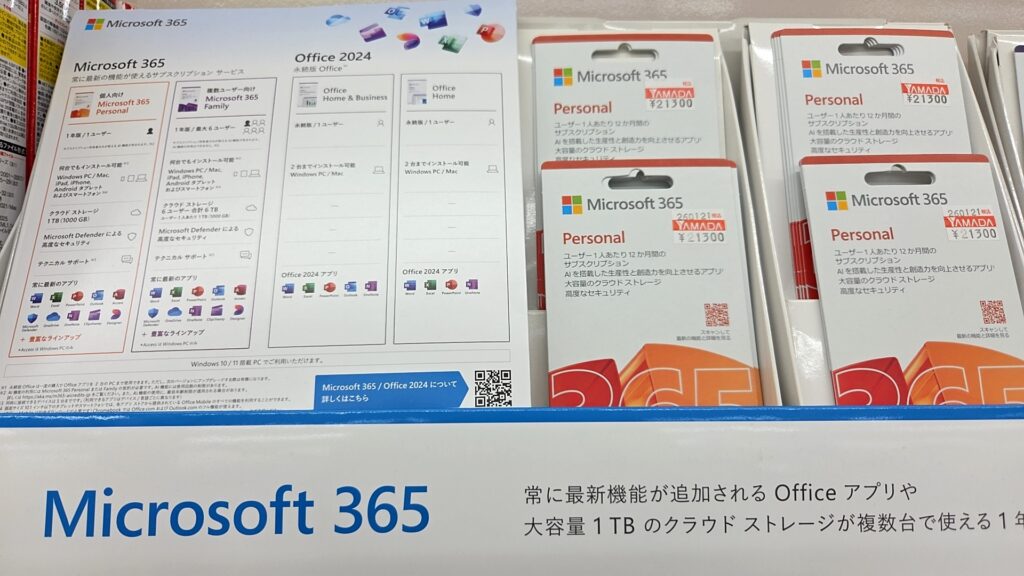
個人で使う場合、Microsoft 365も有力な選択肢です。両者の違いを個人利用の観点で比較してみましょう。
| 比較項目 | Google Workspace Business Starter |
Microsoft 365 Business Basic |
|---|---|---|
| 月額料金(年契約) | ¥800 | ¥899 |
| ストレージ | 30GB | 1TB |
| デスクトップ版Office | なし(Web版のみ) | なし(Web版のみ) |
| AI機能 | Gemini(標準搭載) | Copilot(別途追加購入) |
| 共同編集 | リアルタイム(得意) | 対応あり |
| 操作性 | シンプル・直感的 | 多機能・高度 |
| 向いている人 | クラウド中心・シンプル派 | Excel・Word多用派 |
AIを標準で使いたいならGoogle Workspaceが有利です。Microsoft 365のCopilotは別料金がかかるのに対し、Google WorkspaceのGeminiはプランに含まれています。一方で、ストレージ容量だけ見るとMicrosoft 365のBasicプランは1TBと圧倒的。ExcelやWordのヘビーユーザーならMicrosoft 365の方が安心です。
ただし、2026年7月にはMicrosoft 365の値上げが予定されています。今後の価格動向も含めて検討するのがおすすめです。
各プランの機能を詳細比較
4つのプランの機能差を一覧にまとめました。個人で使う場合に特に重要なポイントに絞っています。
| 機能 | Starter ¥800/月 |
Standard ¥1,600/月 |
Plus ¥2,500/月 |
Enterprise 要問い合わせ |
|---|---|---|---|---|
| ストレージ | 30GB | 2TB | 5TB | 5TB〜 |
| 独自ドメインメール | ✅ | ✅ +カスタムレイアウト | ✅ +電子情報開示 | ✅ +S/MIME暗号化 |
| Gemini AI | Gmail + アプリ | 全アプリ統合 | 全アプリ統合 | 全アプリ統合 |
| NotebookLM | — | ✅ | ✅ | ✅ |
| Meet参加上限 | 100人 | 150人 | 500人 | 1,000人 |
| Meet録画 | — | ✅ | ✅ | ✅ |
| ノイズキャンセリング | — | ✅ | ✅ | ✅ |
| 電子署名 | — | ✅ | ✅ | ✅ |
| Vault(データ保持) | — | — | ✅ | ✅ |
※料金はすべて年間プラン。Enterprise は別途見積もり。
こんな人にはこのプラン!タイプ別おすすめ診断
| あなたのタイプ | おすすめプラン | 理由 |
|---|---|---|
| 副業を始めたばかり | Starter | 月800円で独自ドメインメールが使える。まずはここから |
| フリーランスのライター・デザイナー | Standard | 2TBのストレージ、Meet録画、Gemini全機能が魅力 |
| コンサルタント・士業 | Standard or Plus | クライアントとの打ち合わせ録画・電子署名が使える |
| 動画クリエイター | Plus | 5TBの大容量ストレージが必要 |
| Excel・Wordがメインの仕事 | Microsoft 365を検討 | マクロや高度な関数を使うならOfficeの方が確実 |
申し込み手順をかんたん解説
個人でGoogle Workspaceを始めるのはとてもシンプルです。大きく3ステップで完了します。
Step 1 ▸ Google Workspace公式サイトからプランを選んで申し込み
Step 2 ▸ 独自ドメインの設定(持っていなければ申し込み時に取得も可能)
Step 3 ▸ ドメインの所有権確認(DNS設定)を済ませれば利用開始!
最初の14日間は無料なので、実際に触ってみて自分に合うかどうか確認してから本契約するのがおすすめです。クレジットカードの登録は必要ですが、無料期間中に解約すれば課金されません。
よくある質問(FAQ)
Q. 個人事業の届出をしていなくても契約できますか?
A. はい、できます。開業届の提出は不要です。副業の方でもOK。
Q. 途中でプランを変更できますか?
A. はい、いつでもアップグレード・ダウングレードが可能です。
Q. 無料のGmailアドレスは引き続き使えますか?
A. はい、Google Workspaceの契約とは別に無料のGmailアカウントはそのまま使えます。
Q. ドメインを持っていないのですが?
A. Google Workspace申し込み時にドメインの購入もできますし、ムームードメインやお名前.comなどで別途取得しても問題ありません。
Q. 経費として計上できますか?
A. 事業で利用する場合は通信費等として経費計上が可能です。詳細は税理士にご相談ください。
まとめ:個人こそGoogle Workspaceで差をつけよう
Google Workspaceは「企業向け」というイメージが強いですが、実は個人事業主・フリーランスこそ恩恵が大きいサービスです。月額800円で独自ドメインメールが使え、Gemini AIのサポートも受けられ、Google品質のセキュリティとSLA保証も付いてくる。一人ビジネスの「IT基盤」としては、これ以上コスパの良い選択肢はなかなかありません。
まずは14日間の無料トライアルで、自分の業務にフィットするかどうかを確かめてみてください。合わなければ解約すればいいだけなので、リスクはゼロです。
※料金は2026年4月時点の情報です。最新の料金はGoogle Workspace公式サイトでご確認ください。