
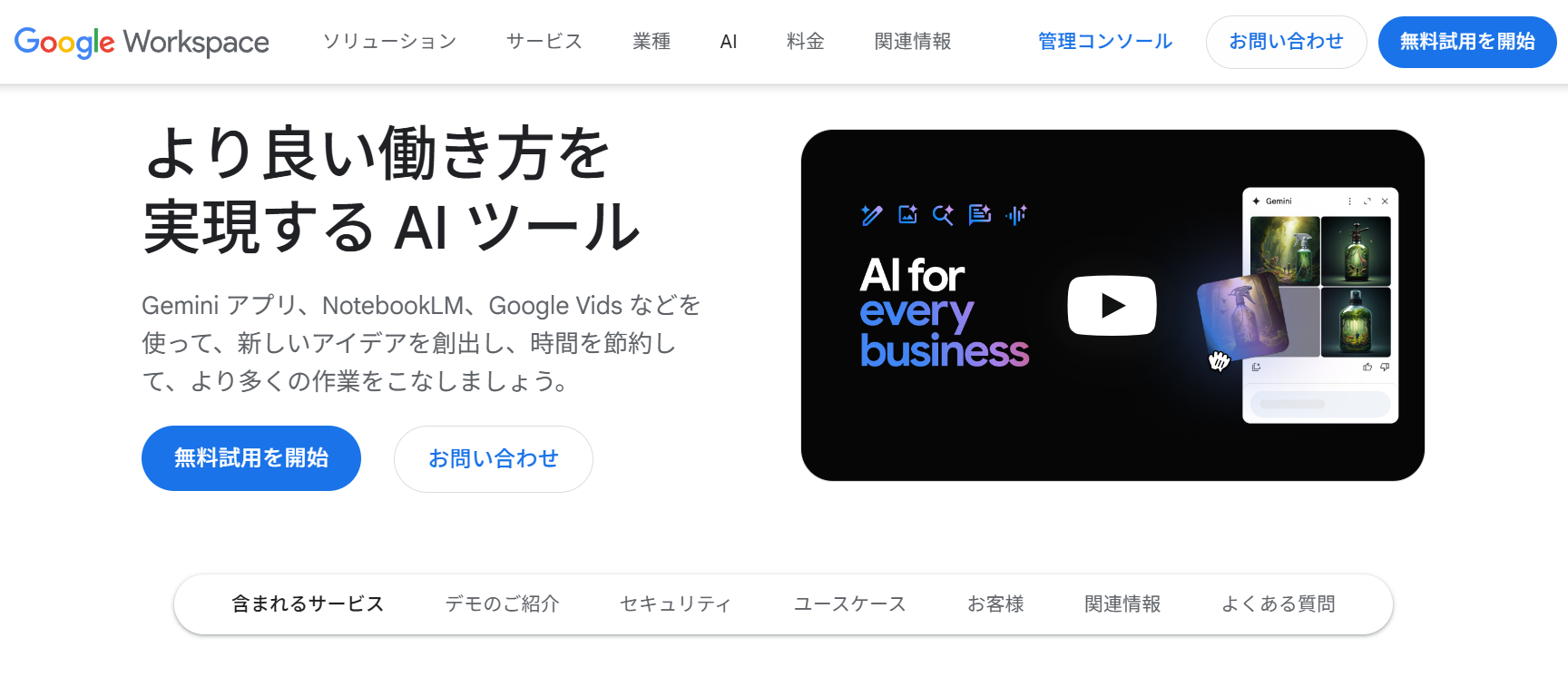
「Google Workspaceを使ってるけど、Geminiって実際どうなの?」「Copilotと比べてどっちがいいの?」――そんな疑問を持っている方も多いと思います。2025年1月、GoogleはWorkspaceの全プランにAI機能「Gemini」を標準搭載しました。これによって、いつものGmailやGoogleドキュメントの画面からAIが使えるようになりました。
この記事では、Google Workspace × Geminiの料金・機能・プラン比較から、ITreviewなどに寄せられた実際のユーザーの声、さらにはMicrosoft Copilotとの徹底比較まで、筆者が調査・分析した一次情報をもとにまるっと解説していきます。導入を検討している企業の担当者さんはもちろん、「とりあえず何ができるか知りたい」という方にも役立つ内容にまとめました。
Google Workspace with Geminiとは?基本をサクッと理解
Google Workspace with Geminiとは、Googleのビジネス向けクラウドサービス「Google Workspace」に統合された生成AI機能のことです。ざっくり言うと、いつも使っているGmailやドキュメント、スプレッドシートの中で、AIアシスタントが使えるようになった、ということですね。
たとえば、Gmailでは長いメールスレッドをAIが一瞬で要約してくれたり、返信の下書きを作ってくれたりします。Googleドキュメントでは「プレスリリースの初稿を作って」と指示するだけで文章が生成されますし、Meetでは会議の自動要約・議事録作成まで対応しています。
さらに、Geminiアプリ(チャット型AI)やNotebookLM(AIリサーチツール)といったスタンドアロンのツールも利用可能です。
Geminiで何ができるのか一覧
| 対応アプリ | できること | 対応プラン |
|---|---|---|
| Gmail | メール要約・下書き生成・返信提案 | 全プラン(Starterは基本機能のみ) |
| Googleドキュメント | 文章生成・校正・トーン変更・翻訳 | Standard以上 |
| スプレッドシート | データ分析・グラフ提案・AI関数 | Standard以上 |
| Google Meet | 会議の自動要約・議事録・翻訳字幕 | Standard以上 |
| Geminiアプリ | チャット型AI・Deep Research・画像生成 | 全プラン |
| NotebookLM | ソースに基づくリサーチ・音声解説生成 | Standard以上 |
| Google Vids | AIによる動画プレゼン自動作成 | Standard以上 |
ポイントは、Starterプランだと使えるAI機能がかなり限定的ということ。GmailのサイドパネルとGeminiアプリは使えますが、ドキュメントやスプレッドシートでのAI活用はStandard以上が必要です。
料金プラン比較|年間契約と月額契約の違いも整理
Google Workspaceには4つのプランがあり、年間契約にすると月額契約より約16%お得になります。以下の表で、料金とAI機能の対応範囲を一気に比較してみましょう。
全プラン料金比較表
| Starter | Standard | Plus | Enterprise | |
|---|---|---|---|---|
| 年間契約(月額/人) | ¥800 | ¥1,600 | ¥2,500 | 要問い合わせ |
| 月額契約(月額/人) | ¥950 | ¥1,900 | ¥3,000 | 要問い合わせ |
| ストレージ | 30GB/人 | 2TB/人 | 5TB/人 | 5TB〜/人 |
| Geminiアプリ | ✓ | ✓ | ✓ | ✓ |
| Gmail AI | 基本のみ | ✓ フル | ✓ フル | ✓ フル |
| ドキュメント・シートAI | ✗ | ✓ | ✓ | ✓ |
| NotebookLM | ✗ | ✓ | ✓ | ✓ |
| Meet 録画・要約 | ✗ | ✓ | ✓ | ✓ |
| ビデオ会議上限 | 100人 | 150人 | 500人 | 1,000人 |
| Vault・DLP | ✗ | ✗ | Vault ✓ | Vault+DLP ✓ |
| ユーザー数上限 | 300人 | 300人 | 300人 | 上限なし |
※ 価格は2025年3月以降の新価格体系に基づきます。無料試用は14日間。
筆者の結論:AIを本格的に使うなら最低でもStandard
Starterプランは月額800円と安いですが、ドキュメントやスプレッドシートのAI機能が使えないため、正直「AIを試す」レベルにとどまります。月額1,600円のStandardがコスパ最強の選択肢で、ストレージも2TBに増え、ほぼ全てのGemini機能が追加料金なしで使えます。
実際のユーザーの声を徹底分析|評判・口コミまとめ
ITreview(IT製品レビューサイト)に投稿された50件以上のレビューやSNS上の声を収集・分析し、ユーザーの評価傾向を整理しました。ITreviewでの総合評価は4.2/5.0(2026年1月時点)と、かなりの高評価です。
ポジティブな声:ここが好評
| 評価ポイント | ユーザーの声(要約) | 言及率 |
|---|---|---|
| Workspace連携の快適さ | 「別ツールに行き来せず、作業しながらAIに相談できるのが最高」「調べる→戻る→書くの往復がなくなった」 | 約70% |
| 作業時間の大幅削減 | 「メール対応や報告書作成に約3割の時間短縮を実感」「ゼロから書く作業が、確認と微調整だけになった」 | 約55% |
| Meet議事録・要約 | 「会議の録画、文字起こし、要約まで自動で本当に助かる」「議事録作成のコストが激減」 | 約40% |
| 汎用性の高さ | 「営業からバックオフィスまで広範に使える」「GAS作成やコード生成もできて万能」 | 約35% |
| ChatGPTからの乗り換え | 「精度がかなり上がっており、ChatGPTの利用をやめてGemini一択になった」 | 約20% |
改善を求める声:ここが惜しい
| 課題 | 具体的な声 |
|---|---|
| モードが多くて迷う | 「様々なモードがあるため、どれが一番いいのか迷ってしまう」 |
| 思考モードが細かすぎる | 「思考プロセスが詳細すぎて、簡潔な要約の方がわかりやすい」 |
| 外部サービス連携が弱い | 「Googleアプリとの連携は良いが、外部サービスとの連携ができるようになるとさらに便利」 |
| 権限管理がわかりにくい | 「共有設定や閲覧権限の違いが分かりにくい場面がある」 |
全体的に見ると、Workspace連携の利便性と時間短縮効果を高く評価する声が圧倒的です。不満点として多かったのは「UIの複雑さ」や「外部ツールとの連携不足」ですが、Googleの頻繁なアップデートで改善が進んでいるという声も多く見られました。
Gemini vs Microsoft Copilot|コスト・機能で徹底比較
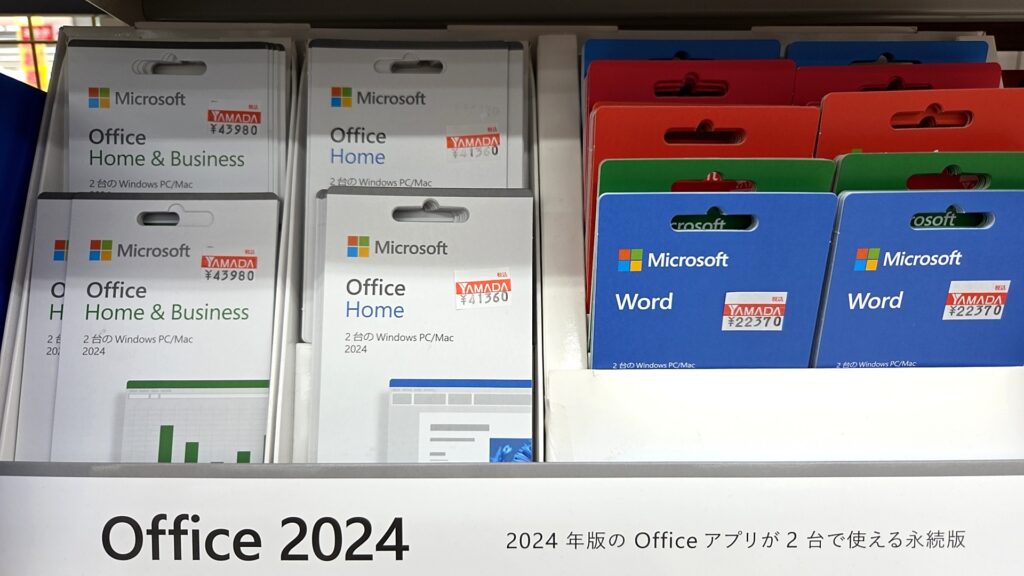
「GoogleのGeminiとMicrosoftのCopilot、結局どっちがいいの?」という疑問は、おそらくこの記事を読んでいる方の最大の関心事だと思います。結論から言うと、「自社で日常的に使っているツール」に合わせるのが最も失敗しにくいです。ただし、コスト面では明確な差があります。
コスト比較(AI機能込み・1ユーザー月額)
| 項目 | Google Workspace (Standard) |
Microsoft 365 (Business Standard + Copilot) |
|---|---|---|
| グループウェア基本料金 | ¥1,600/月 | 約¥1,874/月 |
| AI機能の追加費用 | ¥0(標準搭載) | 約¥4,497/月(アドオン別売) |
| 合計 | 約¥1,600/月 | 約¥6,371/月 |
| 50人企業の年間コスト差 | Googleの方が年間約286万円お得 | |
この差はかなり大きいですね。Google Workspaceは「AI込みの価格」なのに対して、Microsoft 365は「グループウェア代+AI代」が別々にかかる構造です。50人規模の会社だと、年間で約286万円もの差が出ます。
機能面の得意・不得意比較
| 比較軸 | Google Gemini | Microsoft Copilot |
|---|---|---|
| コスト | ◎ 標準搭載で圧倒的に安い | △ アドオン費が高額 |
| 情報検索・リサーチ | ◎ Deep Research搭載 | ○ Web検索連動 |
| Excel/スプレッド分析 | ○ AI関数対応 | ◎ ピボット・VBA連携が強力 |
| プレゼン資料作成 | ○ Google Vids対応 | ◎ PPTテンプレ連携が秀逸 |
| マルチモーダル | ◎ テキスト・画像・動画・音声 | ○ テキスト・画像中心 |
| 多言語対応 | ◎ 対応言語数でリード | ○ 主要言語対応 |
| データセキュリティ | ◎ 学習に利用されない | ◎ 学習に利用されない |
まとめると:Google Workspaceがメインの企業はGemini、Microsoft 365がメインの企業はCopilotを選ぶのが基本路線です。ただし、コスト面ではGeminiに大きなアドバンテージがあるため、「全社員にAIを配りたい」ならGoogle Workspaceへの移行も十分検討に値します。
企業規模別おすすめプランの選び方
「で、結局うちの会社にはどのプランがいいの?」という疑問にズバリ答えます。
| 企業タイプ | おすすめプラン | 理由 |
|---|---|---|
| 個人事業主・フリーランス | Starter | 月800円で独自ドメインメール+基本AI。まず試したい人に |
| 10〜50名のスタートアップ | Standard ★推奨 | コスパ最強。全アプリでAI使い放題+2TBストレージ |
| 50〜300名の中堅企業 | Plus | Vault・高度なエンドポイント管理でセキュリティ強化 |
| 300名超の大企業 | Enterprise | ユーザー上限なし+DLP+CAA+S/MIME暗号化 |
セキュリティとプライバシー|企業が気になるポイント
企業がAIツールを導入する際に最も気にするのが「うちのデータは大丈夫なのか」という点ですよね。ここはGoogleが明確に回答を出しています。
ユーザーの入力データはGeminiモデルのトレーニングに使用されません。これはGoogleの公式ドキュメントで明確に宣言されています。また、プロンプトや生成結果が組織外に共有されることもありません。
具体的には、以下の3つの柱でデータが保護されています。
プライバシー:データはユーザーのもので、広告ターゲティングにも利用されません。データの削除・エクスポートもユーザー自身で行えます。
セキュリティ:Geminiはユーザーがアクセス権限を持つコンテンツのみを参照します。DLP制御で機密データへのアクセス制限も可能です。
コンプライアンス:ISO 42001(AI管理規格)を取得しており、HIPAA要件の遵守にも対応しています。
ちなみに、注意点が一つあります。Workspaceの有料ライセンスを持たないユーザーがGeminiアプリを使う場合、個人向けのプライバシーポリシーが適用されます。この場合は入力内容が製品改善のために確認される可能性があるため、全社員にきちんとライセンスを配布することが重要です。
業務別の活用シーン|こう使うと効果的
「機能はわかったけど、具体的にどう使えばいいの?」という方のために、職種別の活用パターンをまとめました。
営業職の活用例
取引先へのメール返信をGmailのAIで素早く下書きしたり、商談前の企業リサーチをGeminiアプリのDeep Researchで効率化できます。提案資料のドラフトもドキュメントAIに任せれば、これまで数時間かかっていた作業が30分程度に短縮されることも。
マーケティング職の活用例
ブログやメルマガの初稿をドキュメントAIで作成し、SNS向けにトーンを変えた複数バリエーションを生成。Google Vidsでプレゼン動画を自動作成すれば、コンテンツ制作のサイクルが劇的に速くなります。
管理職・経営層の活用例
Meetの自動議事録機能で会議後の情報共有が不要に。NotebookLMに社内資料をアップロードして横断的にリサーチすることで、意思決定のスピードが格段にアップします。
導入前に知っておきたい注意点
1. Starterプランの限界を理解する 月額800円と安いですが、AI機能はGmailとGeminiアプリのみ。「AIを全社で活用する」目的なら、Standard以上を選びましょう。
2. AIの出力は必ず人間がチェック Geminiは非常に優秀ですが、生成された内容の最終確認は必須です。特に外部に送る文書やデータ分析結果は、必ず人の目を通してください。
3. AI利用上限が存在する 無制限に使えるわけではなく、ヘビーユースする場合は「AI Expanded Access」「AI Ultra Access」といった有料アドオンが別途用意されています。
4. 段階的な社内展開が重要 いきなり全社展開するのではなく、まずは一部のチームで試して効果を測定し、成功事例を社内に共有しながら広げていく進め方が定着率を高めます。
まとめ|Geminiはコスパ最強のビジネスAI基盤
最後に、この記事のポイントを整理します。
Google Workspace with Geminiは、2025年1月から全プランにAI機能が標準搭載され、追加費用なしでGmail・ドキュメント・Meet・スプレッドシートなどの主要アプリでAIが使えるのが最大の強みです。
Microsoft Copilotと比較すると、AI機能込みのコストが約1/4で済むため、全社員にAI環境を配りたい企業にとっては圧倒的なコストメリットがあります。
ユーザーの評価も上々で、特にWorkspaceとのシームレスな連携や、Meet議事録機能、Deep Researchなどの実用性が高く評価されています。
AIの導入に迷っているなら、まずは14日間の無料トライアルで実際に触ってみるのが一番おすすめです。
※ 本記事の料金情報は2025年4月以降のGoogle公式価格に基づいています。最新の料金は各公式サイトでご確認ください。レビュー分析はITreview掲載の口コミを元に筆者が独自に集計・要約したものです。