
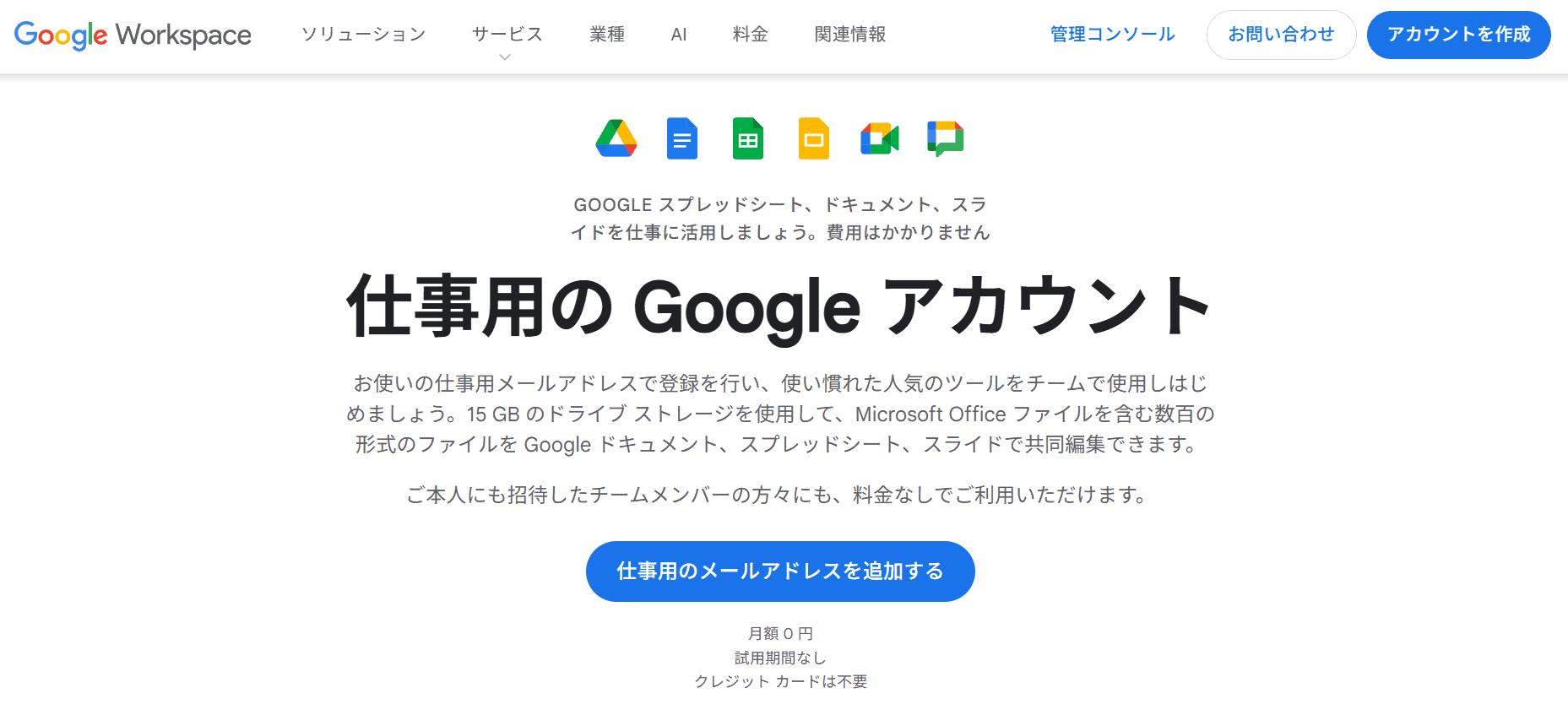
「Google Workspaceって無料で使えるの?」「無料のGoogleアカウントとどう違うの?」——こうした疑問を持って検索された方は多いと思います。結論から言うと、Google Workspaceには14日間の無料トライアル期間があり、すべての機能をお試しできます。ただし、トライアル終了後は有料プランへの移行が必要です。一方で、Gmail・Googleドライブ・Googleドキュメントなどの個人向けサービスは引き続き無料で使えますが、ビジネス利用にはいくつか大きな制限があります。
この記事では、筆者が実際にGoogle Workspaceを3年以上業務で利用してきた経験と、ITreview・BOXIL・キャプテラなど主要レビューサイトから集めた累計1,300件以上のユーザー口コミを分析した結果をもとに、無料で使える範囲・有料版との違い・全プラン料金・リアルな評判まで、どこよりも詳しくまとめました。「自分の会社に本当に必要なのか?」を判断できる内容になっていますので、ぜひ最後まで読んでみてください。
この記事でわかること
・Google Workspaceの無料トライアル(14日間)の始め方と注意点
・無料Googleアカウントと有料版の「本当の違い」を一覧比較
・全4プランの最新料金(年間契約・月額契約)
・1,300件超のユーザー口コミから見えたリアルな評価傾向
・Microsoft 365との比較で見えるコスパの真実
Google Workspaceの「無料」は2パターンある
「Google Workspace 無料」と検索すると、実は2つの意味が混在しています。まずここを整理しておきましょう。
パターン1:14日間の無料トライアル(全機能お試し)
Google Workspaceの有料プラン(Business Starter / Standard / Plus)には、14日間の無料トライアルが用意されています。クレジットカードの登録は必要ですが、14日以内にキャンセルすれば料金は一切かかりません。独自ドメインのメール設定、管理コンソール、Gemini AIアシスタントなど、有料プランの全機能を試せるので、導入前のお試しとしてはかなり太っ腹です。
Google Workspace 14日間無料トライアルを試す →
パターン2:無料Googleアカウント(個人向け)でできること
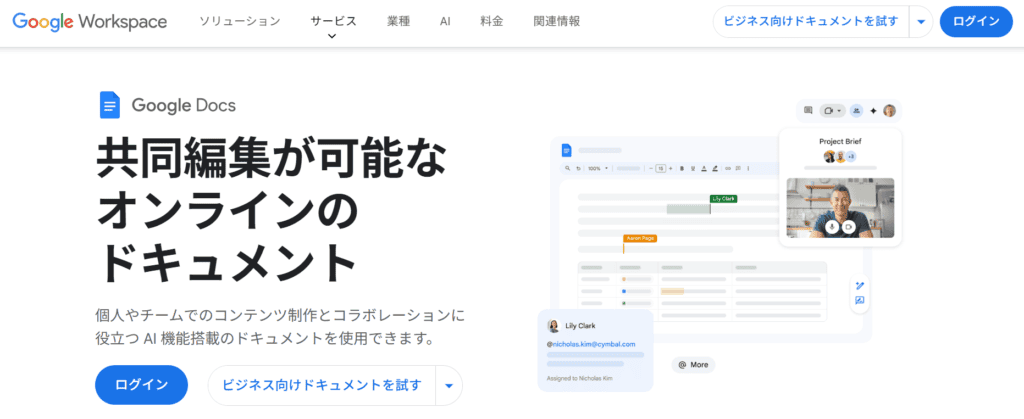
Gmailアカウントを持っていれば、Gmail・Googleドライブ(15GB)・ドキュメント・スプレッドシート・スライド・Meet(一部制限あり)などは無料で利用できます。個人やフリーランスであればこれで十分なケースもありますが、ビジネス利用となると話は別です。次のセクションで詳しく比較します。
無料Googleアカウント vs Google Workspace有料版|機能比較表
「無料のままでいいんじゃない?」と思う方も多いでしょう。実際、個人利用なら無料版で十分です。でも、チームや法人で使うなら話が変わります。以下の比較表で、決定的な違いをチェックしてみてください。
| 比較項目 | 無料Googleアカウント | Google Workspace(有料) |
|---|---|---|
| メールアドレス | ○○@gmail.com のみ | ○○@自社ドメイン.com |
| ストレージ容量 | 15GB(Gmail/Drive/Photos共用) | 30GB〜5TB/ユーザー |
| 管理コンソール | ✕ なし | ◎ 全プランで利用可 |
| ユーザー管理(追加・削除) | ✕ 個別管理のみ | ◎ 一括管理 |
| Google Meet | 1対1は無制限/3人以上は60分 | 24時間/最大1,000人 |
| Gemini AI アシスタント | 基本機能のみ | Standard以上でAdvanced利用可 |
| 共有ドライブ | ✕ なし | ◎ Standard以上 |
| Vault(データ保持・監査) | ✕ なし | ◎ Plus以上 |
| サポート | ヘルプ・コミュニティのみ | 24時間365日対応 |
| 退職者のアカウント管理 | ✕ 不可(情報持ち出しリスクあり) | ◎ 停止・削除・譲渡可 |
特に見落としがちなのが退職者のアカウント管理です。無料版だと、退職した社員のGoogleアカウントを会社側でコントロールできません。実際に「気づかないうちに退職者に会社データを持ち出されていた」という事例も報告されています。社員が5人以上いる組織なら、有料版の管理コンソールは必須と考えてよいでしょう。
Google Workspace 全プラン料金比較【2026年最新】
Google Workspaceの料金は、年間契約(1年契約)と月額契約で異なります。年間契約にすると約16%お得になるので、長期利用が前提ならこちらがおすすめです。以下は2026年4月時点の最新料金です。
年間プラン vs 月額プラン 料金一覧
| プラン | 年間プラン (月額換算) |
月額プラン | 年間だと どれだけお得? |
ストレージ | Meet参加上限 |
|---|---|---|---|---|---|
| Business Starter | ¥800 | ¥950 | 年間¥1,800お得 | 30GB/人 | 100人 |
| Business Standard | ¥1,600 | ¥1,900 | 年間¥3,600お得 | 2TB/人 | 150人 |
| Business Plus | ¥2,500 | ¥3,000 | 年間¥6,000お得 | 5TB/人 | 500人 |
| Enterprise | 要問い合わせ | — | 5TB〜(追加可能) | 1,000人 | |
※ 価格はすべて1ユーザーあたりの月額。Business Starter〜Plusは最大300ユーザーまで。Enterpriseはユーザー数の上限なし。
※ ストレージは組織内で共有可能なプール方式です。
10人のチームで年間いくら?コストシミュレーション
| プラン | 月額合計(10人) | 年間合計(10人) | 1日あたりの換算コスト |
|---|---|---|---|
| Starter(年間) | ¥8,000 | ¥96,000 | 約¥263/日 |
| Standard(年間) | ¥16,000 | ¥192,000 | 約¥526/日 |
| Plus(年間) | ¥25,000 | ¥300,000 | 約¥822/日 |
Starterなら10人チームで1日あたりたった約263円。コンビニコーヒー1杯分で、全員分のビジネスメール・ストレージ・ビデオ会議・AIアシスタントが使えると考えると、コスパはかなり良いです。
全4プランの機能差を一覧で比較
「Starterで十分?それともStandardにすべき?」と悩む方は本当に多いです。プランごとの機能差を一覧表にまとめたので、自社に必要な機能がどのプランに含まれるかチェックしてみてください。
| 機能 | Starter ¥800〜 |
Standard ¥1,600〜 |
Plus ¥2,500〜 |
Enterprise 要問合せ |
|---|---|---|---|---|
| ストレージ | 30GB | 2TB | 5TB | 5TB〜 |
| 独自ドメインメール | ✅ | ✅ | ✅ | ✅ |
| カスタムレイアウト・差し込み | — | ✅ | ✅ | ✅ |
| Gemini(Gmail内) | ✅ 基本 | ✅ 高度 | ✅ 高度 | ✅ 高度 |
| NotebookLM(AIリサーチ) | — | ✅ | ✅ | ✅ |
| Meet 録画・ノイズキャンセリング | — | ✅ | ✅ | ✅ |
| 電子情報開示(eDiscovery) | — | — | ✅ | ✅ |
| Vault(アーカイブ・保持) | — | — | ✅ | ✅ |
| DLP(データ損失防止) | — | — | — | ✅ |
| S/MIME暗号化 | — | — | — | ✅ |
| 電子署名(ドキュメント・PDF) | — | ✅ | ✅ | ✅ |
筆者のおすすめ:10人以下のスタートアップや個人事業主ならStarterで十分です。ただし、Meet録画やGemini Advancedを使いたい、あるいはファイル共有が多い組織ならStandardが最もコスパの良い選択です。ストレージが一気に30GB→2TBに跳ね上がるのが大きいですね。コンプライアンス要件がある企業はPlusまたはEnterpriseを検討しましょう。
ユーザー口コミ1,300件超を分析|リアルな評判まとめ
ITreview(766件)、BOXIL(504件)、キャプテラ、起業LOG(79件)など、主要レビューサイトに投稿されたユーザーレビューを横断的に分析しました。全体の評価傾向と、よく見られる「良い点」「改善してほしい点」を整理します。
主要レビューサイトの総合評価
| レビューサイト | 総合評価 | レビュー件数 | 高評価(4〜5点)の割合 |
|---|---|---|---|
| ITreview | ★ 4.1 | 766件 | 約78% |
| 起業LOG | ★ 3.6 | 79件 | 約70% |
| キャプテラ(海外含む) | ★ 4.0 | 多数 | 約75% |
口コミで多かった「良い点」TOP5
| 順位 | 評価ポイント | 具体的にどんな声があるか |
|---|---|---|
| 1 | リアルタイム共同編集が快適 | 「複数人で同時編集しても重くない」「誰がどこを編集してるか色で分かる」 |
| 2 | 場所を選ばず使える | 「リモートワーク時代に必須」「ブラウザだけで完結するのが楽」 |
| 3 | ツールが一箇所にまとまっている | 「これ一つで完結する」「ツール乱立が解消された」 |
| 4 | Gemini AIの統合 | 「追加料金なしでAI使えるのが強い」「検索の代わりにGeminiに聞いてる」 |
| 5 | 迷惑メール対策が優秀 | 「迷惑メールがほぼ来なくなった」「送信メールも相手にブロックされにくい」 |
口コミで多かった「改善してほしい点」TOP5
| 順位 | 不満ポイント | 具体的にどんな声があるか |
|---|---|---|
| 1 | 料金がやや高い | 「ランニングコストが嵩む」「人数が多いとけっこうな金額になる」 |
| 2 | Meetの通信品質が不安定な時がある | 「重要な会議で切れると困る」「画質・音質の改善を希望」 |
| 3 | カスタマーサポートに繋がりにくい | 「チャットサポートはあるが、人に繋がるまで時間がかかる」 |
| 4 | Office系との互換性の限界 | 「Excelの複雑なマクロが使えない」「レイアウトが微妙にズレる」 |
| 5 | ITリテラシーの差で活用度に差が出る | 「使いこなせる人と使えない人で温度差がある」 |
全体的な傾向として、機能面の満足度は非常に高い一方で、料金とサポート面に不満を感じるユーザーが一定数いるという構図です。ただし「料金が高い」という声も、単体のツールを複数契約するコストと比べると実はお得だった、というケースが多いのも事実です。
Google Workspace vs Microsoft 365|どっちがお得?
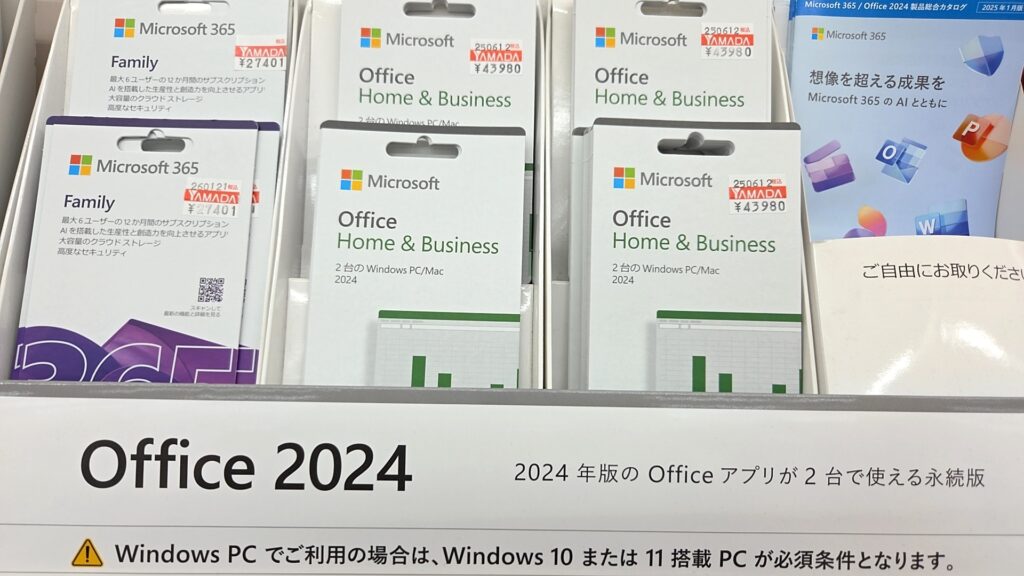
比較対象として必ず名前が上がるのがMicrosoft 365です。機能的にはどちらも「メール+ストレージ+オフィスツール+ビデオ会議」のオールインワンなので、正直どちらを選んでも困ることはありません。ただし、両者には思想の違いがあります。
| 比較ポイント | Google Workspace | Microsoft 365 |
|---|---|---|
| 基本思想 | クラウドファースト | デスクトップアプリ+クラウド |
| リアルタイム共同編集 | ◎ 非常にスムーズ | ○ Web版は可能 |
| Excelマクロ・VBA | ✕ 非対応 | ◎ 完全対応 |
| AI機能 | Gemini(標準統合) | Copilot(別途課金が必要な場合あり) |
| 最安プラン(年間) | ¥800/月 | ¥899/月〜 |
| 学習コスト | 低い(Chromeユーザーなら即馴染む) | 普通(Office経験者なら問題なし) |
| 向いている組織 | スタートアップ、リモート中心、IT系 | 大企業、Office文化が根付いた組織 |
ざっくり言うと、「クラウドでサクサク共同作業したい+AIをフル活用したい」ならGoogle Workspace、「Excelのマクロや高度な書式が必須」ならMicrosoft 365という選び方でOKです。最近は両方を併用している企業も増えています。
14日間無料トライアルの始め方と注意点
実際に試してみたい方のために、申し込みの流れと事前に知っておきたいポイントをまとめます。
申し込みの流れ(3ステップ)
STEP 1 Google Workspace公式サイトにアクセスし、「無料試用を開始」をクリック
STEP 2 ビジネス名・従業員数・独自ドメインの有無を入力(ドメインがなくても購入可能)
STEP 3 管理者アカウントを作成して利用開始。14日以内にキャンセルすれば料金は発生しません
トライアル前に知っておきたい3つの注意点
1. クレジットカードの登録は必要です。ただし14日以内にキャンセルすれば請求はありません。
2. 独自ドメインが必要です。まだ持っていない場合は、トライアル申し込み中にGoogleから直接購入できます。
3. トライアル中のデータは有料移行後もそのまま引き継がれます。逆に言えば、キャンセルするとデータは消えるので注意してください。
こんな会社・チームにおすすめ/おすすめしない
おすすめな組織
・リモートワーク中心のチーム
・社員5人以上で情報管理が必要
・独自ドメインのメールを使いたい
・コラボレーション重視の働き方
・AI活用で業務効率を上げたい
・Googleサービスに慣れている
おすすめしない組織
・ExcelマクロやVBAが業務の根幹
・完全オフラインの環境で作業する
・1〜2人の個人利用で管理不要
・Office互換性に100%を求める
・社内にITに詳しい人がゼロ
よくある質問(FAQ)
Q. Google Workspaceは完全に無料で使い続けられますか?
A. 14日間の無料トライアルはありますが、継続利用には有料プランへの加入が必要です。GmailやGoogleドライブなどの個人向けサービスは引き続き無料で利用できます。
Q. 旧G Suite無償版はまだ使えますか?
A. 2022年以降、法人向けの旧G Suite無償版は実質的に終了しています。既存ユーザーの一部は引き続き利用できていましたが、新規の無償利用は現在できません。
Q. 無料トライアル後に自動で課金されますか?
A. はい。14日間のトライアル終了後は自動的に有料プランに移行します。課金を避けたい場合は、期間内にキャンセル手続きを行ってください。
Q. 年間プランと月額プラン、途中で変更できますか?
A. 可能です。アップグレード・ダウングレードもいつでもできるので、まず月額プランで始めて、気に入ったら年間プランに切り替えるのもアリです。
Q. Essentials Starterという無料プランがあると聞きましたが?
A. Google Workspace Essentials Starterは、Meet・Drive・Docsなどを限定的に無料で使えるプランです。ただし最大25ユーザー・15GBの制限があり、Gmailは含まれません。本格的なビジネス利用にはBusinessプラン以上がおすすめです。
まとめ:まずは無料トライアルで「合うかどうか」を試そう
ここまでの内容をまとめます。
・Google Workspaceは14日間無料で全機能をお試し可能
・無料Googleアカウントとの最大の違いは管理コンソール・独自ドメイン・セキュリティ
・年間プランならStarter月額¥800〜で始められる(約16%お得)
・口コミ評価は平均★4.0前後。共同編集とクラウド完結が特に高評価
・迷ったらBusiness Standard(¥1,600/月)がコスパ最強
百聞は一見にしかず。14日間の無料トライアルはノーリスクで始められるので、気になっている方はまず使ってみるのが一番早いです。使ってみると「これは手放せない」と思うか「うちにはMicrosoft 365の方が合う」と分かるか、どちらにしても判断材料になります。
Google Workspace を14日間無料で試してみる →
※ 公式サイトに移動します。14日以内のキャンセルで料金は発生しません。