
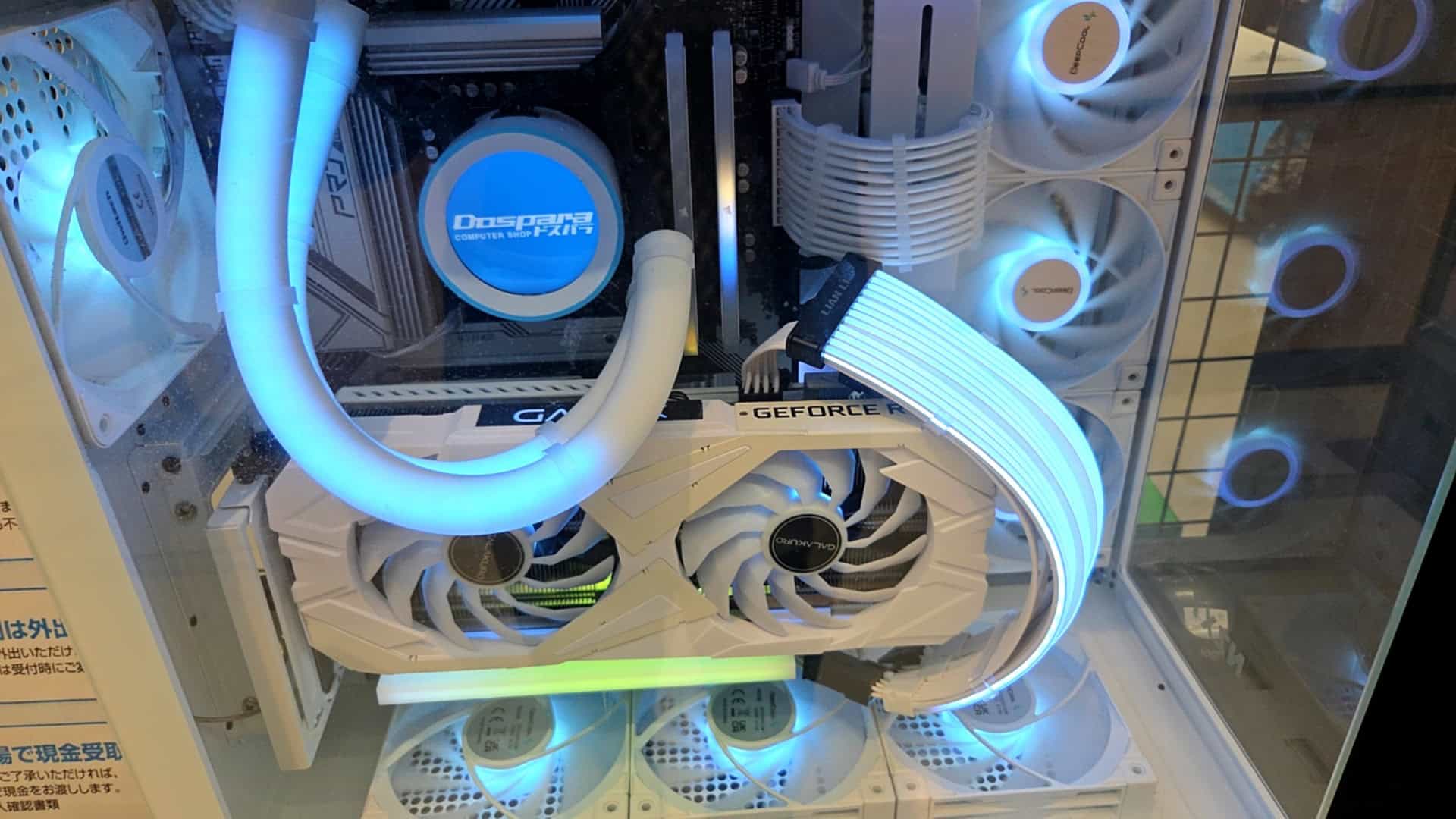
ゲーミングPCを使っていて「なんか最近カクつくな…」「ファンがうるさくなった気がする」と感じたことはありませんか?もしかすると、その原因はPCケース内のエアフロー(空気の流れ)が悪くなっていることかもしれません。ゲーミングPCはCPUやグラボがかなりの熱を発するので、ケース内の空気をうまく循環させないと、パーツが本来の性能を発揮できなくなってしまいます。エアフローはPCの性能と寿命を左右する、とても大切な要素なんです。
この記事では、エアフローの基本的な考え方からファン配置のコツ、温度管理のやり方、ケース選びのポイントまで、ゲーミングPCユーザーなら押さえておきたいエアフローの知識をまるっと解説していきます。自作PCの方はもちろん、BTOで買った方も「ちょっとファンを追加してみようかな」「ケーブル整理してみようかな」と思えるような実践的な内容にしていますので、ぜひ最後まで読んでみてくださいね。
エアフローとは?ゲーミングPCで重要な理由
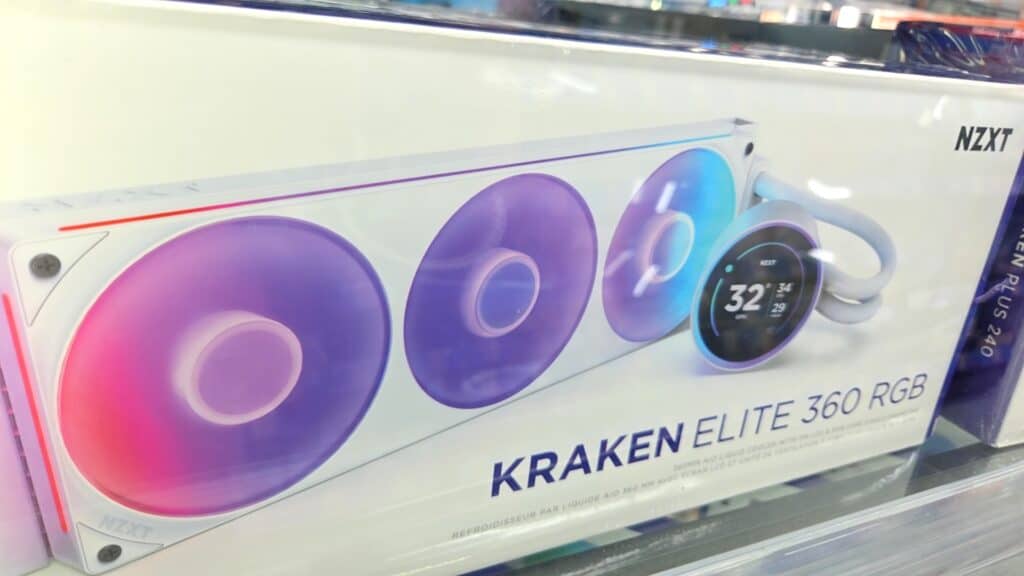
エアフローとは、PCケースの中を空気が流れる経路のことです。冷たい外気を取り込み(吸気)、パーツの熱で温まった空気を外に排出する(排気)という流れが基本になります。
なぜエアフローが重要かというと、CPUやグラボは動作中にかなりの発熱をするからです。特に最新のハイエンドCPUやRTX 50シリーズ・RTX 40シリーズといった高性能グラボは、高負荷時に200W〜300Wを超える電力を消費し、その分だけ熱も出します。この熱がケース内にこもってしまうと、以下のような問題が起きます。
| 症状 | 具体的にどうなるか |
|---|---|
| パフォーマンス低下 | サーマルスロットリングが発生し、ゲーム中のフレームレートが下がる |
| 動作の不安定化 | 突然のフリーズやシャットダウンが起きる |
| パーツの寿命短縮 | 高温が続くとコンデンサやハンダが劣化しやすくなる |
| ファン騒音の増加 | 冷やそうとしてファンがフル回転し、騒音が大きくなる |
GPUのコンデンサは温度が10℃上がるごとに寿命が半減するとも言われています。つまり、エアフローを整えることは、PCの性能維持だけでなく、パーツを長持ちさせるためにも必要不可欠なんですね。
エアフローの基本|空気の流れを理解しよう
吸気と排気の役割
エアフローの基本はとてもシンプルで、「冷たい空気を前から入れて、温まった空気を後ろ(または上)から出す」これだけです。PCケースのフロント(前面)やボトム(底面)から冷えた外気を取り込み、リア(背面)やトップ(天面)から排出するのが一般的なパターンになります。
ケースファンには吸気(Intake)と排気(Exhaust)の向きがあり、取り付けの方向を間違えると空気の流れがぶつかり合ってしまいます。多くのファンにはフレームに矢印が刻印されていて、「風の向き」と「羽の回転方向」が示されているので、取り付ける際は必ず確認しましょう。
正圧・負圧・バランス型の違い
ファンの吸排気バランスによって、ケース内の気圧状態が変わります。これを知っておくと、自分のPCに最適なファン構成を考えやすくなりますよ。
| 気圧タイプ | 特徴 | メリット | デメリット |
|---|---|---|---|
| 正圧(吸気 > 排気) | 吸気ファンの方が多い・強い | ホコリが入りにくい | 排熱効率がやや低い |
| 負圧(排気 > 吸気) | 排気ファンの方が多い・強い | 排熱が速い | 隙間からホコリを吸い込みやすい |
| バランス型(吸気 ≒ 排気) | 吸気と排気がほぼ同等 | 冷却とホコリ対策を両立 | ファンの数が増えがち |
迷ったら「やや正圧寄りのバランス型」がおすすめです。吸気ファンを排気ファンより1基多くする構成にすると、冷却性能を確保しつつホコリの侵入も抑えられるので、メンテナンスの手間も減らせます。
ケースファン配置の基本パターン
ファンの配置は「どこから吸って、どこから出すか」を考えるのが大切です。ここでは各位置のファンの役割と、おすすめの配置パターンを紹介します。
フロントファン(前面)→ 吸気
フロントファンは外気を取り込むメインの吸気ファンです。120mm×2〜3基、または140mm×2基が一般的な構成になります。ケース内全体に冷えた空気を送り込む役割なので、エアフローの「入口」として最も重要なポジションと言えます。フロントがメッシュパネルになっているケースだと、吸気効率がグッと上がりますよ。
リアファン(背面)→ 排気
リアファンはCPUクーラーのすぐ近くに位置することが多く、CPUやマザーボード周辺の熱を効率よく外に逃がしてくれます。120mm×1基が標準です。リアファンはほとんどのケースで最低1基は必ず必要なファンで、エアフローの「出口」を担う重要な存在です。
トップファン(天面)→ 排気
暖かい空気は自然と上に昇るので、天面ファンは排気として使うのが理にかなっています。ただし、天面ファンはフロントファンやCPUクーラーのファンと干渉しやすい位置にあるので、やみくもに追加するとかえってエアフローが乱れることもあります。まずはフロント+リアでしっかり流れを作って、それでも排熱が足りないときに追加するくらいの感覚で大丈夫です。
なお、簡易水冷のラジエーターをトップに設置する場合は、排気方向で取り付けるのが一般的です。
ボトムファン(底面)→ 吸気
底面ファンは主にグラボに直接風を当てる役割があります。最近のハイエンドグラボはかなり発熱が大きいので、底面から冷気を供給できると効果的です。ただ、底面はケーブルや電源ユニットと干渉しやすい場所なので、対応しているケースかどうかを事前に確認してください。
ゲーミングPCにおける基本的なファン構成の目安をまとめると、次のようになります。
| 構成レベル | フロント(吸気) | リア(排気) | トップ(排気) | 合計 |
|---|---|---|---|---|
| 最低限 | 120mm × 2 | 120mm × 1 | – | 3基 |
| おすすめ | 120mm × 3 or 140mm × 2 | 120mm × 1 | 120mm × 1 | 4〜5基 |
| ハイエンド | 120mm × 3 or 140mm × 3 | 120mm × 1 | 120mm × 2〜3(水冷ラジ含む) | 6基以上 |
エアフローが悪いとどうなる?CPU・GPU温度の目安
「うちのPC、温度的に大丈夫かな?」と気になる方も多いと思います。ここでは、一般的なCPUとGPUの温度目安をまとめておきますね。
| 状態 | CPUの温度目安 | GPUの温度目安 |
|---|---|---|
| アイドル時(何もしていない) | 30〜50℃ | 30〜45℃ |
| ゲームプレイ中 | 60〜80℃ | 65〜85℃ |
| 要注意ライン | 85℃以上 | 90℃以上 |
ゲーム中のCPU温度が80℃以下、GPU温度が85℃以下であれば、おおむね問題ないと考えていいでしょう。ただし、GPU温度が常に90℃を超えるような状態が続くと、サーマルスロットリングが発生してクロック周波数が自動的に下がり、フレームレートが目に見えて落ちてきます。
「ゲーム中にたまに90℃近くになる」程度なら即座に壊れるわけではありませんが、その状態が長時間・毎日続くのであれば、エアフローの改善を検討した方がいいですね。
エアフローを改善する6つの方法
ここからは、具体的にエアフローを良くするための方法を紹介していきます。お金をかけずにできることも多いので、まずは簡単なところから試してみてください。
1. ケーブルを整理する(裏配線)
意外とバカにできないのがケーブル整理です。ケース内にケーブルがぐちゃぐちゃに散らばっていると、空気の通り道を物理的にふさいでしまいます。最近のPCケースには裏配線スペースが設けられていることが多いので、できるだけケーブルは裏側に回して、メインの空間はスッキリさせておきましょう。結束バンドを使ってケーブルをまとめるだけでも、空気の流れはかなり改善します。
2. ケースファンを追加・交換する
BTOパソコンの場合、出荷時にはファンが最低限の構成(前面1基+背面1基など)になっていることも少なくありません。もし空きスロットがあるなら、ファンを1〜2基追加するだけで体感できるレベルで温度が下がることがあります。ケースファンは1基あたり1,000〜3,000円程度で手に入るので、コスパの良い改善策です。
ファンを選ぶときは、送風量(CFM)の高いものが吸気向き、静圧(mmH₂O)の高いものがラジエーターやフィルター越しの吸気向きです。ARGBファンならドレスアップにもなるので、見た目にこだわりたい方にもおすすめですよ。
3. PCの設置場所を見直す
PCを床に直置きしている方は要注意です。床に近い位置はホコリが溜まりやすく、吸気ファンがホコリをモロに吸い込んでしまいます。また、壁にぴったりくっつけて設置していると、背面の排気口がふさがれてしまうことも。PCの周囲には最低10cm以上の空間を確保して、空気がスムーズに出入りできるようにしましょう。
可能であれば、デスクの上やPCスタンドを使って少し高い位置に設置するのがベストです。
4. 定期的にホコリを掃除する
パーツやファンの表面にホコリが積もると、まるで毛布をかぶせたような状態になってしまい、せっかくのエアフローが台無しになります。半年〜1年に1回くらいのペースで、エアダスターを使ってケース内のホコリを吹き飛ばしましょう。特にフロントのダストフィルター、CPUクーラーのフィン、グラボのファン周辺はホコリが溜まりやすいポイントです。
5. CPUクーラーを見直す
CPU付属のリテールクーラーや小型の空冷クーラーを使っている場合、より大型のサイドフロー型空冷クーラーや簡易水冷クーラーに交換することで、CPU温度が5〜15℃程度下がることもあります。
空冷クーラーの場合は、ファンの風が「フロントからリアへ向かう方向」に一致するように取り付けるのがポイントです。ケース全体のエアフローと同じ方向に風を流すことで、効率よく排熱できます。簡易水冷の場合は、ラジエーターの設置位置や向きがエアフローに影響するので、ケースの対応状況を事前に確認しておきましょう。
6. ファンの回転数やフレームレートを調整する
マザーボードのUEFI(BIOS)や、メーカー提供のファンコントロールソフトを使えば、温度に応じたファンの回転数カーブを設定できます。「普段は静かに、高負荷時はしっかり回す」という設定にすれば、静音性と冷却性能のバランスが取れますよ。
また、NVIDIAコントロールパネルの「最大フレームレート」設定で、ゲーム中のFPSをモニターのリフレッシュレートに合わせて制限すると、GPUの発熱と消費電力をかなり抑えられます。モニターが144Hzなのに300fps出ているような状況は、GPUに無駄な負荷をかけているだけなので、フレームレート制限はおすすめの設定です。
エアフロー重視のPCケースの選び方
これからケースを選ぶ方や、ケース交換を考えている方に向けて、エアフロー性能が高いケースを見分けるポイントを解説します。
メッシュフロントパネルのケースを選ぶ
エアフロー重視ならメッシュフロントパネルは最優先で確認したいポイントです。フロントが密閉パネルのケースは見た目がスッキリしていてデザイン性は高いのですが、吸気が制限されるためケース内温度が上がりやすくなります。メッシュパネルなら外気を効率よく取り込めるので、冷却性能に大きな差が出ます。
最近はメッシュパネルでもデザイン性の高い製品が増えていて、Fractal DesignのMeshifyシリーズ、NZXTのH5 Flow・H7 Flow、CorsairのAirflowシリーズなどが有名です。
ファン搭載数と対応サイズをチェック
ケースによって搭載できるファンの数とサイズは大きく異なります。ゲーミングPC用であれば、前面に120mm×3基または140mm×2基以上、天面に120mm×2基以上、背面に120mm×1基のファンマウントがあるケースを選ぶのが望ましいです。将来的に簡易水冷を導入する可能性がある場合は、240mm〜360mmラジエーターに対応しているかどうかも確認しておきましょう。
ケースサイズと内部スペースの余裕
ケースが小さすぎるとパーツが密集してしまい、空気の通り道が確保しづらくなります。特に最近のハイエンドグラボは全長300mmを超えるものも珍しくないので、グラボ周辺に十分なクリアランスがあるかどうかは重要です。ミドルタワー以上のサイズであれば、一般的なATXマザーボードとハイエンドグラボの組み合わせでも余裕を持って設置できます。
BTOパソコンのエアフロー事情と注意点
BTOパソコンは各メーカーがあらかじめケースとファン構成を決めて出荷しているので、基本的にはそのまま使って問題ない設計にはなっています。ただ、コストを抑えるためにファンが最低限の構成(前面1基+背面1基など)で出荷されているモデルもあるので、購入前にファン構成を確認しておくのは大事です。
最近はBTOメーカーもエアフローを意識した製品を増やしています。たとえばSTORM(ストーム)は「風域」シリーズなどエアフロー重視のモデルを展開していますし、パソコンSHOPアーク(arkhive)ではFractal Design Meshifyシリーズなどのメッシュケースを採用したモデルが選べます。サイコムもケースやファンのカスタマイズ自由度が高く、エアフローにこだわった構成を組みやすいメーカーです。
BTOパソコンを買った後でもファンの追加は比較的簡単にできるので、「なんか温度が高い気がする」と思ったら、まずはケースファンの追加を検討してみてください。マザーボードのファンコネクタの空きがあるかどうかも事前にチェックしておくと安心です。
温度の確認方法とモニタリングツール
エアフローの改善効果を確認するには、CPU・GPUの温度をモニタリングする必要があります。以下の方法・ツールが手軽に使えるのでおすすめです。
| ツール名 | 特徴 | おすすめの場面 |
|---|---|---|
| タスクマネージャー | Windows標準機能でGPU温度を確認可能 | 手軽にサッと確認したいとき |
| HWiNFO | CPU・GPU・マザーボード等の温度を詳細に表示。無料 | パーツ全体の温度を把握したいとき |
| MSI Afterburner | ゲーム中にオーバーレイで温度・FPSを表示可能。無料 | ゲームプレイ中にリアルタイム確認したいとき |
| HWMonitor | シンプルなUIで温度・電圧・ファン回転数を一覧表示。無料 | 初心者でも使いやすい定番ツール |
エアフローの改善前と改善後で温度を比較すると、効果がはっきり数字で見えるのでモチベーションにもなります。改善前にまず現状の温度を記録しておくのがおすすめです。
まとめ
ゲーミングPCのエアフローは、パフォーマンスの維持、パーツの長寿命化、静音性の確保に直結する重要な要素です。ここまでの内容をまとめると、ポイントは以下のとおりです。
| 項目 | ポイント |
|---|---|
| エアフローの基本 | 「前面から吸気、背面・天面から排気」が鉄則 |
| 気圧バランス | やや正圧寄りのバランス型がおすすめ |
| すぐできる改善 | ケーブル整理、ホコリ掃除、設置場所の見直し |
| コスパの良い改善 | ケースファンの追加(1基1,000〜3,000円程度) |
| ケース選び | メッシュフロントパネル、ファン搭載数、内部スペースを確認 |
| 温度管理 | HWiNFOやMSI Afterburnerで定期的にチェック |
エアフローの改善は、難しいパーツ交換や高額な投資をしなくても、ケーブル整理やホコリ掃除といった手軽な作業から始められます。まずは今の温度を確認して、改善の余地があるかチェックしてみてください。ちょっとした工夫の積み重ねで、ゲーミングPCの快適さはかなり変わりますよ。