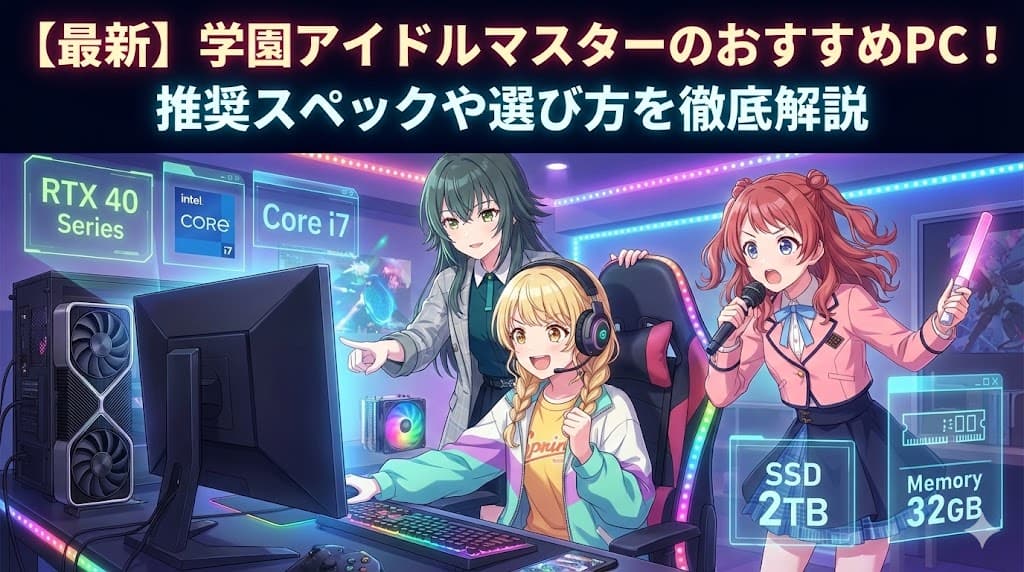
『アイドルマスター』シリーズ待望の最新作『学園アイドルマスター(学マス)』。
スマホ版リリースに続き、2025年には待望のPC版(DMM GAMES版)がリリースされました。
「スマホだと熱くなる」「充電がすぐなくなる」「もっと大画面で担当アイドルの最高なMVが見たい!」
そう考えているプロデューサーさんも多いのではないでしょうか?
本記事では、PC版『学マス』を快適にプレイするための公式推奨スペックと、4K高画質でヌルヌル動かすための「真の」推奨スペックを徹底解説。さらに、予算や目的に合わせたおすすめのゲーミングPCを5つ厳選してご紹介します。
最高の環境を整えて、初星学園でのプロデュース活動を始めましょう!
【高コスパのおすすめPCリスト】
・マウスコンピューター
| GPU | 製品名 | 価格 |
|---|---|---|
| RTX 3050 | NEXTGEAR JG-A5G5A | ¥144,800 |
| RTX 5060 | NEXTGEAR JG-A5G60 | ¥184,800 |
| RTX 5070 | NEXTGEAR JG-A7G70 | ¥259,800 |
| RTX 5080 | DAIV FX-I7G80 | ¥559,900 |
・OZgaming
| GPU | 製品名 | 価格 |
|---|---|---|
| RTX 5060 | 【Z1 コスパモデル】Ryzen7 5700x・RTX5060 | ¥189,800 |
| RTX 5070 | 【H26series】Ryzen7 7700・RTX5070 | ¥299,800 |
| RTX 5080 | 【P40 Prism】Ryzen7 9800x3D・RTX5080 | ¥499,800 |
学園アイドルマスター(学マス)PC版の公式推奨スペック
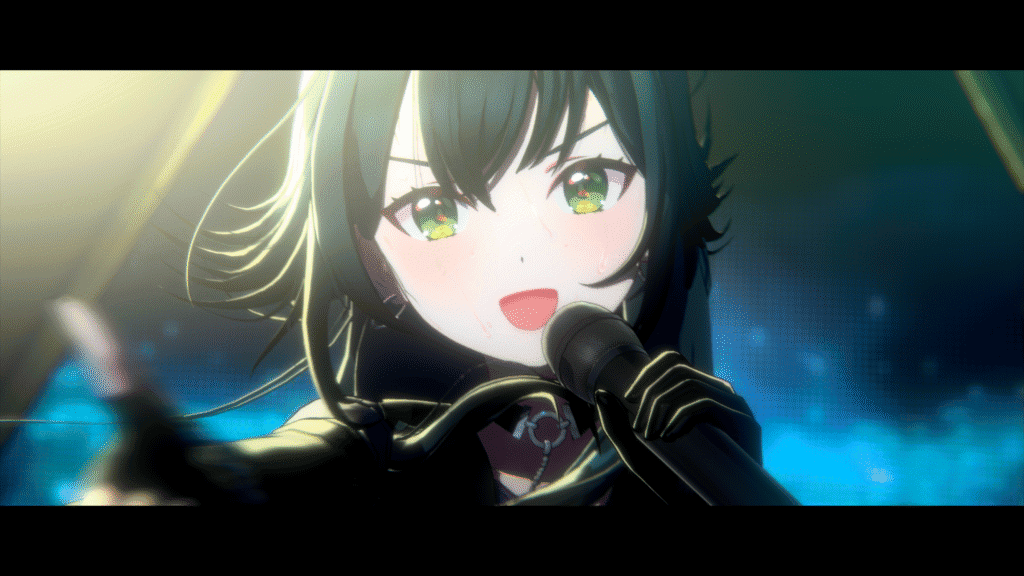
まずは公式サイトで発表されている動作環境を確認しましょう。
あくまで「動作する」基準と「快適に動く」基準は異なります。PC選びで失敗しないよう、数値を正しく読み解くことが大切です。
※情報は学園アイドルマスター DMM GAMES版公式サイトを参照しています。
必要動作環境(最低限動くライン)
とりあえず起動してプレイできる最低ラインです。
公式発表では「動作環境」として以下のスペックが提示されています。これを下回ると起動しない、あるいは著しいカクつきが発生する可能性があります。
| 項目 | 必要動作環境 |
|---|---|
| OS | Windows 10 (64bit) / 11 |
| CPU | Intel Core i5-7500 / AMD Ryzen 5 2600X 同等以上 |
| メモリ | 8GB以上 |
| GPU | NVIDIA GeForce GTX 960 / Radeon RX 470 |
| ストレージ | 空き容量 30GB以上 |
| DirectX | Version 11以上 |
推奨動作環境
当サイトが「フルHD(1920×1080)解像度」で遊べると想定している基準です。
ただし、最近の3Dゲームとしては控えめなスペック表記となっているため、画質設定を「高」にする場合は、これより少し上の性能を目指すのが無難です。
| 項目 | 推奨動作環境(推定ライン) |
|---|---|
| OS | Windows 10 (64bit) / 11 |
| CPU | Intel Core i7-8700 / AMD Ryzen 7 3700X 同等以上 |
| メモリ | 16GB以上 |
| GPU | NVIDIA GeForce GTX 1060 (6GB) / RTX 3050 以上 |
| ストレージ | SSD(NVMe推奨) |
【重要】4K・最高画質でMVを見るために必要な「真の」推奨スペック
ここが最重要ポイントです。学マスの魅力は、なんといっても圧倒的なグラフィックで描かれるライブMVです。
公式スペックはあくまで「フルHD」を基準にしていることが多いため、4Kモニターで最高画質設定、かつ60fps以上の滑らかな映像を楽しみたい場合、さらに高いスペックが必要になります。
【4K・最高画質を目指す「真」の推奨スペック】
- CPU: Intel Core i5-13400F / Ryzen 5 7600 以上
- メモリ: 16GB(配信するなら32GB推奨)
- GPU: NVIDIA GeForce RTX 5060 Ti / RTX 5070 以上
特にGPU(グラフィックボード)は、4K表示にするだけで負荷が4倍近く跳ね上がります。妥協せずに選びましょう。
学園アイドルマスターにおすすめのゲーミングPC【目的・予算別】
ここからは、具体的なおすすめゲーミングPCをご紹介します。今回は、学園アイドルマスターの推奨スペックをクリアしつつ、目的や予算に合わせて選べる4つのモデルを厳選しました。
【コスパ重視モデル】推奨スペックをクリアしつつ価格を抑えたPC
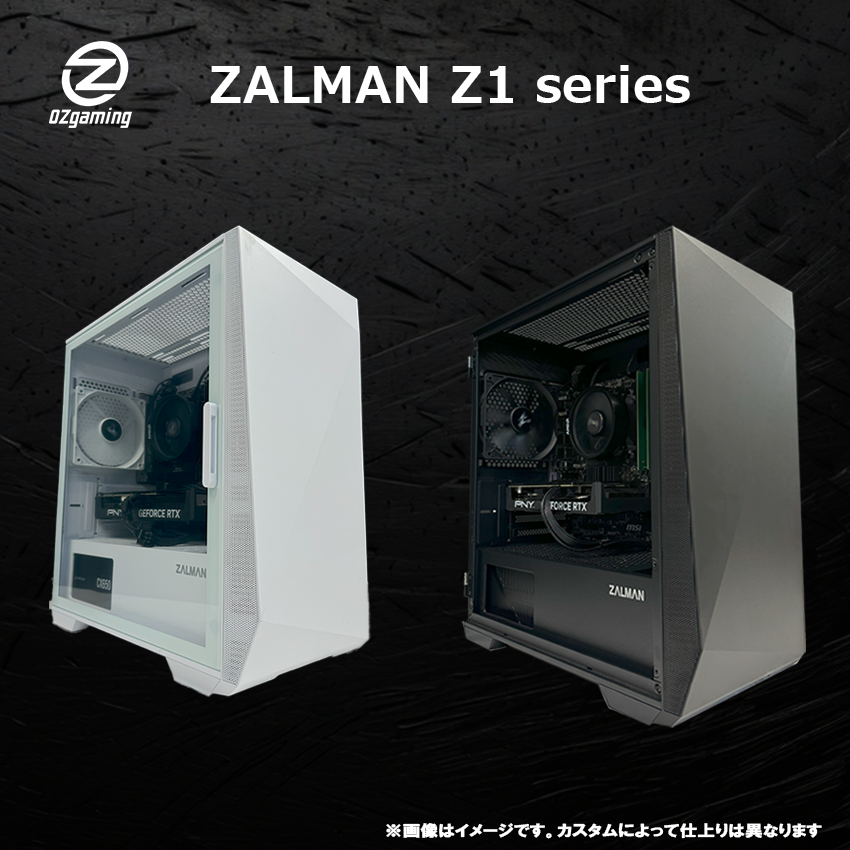
- CPU: AMD Ryzen 5 5500
- GPU: NVIDIA GeForce RTX 5050 8GB
- メモリ: 16GB DDR4
- ストレージ: 500GB NVMe SSD
公式の推奨スペックを十分に満たしながら、価格を抑えた非常にコストパフォーマンスの高いモデルです。 フルHD環境で本作を快適にプレイするのに十分な性能を持っています。初めてゲーミングPCを購入する方や、予算を抑えたい方に最適です。
【バランスモデル】高画質・高フレームレートで快適に遊べるPC
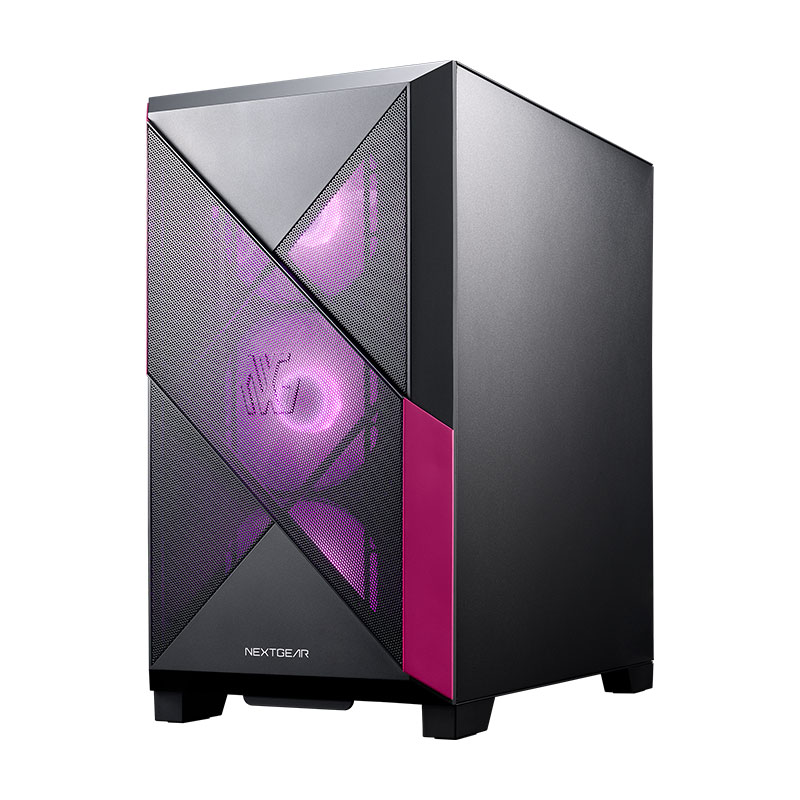
- CPU: AMD Ryzen7 7700
- GPU: NVIDIA GeForce RTX 5060 8GB
- メモリ: 16GB DDR5
- ストレージ: 1TB NVMe Gen4 SSD
より高画質、高フレームレートで安定したプレイを求める方におすすめなのが、マウス「NEXTGEAR JG-A7G60」です。 上位グレードのCPUとミドルクラスGPUを搭載しており、本作を高設定で快適に楽しめるだけでなく、他の多くのPCゲームもそつなくこなせる万能な一台です。
【ハイスペックモデル】最高設定でのプレイや配信も視野に入れた最強PC
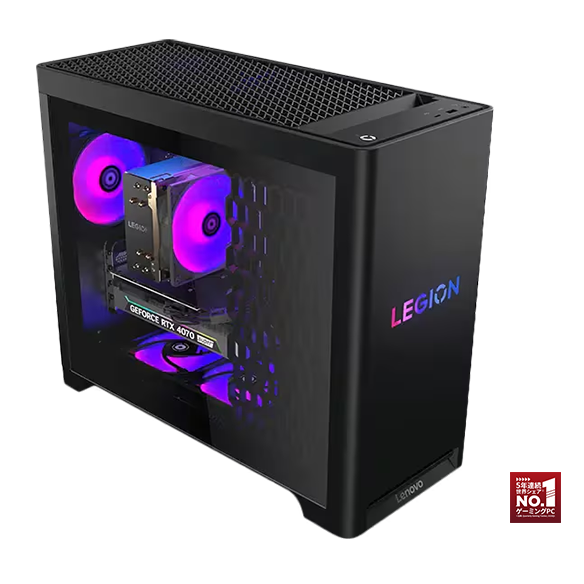
- CPU: Intel Core Ultra 7 265KF
- GPU: NVIDIA GeForce RTX 5070 12GB
- メモリ: 32GB DDR5
- ストレージ: 1TB NVMe Gen4 SSD
本作を最高設定でプレイするのはもちろん、ゲーム配信や動画編集なども快適に行いたいヘビーユーザー向けのハイスペックモデルです。 パワフルなCPUとGPU、大容量32GBメモリを搭載し、あらゆる作業をストレスなくこなせます。 将来登場するであろう重いゲームにも対応できる、長く使える一台です。
【ノートPCモデル】快適なスペックと機能性を両立したゲーミングノートPC
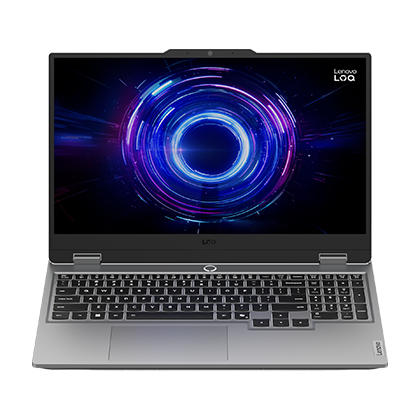
- CPU: Intel Core i7-13650HX
- GPU: NVIDIA GeForce RTX 5060 Laptop GPU 8GB
- メモリ: 16GB DDR5
- ストレージ: 512GB NVMe Gen4 SSD
場所を選ばずに楽しみたいなら、このゲーミングノートPCがおすすめです。 デスクトップのバランスモデルに匹敵する性能を持ちながら、15.6インチのコンパクトな筐体に収まっています。 144Hz対応のディスプレイを搭載しており、滑らかな映像でプレイできるのも魅力です。
学マスを快適に遊ぶためのPC選びのポイント
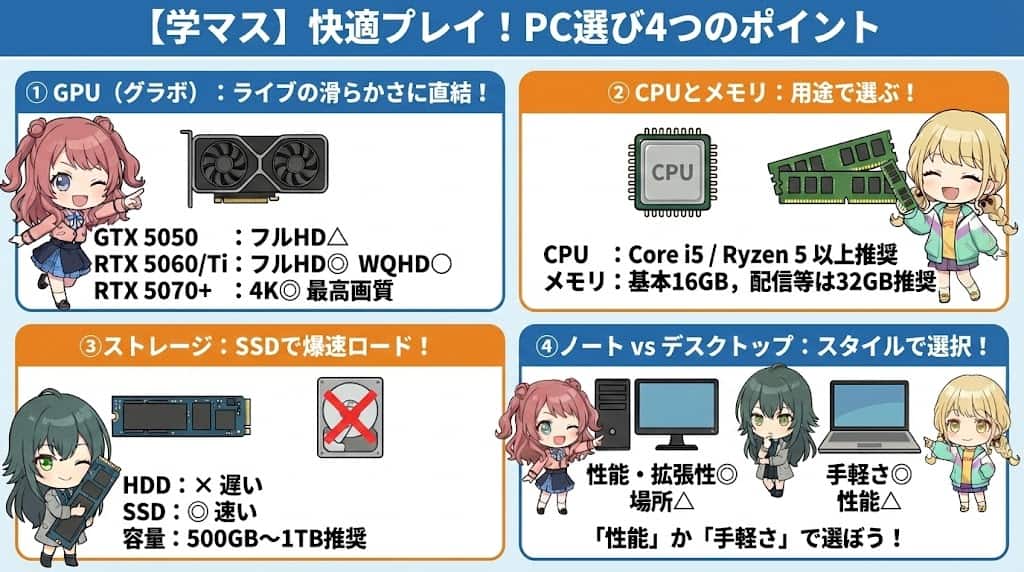
グラフィックボード(GPU)は妥協NG!ライブの滑らかさに直結
『学マス』のような3Dライブが見どころのゲームでは、GPUの性能がすべてを握っています。
- GTX 5050 : フルHDなら動くが、画質設定を上げるのは厳しい。
- RTX 5060 / 5060Ti: フルHDで最高画質OK。WQHD(2K)も快適。4Kは設定調整が必要。
- RTX 5070 以上: 4K最高画質でヌルヌル動く。 アイドルの汗や髪の揺れまで鮮明に見たいならココ。
CPUとメモリはどれくらい必要?配信もするなら要確認
CPUはゲーム全体の処理を担当します。GPUが高性能でもCPUが古いと性能を引き出せません(ボトルネック)。
- CPU: Core i5(13/14世代)または Ryzen 5(7000番台)以上であれば十分快適です。
- メモリ: ゲーム単体なら16GBで足ります。しかし、YouTubeでMVを見ながらプレイしたり、OBSで配信を行う場合は32GBあると安心です。
ロード時間を短縮するSSD(ストレージ)の選び方
学マスはリッチな3Dモデルやボイスデータを読み込むため、ストレージ速度が重要です。
HDD(ハードディスク)では確実に性能が不足しますので、必ずSSD(NVMe M.2)搭載モデルを選びましょう。
容量は、OSとゲームだけであれば500GBでも足りますが、スクリーンショットや録画データを保存することを考えると1TBあると余裕が持てます。
ノートPCとデスクトップPCはどっちが良い?
【デスクトップPC】
同価格帯ならノートPCより性能が高い。冷却性能が高く、長時間4KでMVを流し続けても安心。モニターを自由に選べる。
【ノートPC】
場所を取らない。外出先やベッドの上でもログボ消化や育成ができる。ただし、高負荷時はファンがうるさくなりがち。
「最高の環境でMVを見たい」ならデスクトップ、「手軽さ重視」ならノートPCを選びましょう。
PC版(DMM GAMES版)の始め方とデータ連携手順
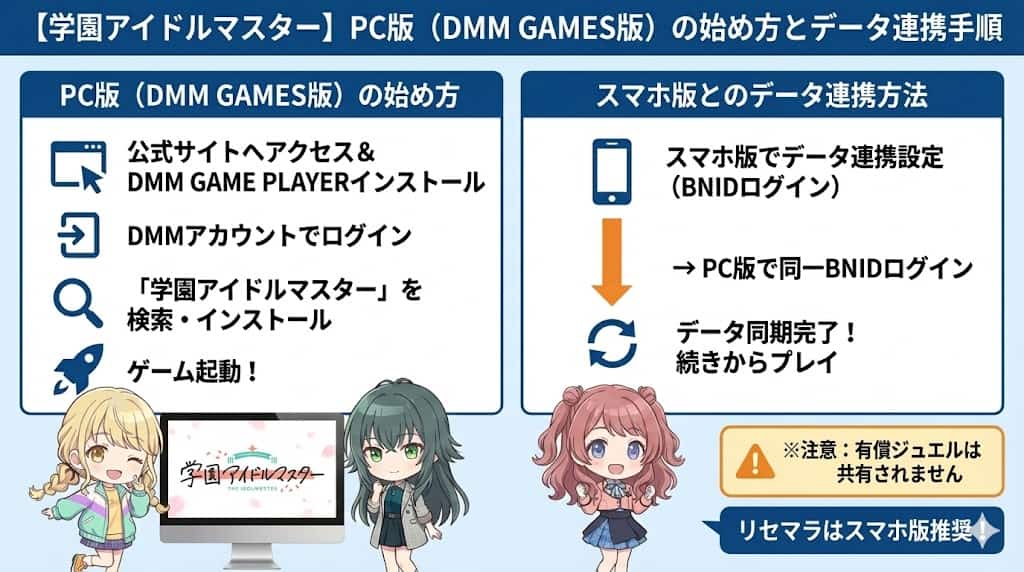
PC版を始めるには、「DMM GAME PLAYER」のインストールが必要です。
DMM GAME PLAYERのインストールから起動まで
- 公式サイトへアクセスし、「Windows版でプレイ」ボタンをクリック。
- DMM GAME PLAYERのインストーラーがダウンロードされるので、実行してインストール。
- DMMアカウントでログイン(持っていない場合は新規登録)。
- プレイヤー内で『学園アイドルマスター』を検索し、インストール。
- インストール完了後、アイコンをクリックしてゲーム起動!
スマホ版アカウントとのデータ連携方法(バンナムID活用)
すでにスマホで遊んでいるデータをPCでも使うには「データ連携」が必要です。
- スマホ版のタイトル画面メニューから「データ連携」を選択し、バンダイナムコID(Bandai Namco ID)でログイン・連携設定を行う。
- PC版を初回起動した際、タイトル画面のメニューまたは連携確認画面で「データ連携」を選択。
- 同じバンダイナムコIDでログインする。
- データが同期され、スマホの続きから遊べるようになります。
※注意:有償ジュエルはOS間(iOS/Android/DMM)で共有されません。PCで購入したジュエルはPC版でのみ使用可能です(無償ジュエルは共有されます)。
リセマラはPC版でできる?
技術的には可能ですが、DMMアカウントの切り替えが必要になるため手間がかかります。リセマラはスマホ版で行い、納得のいくデータができたらPC版に連携するのが最も効率的でおすすめです。
動作が重い・カクつく時の対処法とよくある質問
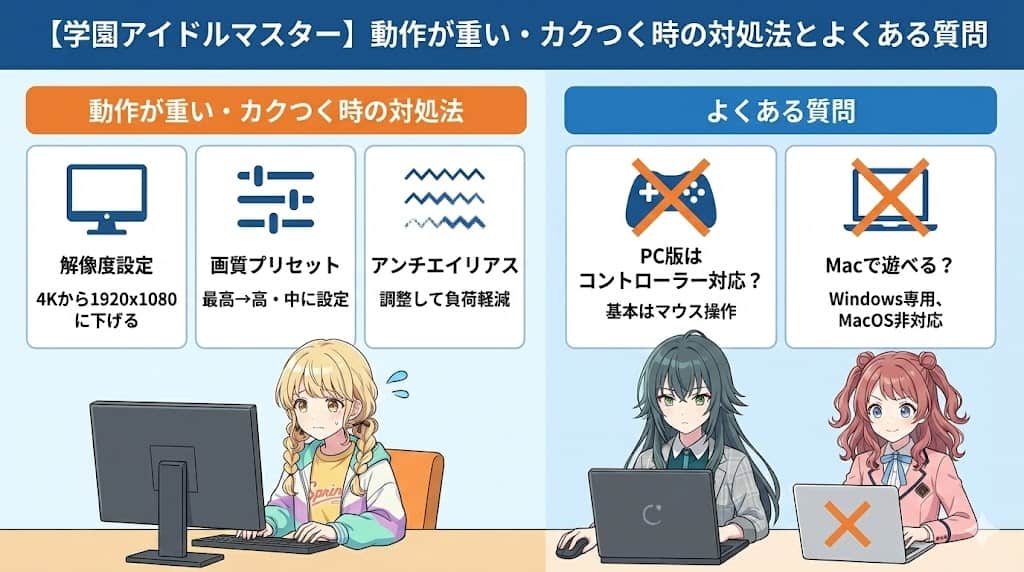
画質設定の見直しポイント
「推奨スペックを満たしているのに重い」と感じる場合は、ゲーム内の設定を確認しましょう。
- 解像度設定: モニター解像度と合っているか確認。4Kモニターで重い場合は、ウィンドウモード(1920×1080)に下げる。
- 画質プリセット: 「最高」から「高」や「中」に一段階下げてみる。
- アンチエイリアス: 高負荷になりがちなので、ここを調整すると軽くなる場合があります。
PC版はコントローラー(ゲームパッド)に対応している?
基本的に『学マス』はスマホ向けUI(タッチ操作)をベースにしているため、PC版もマウス操作(クリック=タップ)が基本となります。
公式にゲームパッドでのメニュー操作やプロデュース進行が完全最適化されているわけではありません。ライブ撮影モードなど一部機能で使える可能性はありますが、基本はマウス&キーボードでのプレイとお考えください。
Mac(MacBook)で学マスは遊べる?
残念ながら、DMM GAMES版はWindows専用であり、MacOSには公式対応していません。
M1/M2/M3チップ搭載のMacで、有志によるツール(PlayCoverなど)やエミュレータを使用して動作させる報告はありますが、公式サポート外であり、不具合やBANのリスクがあるため推奨されません。
快適に遊ぶなら、Windows搭載のゲーミングPCを用意するのが一番の近道です。
最適なPC環境を整えて、最高の「初星学園」ライフを!
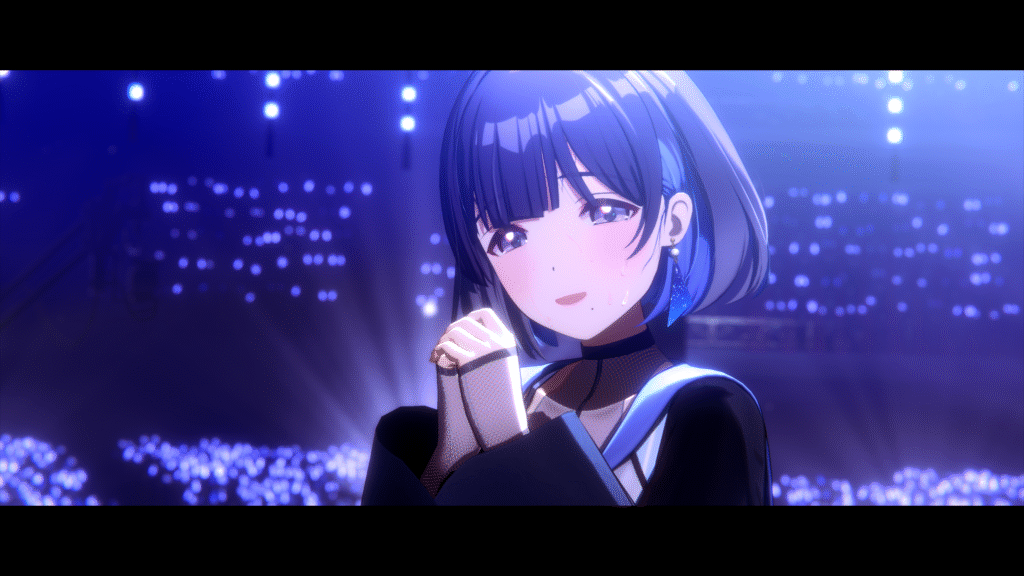
PC版『学園アイドルマスター』は、スマホでは味わえない「大画面・高画質・長時間プレイ」が最大の魅力です。
特に、アイドルたちが汗を流して歌って踊るライブシーンを4Kモニターで見たときの感動は、プロデューサーならずとも鳥肌モノです。
ぜひ、今回紹介したスペックを参考に、あなたのプレイスタイルに合った相棒(PC)を見つけてください。最高の環境で、自慢のアイドルをトップアイドルへ導きましょう!