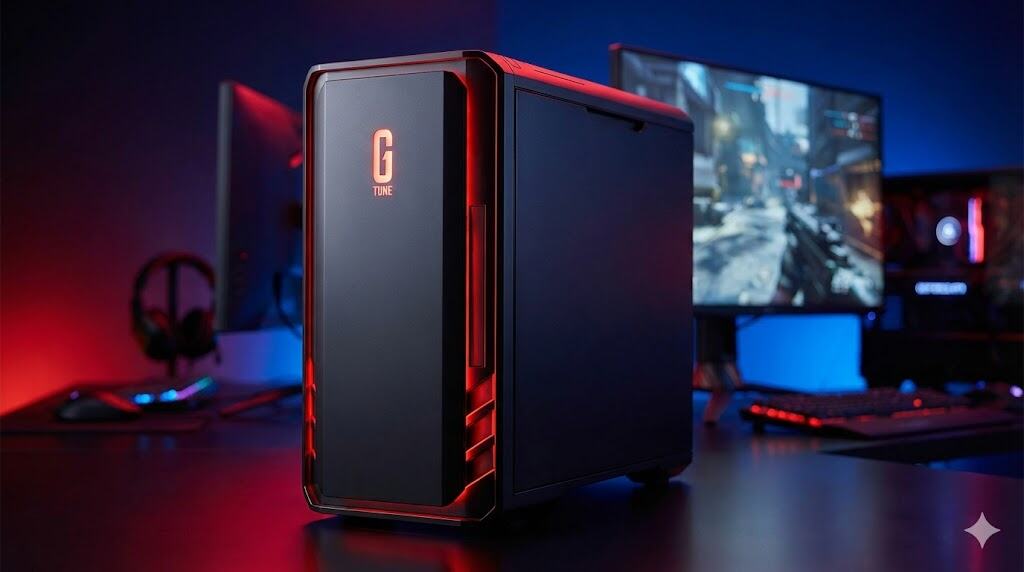
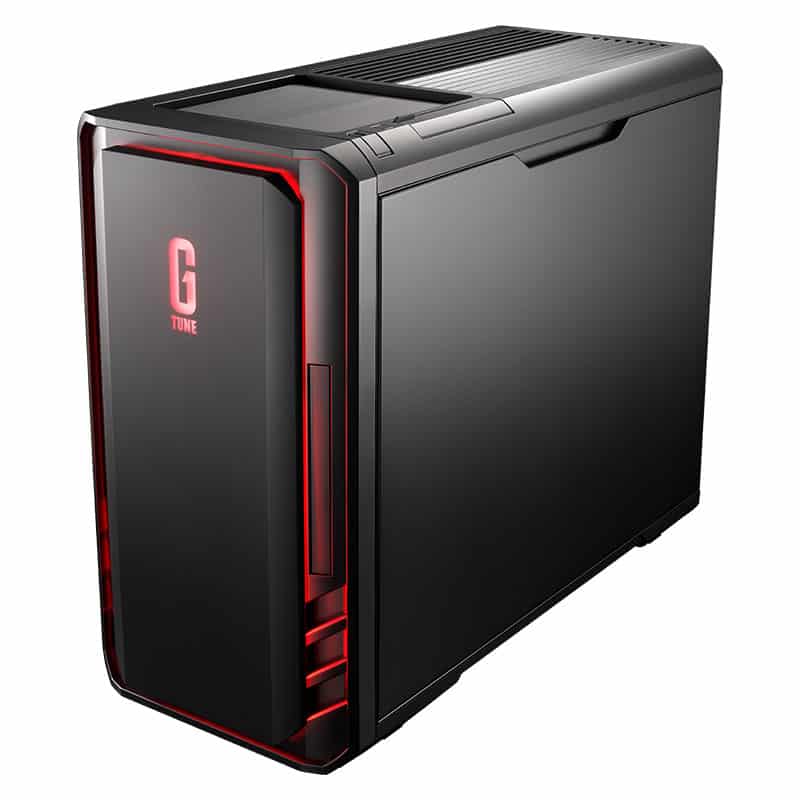
マウスコンピューターのゲーミングブランド「G TUNE」から登場したG TUNE DG-I7G70は、最新のインテル Core Ultra 7 265プロセッサーと、NVIDIA GeForce RTX 5070を搭載したミニタワー型ゲーミングPCです。
メモリ32GB・2TB SSDという大容量構成に加え、水冷CPUクーラーによる高い冷却性能を備えており、ゲームはもちろん動画編集や配信まで幅広くこなせます。
価格は429,800円(税込)〜。3年間の無料保証と24時間365日の電話サポート付きで、初めてゲーミングPCを購入する方にも安心の一台です。
本記事では、スペックや使い勝手を詳しくレビューしていきます!
【高コスパのおすすめPCリスト】
・マウスコンピューター
| GPU | 製品名 | 価格 |
|---|---|---|
| RTX 3050 | NEXTGEAR JG-A5G5A | ¥144,800 |
| RTX 5060 | NEXTGEAR JG-A5G60 | ¥184,800 |
| RTX 5070 | NEXTGEAR JG-A7G70 | ¥259,800 |
| RTX 5080 | DAIV FX-I7G80 | ¥559,900 |
・ドスパラ
| GPU | 製品名 | 価格 |
|---|---|---|
| RTX 3050 | THIRDWAVE AD-R5A35A-01B Ryzen5 4500搭載 メモリ8GBモデル | ¥119,980 |
| RTX 5060 | THIRDWAVE AD-R5A56A-01W Ryzen5 4500搭載 | ¥149,980 |
| RTX 5070 | THIRDWAVE AD-R7X57A-01B Ryzen7 5700X搭載 | ¥234,980 |
| RTX 5080 | GALLERIA XGR7M-R58-GD Ryzen 7 5700X搭載 | ¥409,980 |
5つの特徴
最新CPU搭載で処理性能が高い
本機にはインテル Core Ultra 7 265プロセッサーが搭載されています。20コア・20スレッドという構成で、最大5.30GHzの高クロック動作に対応。ゲームだけでなく、動画編集や配信といったマルチタスクもスムーズにこなせる処理性能を持っています。
RTX 5070で映像が美しい
グラフィックスにはNVIDIA GeForce RTX 5070(GDDR7 12GB)を搭載。最大4画面の同時出力にも対応しており、高画質なゲームプレイを存分に楽しめます。動画編集やクリエイティブ用途にも十分な映像処理性能です。
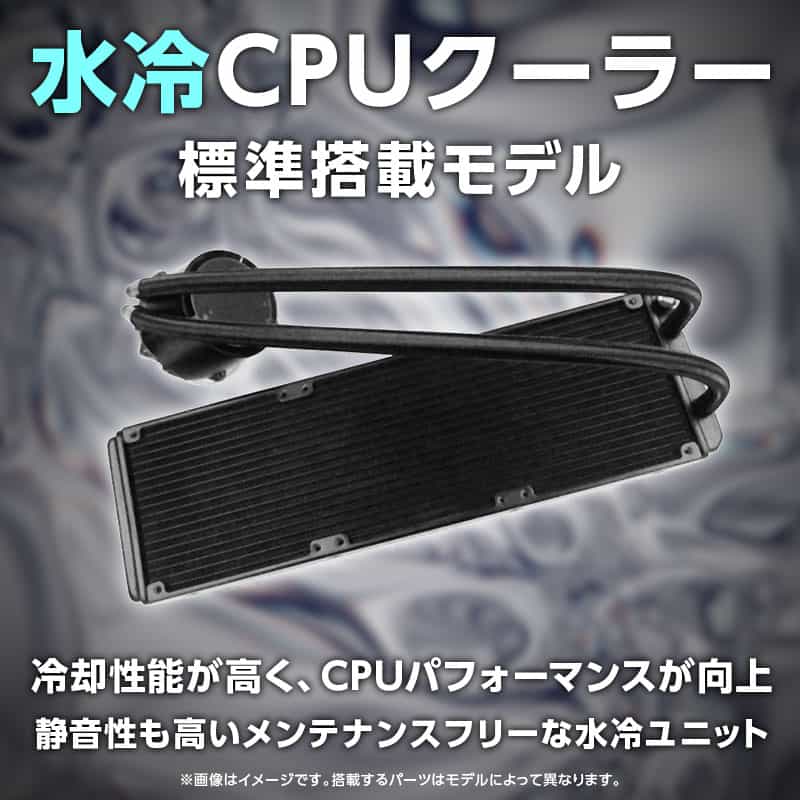
水冷クーラーで静かに冷却
CPUクーラーには240mmラジエーターの水冷式を採用しています。高負荷なゲームや長時間の作業でもCPUをしっかり冷やし、パフォーマンスの低下を防ぎます。空冷に比べて動作音も抑えられるため、静かな環境でPCを使いたい方にも向いています。
大容量メモリとストレージ
メモリはDDR5-5600の32GB(16GB×2)をデュアルチャネルで搭載。ストレージもNVMe Gen4×4接続の2TB SSDを備えており、OSやゲームの起動が高速です。多くのゲームタイトルをインストールしても容量に余裕があります。
3年保証と24時間サポート付き
マウスコンピューターならではの3年間センドバック修理保証が標準で付属します。さらに24時間365日対応の電話サポートがあるため、万が一のトラブル時も安心です。初めてゲーミングPCを購入する方でも心強いサポート体制です。

製品仕様まとめ
ここでは、G TUNE DG-I7G70の主なスペックを一覧でご紹介します。CPUやグラフィックス、メモリなど、パソコンの性能を左右する重要なパーツ情報をまとめました。購入前のスペック確認にぜひお役立てください。
| 項目 | スペック |
|---|---|
| OS | Windows 11 Home 64ビット |
| CPU | インテル Core Ultra 7 プロセッサー 265 |
| CPU詳細 | 20コア(8 P-cores / 12 E-cores)/ 20スレッド / 2.40GHz(P-cores)1.80GHz(E-cores)/ 最大5.30GHz(P-cores)4.60GHz(E-cores)/ 30MBスマートキャッシュ |
| CPUクーラー | 水冷CPUクーラー(240mmラジエーター) |
| グラフィックス | NVIDIA GeForce RTX 5070 |
| ビデオメモリ | GDDR7 12GB |
| メモリ | 32GB(16GB×2 / デュアルチャネル) |
| メモリ動作 | DDR5-5600 |
| メモリスロット | 2スロット(空き×0)/ 最大64GB(32GB×2)/ DIMM |
| M.2 SSD | 2TB(NVMe Gen4×4) |
| チップセット | インテル B860 チップセット |
| サウンド | ハイデフィニション・オーディオ |
| ディスプレイ出力 | 4系統(背面 DisplayPort×3 / HDMI×1) DisplayPort:最大7,680×4,320(120Hz) HDMI:最大7,680×4,320(60Hz)/ 1,677万色 |
| USB3.0(5Gbps) | 9ポート(背面 Type-A×7 / 上面 Type-A×2) |
| USB3.1(10Gbps) | 1ポート(上面 Type-C×1) |
| Thunderbolt 4 | 1ポート(背面 Type-C×1 / 画面出力対応 / CPU内蔵グラフィックスを使用して出力) |
| 有線LAN | インテル イーサネット・コントローラー I226-V(100/1000/2.5G BASE-T)×1 |
| 無線LAN | Wi-Fi 6E(最大2.4Gbps)対応 IEEE 802.11 ax/ac/a/b/g/n準拠 |
| Bluetooth | Bluetooth 5 内蔵 |
| サウンド端子 | 上面:ヘッドホン出力・ヘッドセット / 4極(CTIA準拠)×1 背面:マイク入力×1 / ラインアウト×1 / SPDIF オプティカル 角型×1 |
| 拡張スロット | PCI Express ×16:2スロット(空き1)※上から2番目のスロットは×4動作 |
| 拡張ストレージベイ | 3.5型シャドウ(2.5インチ共用)×1(空き1) スリム光学ドライブ オープン×1(空き1) |
| 電源 | 750W / AC 100V(50/60Hz)【80PLUS BRONZE】 |
| 省エネ基準達成率 | 18区分 / 年間消費電力量75.5kWh / AAA |
| 本体寸法(幅×奥行き×高さ) | 約215×474×384mm(突起物含む:約215×490×385mm) |
| 本体重量 | 約11.1kg |
| セキュリティチップ | インテル PTT(CPUに統合 / TPM2.0準拠) |
| セキュリティソフト | マカフィーリブセーフ 1年版 |
| 付属ソフトウェア | Steamクライアントソフト / Minecraft: Java & Bedrock Edition for PC |
| 付属品 | マニュアル類 / 保証書 / 電源コード / 強化ガラスサイドパネル |
| 保証期間 | 3年間センドバック修理保証・24時間×365日電話サポート |
| 価格 | 429,800円(税込)〜 |
インターフェース
G TUNE DG-I7G70には、USB端子や映像出力端子など、さまざまな接続ポートが用意されています。
本体の上面にはヘッドセットやUSBメモリなどをサッと接続できる端子が並び、背面にはモニターや有線LANなど常時つないでおく機器向けの端子がまとまっています。
ここでは各端子の場所と役割を一つずつわかりやすく紹介していきますので、「どこに何をつなげばいいの?」という方はぜひ参考にしてください。
上面
- ヘッドホン出力(4極)
- ヘッドセットのマイク入力にも対応する兼用端子です
- USB Type-A(5Gbps)×2
- マウスやキーボードなど周辺機器の接続に便利です
- USB Type-C(10Gbps)
- 高速データ転送が可能なType-C端子です(映像出力には非対応)
背面
- USB Type-A(5Gbps)×7
- 外付けHDDやプリンターなど常時接続する機器向けです
- Thunderbolt 4 Type-C
- 映像出力にも対応する高速端子です(CPU内蔵グラフィックスで出力)
- DisplayPort ×3
- メインモニターの接続に最適な映像出力端子です
- HDMI
- テレビやプロジェクターなど幅広い機器に接続できる映像出力端子です
- 有線LAN(2.5G BASE-T)
- 最大2.5Gbpsの高速通信に対応し、オンラインゲームも安定します
- マイク入力
- 単体マイクを直接接続して音声を入力できる端子です
- ラインアウト
- 外部スピーカーやアンプに音声を出力するための端子です
- SPDIF(光デジタル音声出力)
- ノイズの少ないデジタル音声を対応機器に出力できます
- セキュリティスロット
- 盗難防止用ワイヤーを取り付けるためのロック穴です
CPUの特徴
本機に搭載されているインテルCore Ultra 7 265は、最新のArrow Lakeアーキテクチャを採用した20コアCPUです。ここではその実力を3つのポイントに分けてわかりやすく解説します。
20コアで複数作業も快適
Core Ultra 7 265は、性能重視の「Pコア」8基と効率重視の「Eコア」12基を組み合わせた合計20コア構成のCPUです。たとえばゲームをしながら裏で配信ソフトを動かしたり、動画編集中にブラウザで調べものをしたりといった複数の作業を同時にこなす場面でも、処理が重くなりにくいのが強みです。

消費電力が大幅に改善
前世代のCore i7シリーズと比べて、消費電力が大きく抑えられている点は注目のポイントです。基本電力はわずか65Wで、高負荷時でも従来モデルより30%以上少ない電力で同等以上の性能を発揮します。電気代の節約につながるだけでなく、発熱も少ないためPCの冷却面でも有利です。
動画編集・配信に強い
マルチコア性能が順当に向上しており、動画のエンコードや3Dレンダリングといったクリエイティブ作業では前世代を確実に上回る結果が出ています。HandBrakeによるエンコードテストでは旧世代CPUより15〜30%高速という報告もあり、動画編集や配信用途を考えている方にとって心強い性能です。
グラフィックボードの特徴
本機が搭載するNVIDIA GeForce RTX 5070は、最新のBlackwellアーキテクチャを採用したミドルハイクラスのグラフィックボードです。ゲームから映像制作まで活躍する3つの強みを紹介します。
WQHDゲームを快適にプレイ
RTX 5070は前世代のRTX 4070から約28%性能が向上しており、WQHD(2560×1440)解像度で多くのゲームを高画質・高フレームレートで楽しめます。Apex Legendsでは最高設定で平均280fps近くに達するなど、人気タイトルを滑らかにプレイできる実力を備えています。
DLSS 4で映像がさらに滑らかに
RTX 50シリーズから対応した「DLSS 4」のマルチフレーム生成機能は、AIが複数の中間フレームを自動生成し、映像の滑らかさを大幅に引き上げる技術です。対応ゲームではフレームレートが従来の2倍以上に向上するケースもあり、重たいタイトルでも快適なプレイ環境を実現してくれます。
光の表現がよりリアルに
第4世代のRTコアを搭載しており、光の反射や影をリアルに再現する「レイトレーシング」の処理性能が前世代から大きく強化されました。水面の映り込みやガラスの透過光など、映画のようなリアルな映像表現を楽しめます。動画編集や3DCG制作などクリエイティブ用途でも力を発揮します。
おすすめのカスタマイズ
G TUNE DG-I7G70は、マウスコンピューターの公式サイトから各パーツを自分好みに変更して注文できる「BTOカスタマイズ」に対応しています。とはいえ、選択肢が多くてどこを変えればいいか迷ってしまう方も多いのではないでしょうか。
ここでは、OS・メモリ・SSD・電源など主要なカスタマイズ項目ごとに、「変更すべきかどうか」を初心者の方にもわかりやすく解説していきます。
結論から言うと、標準構成の時点で高いバランスに仕上がっているため、無理にカスタマイズしなくても快適に使える一台です。
【OS】標準のHomeで問題なし
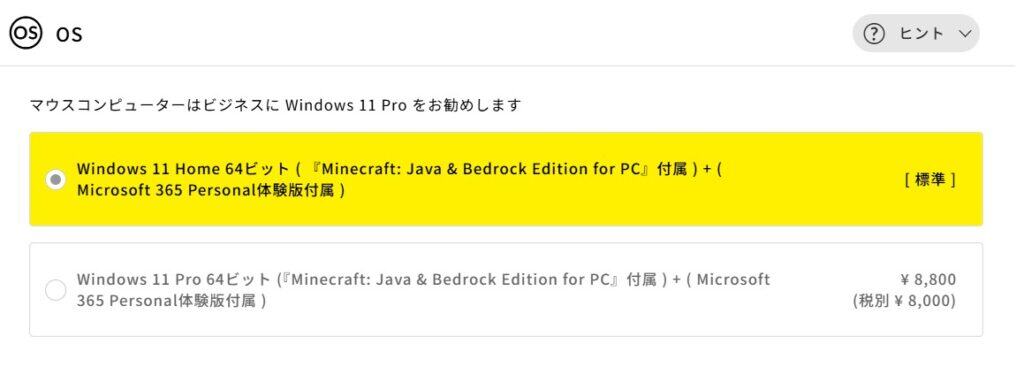
標準搭載のWindows 11 Homeは、ゲームや動画編集、普段使いに必要な機能がすべて揃っています。
+8,800円でWindows 11 Proへ変更することもできますが、Proで追加される機能はリモートデスクトップやBitLockerによるドライブ暗号化など、主にビジネス向けの管理機能が中心です。
仕事用PCとして会社のネットワークに接続する必要がある場合はProが必要になるケースもありますが、自宅でのゲームや個人利用がメインであればHomeのままで十分です。
【Office】用途に合わせて選ぼう
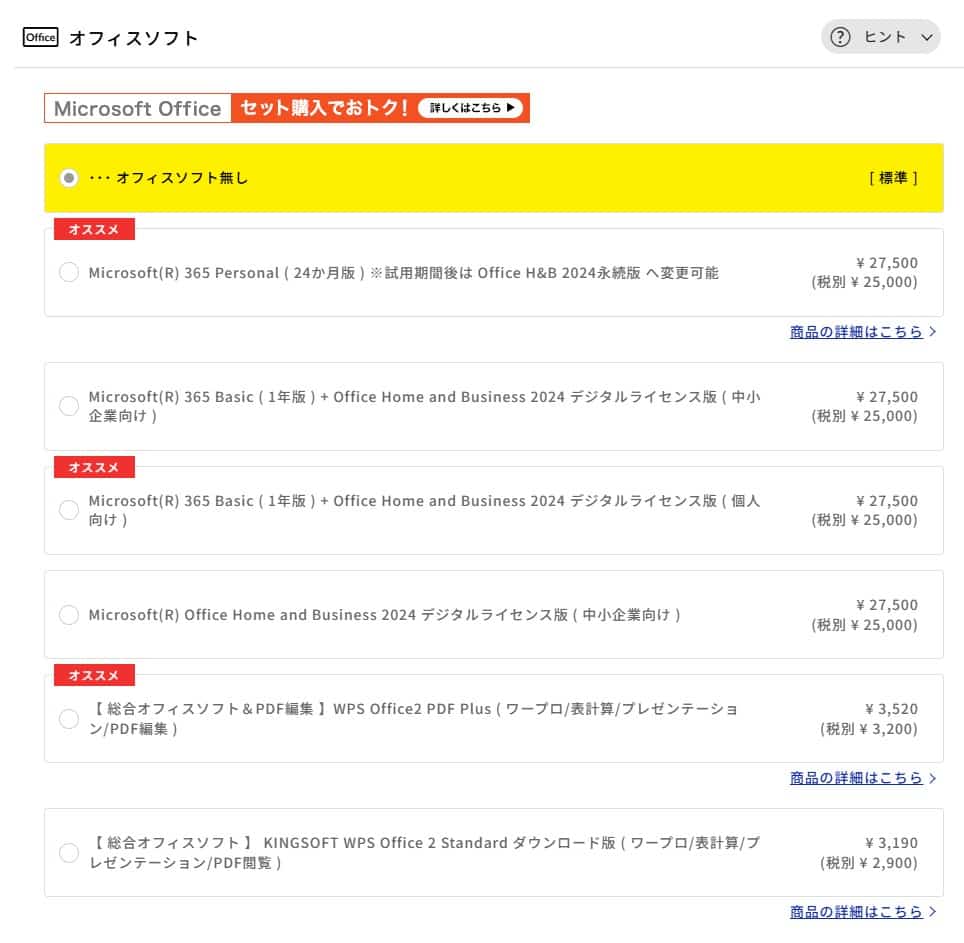
標準では「オフィスソフト無し」の状態です。Word・Excel・PowerPointを仕事や学校で使う方は、追加しておくのがおすすめです。
本格的に使うならMicrosoft 365 Personal(+27,500円)が機能面で安心ですが、費用を抑えたい方にはWPS Office2 PDF Plus(+3,520円)という選択肢もあります。
WPS OfficeはMicrosoft Officeと互換性があり、基本的な文書作成や表計算には十分対応できます。ゲーム専用機として使い、事務作業をしない方はそのまま無しで問題ありません。
【CPUグリス】標準のままでOK
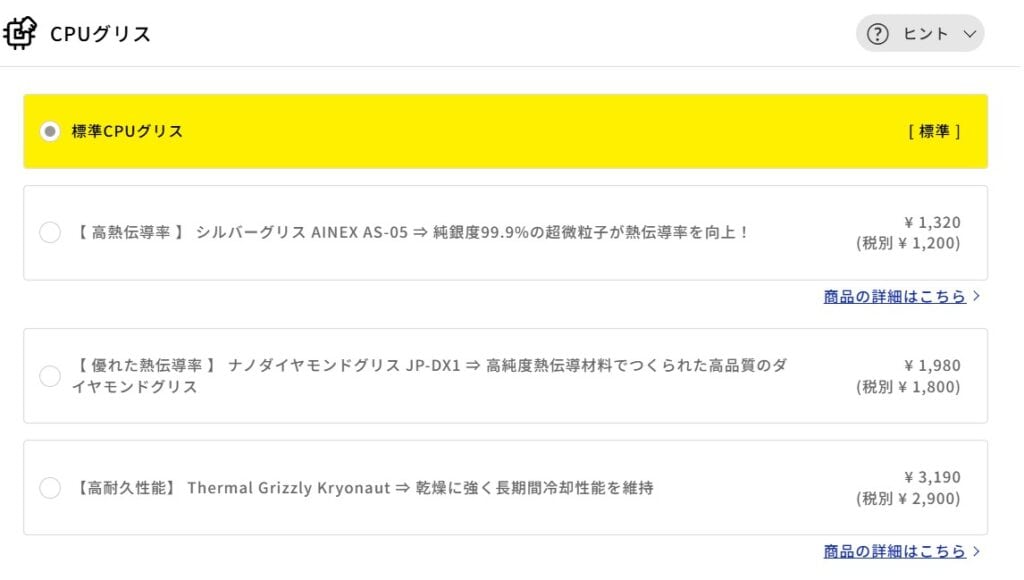
CPUグリスとは、CPUとクーラーの間に塗る熱伝導剤のことで、冷却効率に影響するパーツです。本機は水冷CPUクーラーを搭載しており、標準グリスでも十分な冷却性能が得られます。
より高い冷却効果を求める方にはナノダイヤモンドグリス(+1,980円)、長期間の耐久性を重視する方にはThermal Grizzly Kryonaut(+3,190円)という選択肢もありますが、通常の使い方であればカスタマイズの優先度は低いです。
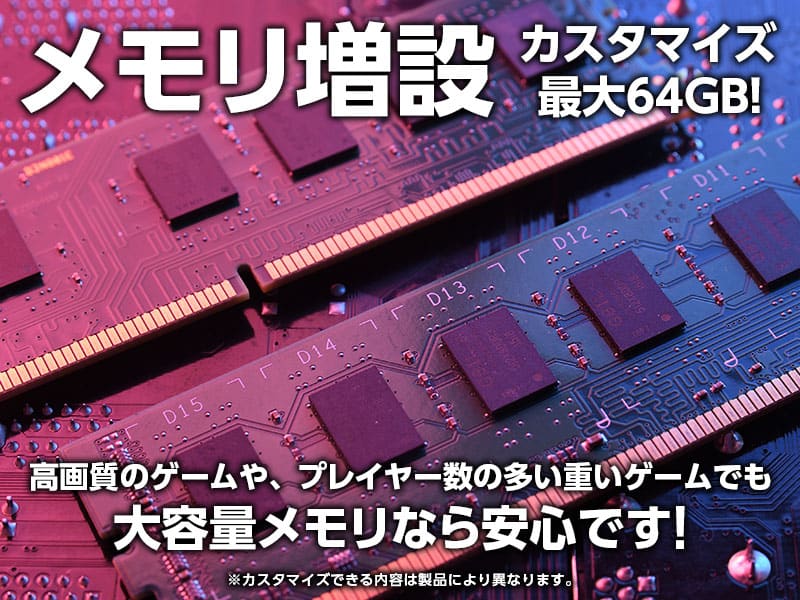
【メモリ】32GBで十分快適
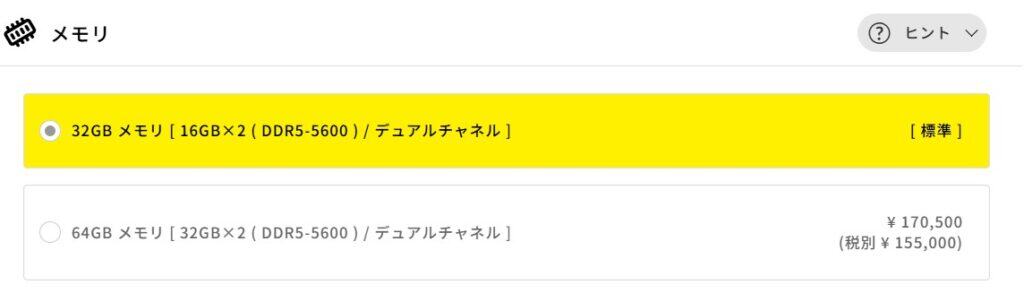
標準搭載の32GBは、最新ゲームのプレイや動画編集、配信を行ううえで十分な容量です。ほとんどの方はこのままで快適に使えるでしょう。
64GBへの増設(+170,500円)は、4K動画の本格編集や大規模な3DCG制作など極めて高負荷な作業を日常的に行うプロ向けの選択肢です。価格も大幅に上がるため、まずは32GBで使い始めて、将来不足を感じた際に検討するのがおすすめです。
【SSD(M.2)】標準の2TBで始めよう
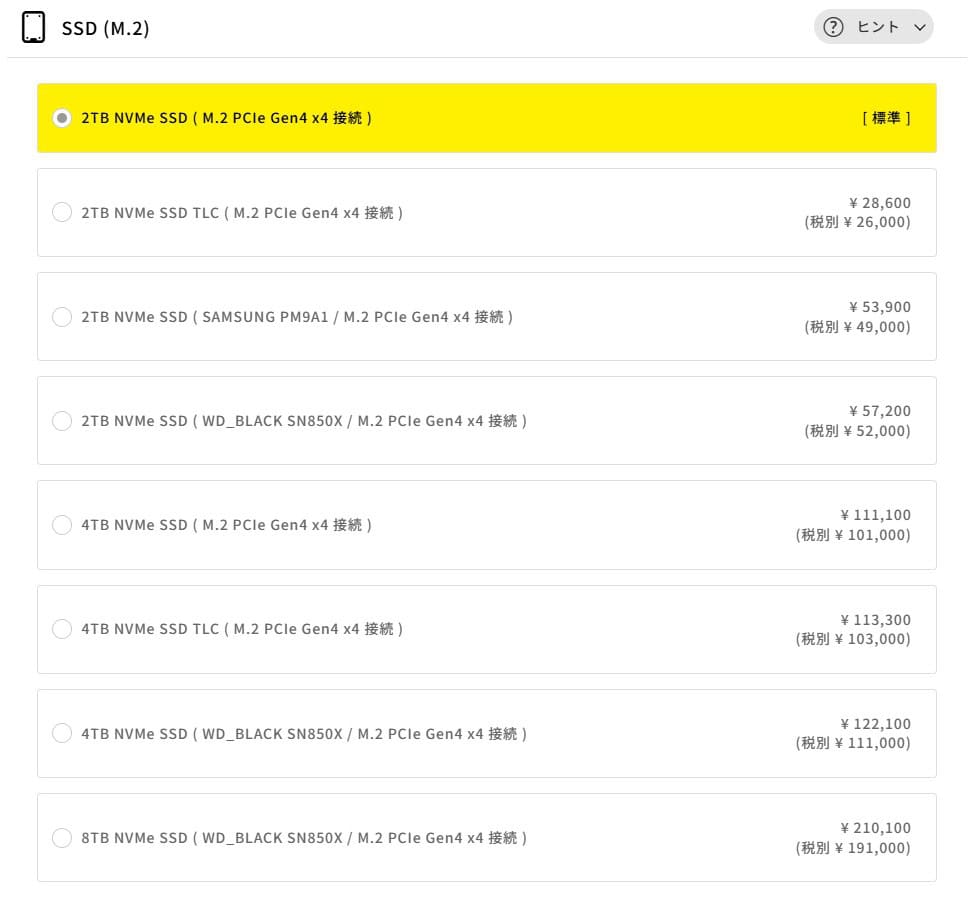
標準の2TB SSDは、OSやゲームのインストールに加え、動画や写真の保存にも十分な容量です。最新ゲームは1本あたり100GB前後の作品も増えていますが、2TBあれば10本以上は余裕をもってインストールできます。
容量を増やすカスタマイズは追加費用が高額なため、まずは標準のまま使い始め、容量が不足してきたら外付けSSDやセカンドストレージの増設で対応するのがコストパフォーマンスの面でもおすすめです。
【SSD】2台目は必要に応じて追加
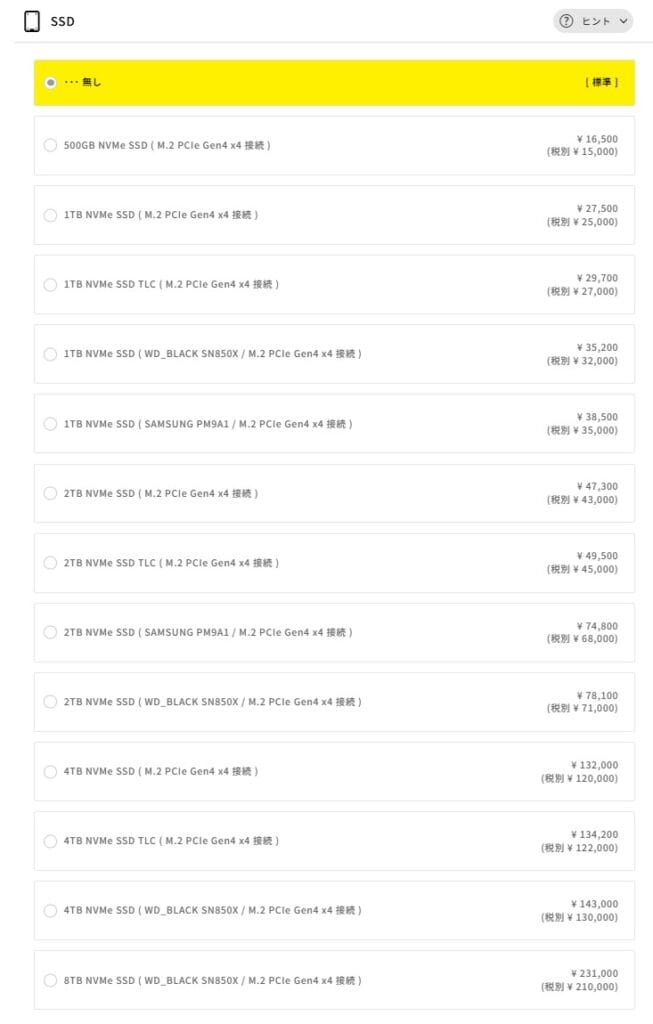
こちらはセカンドSSDを追加するオプションです。標準では「無し」となっており、メインSSDの2TBだけで運用する構成です。
ゲームを大量にインストールする方や、動画素材を本体内に保存したい方は1TB(+27,500円)を追加しておくと安心です。ゲームとデータ保存用でドライブを分けることで、ファイル管理がしやすくなるメリットもあります。
ただし、まずは標準の2TBで使い始めて、不足を感じてから追加を検討しても遅くはありません。
【光学ドライブ】基本的には不要
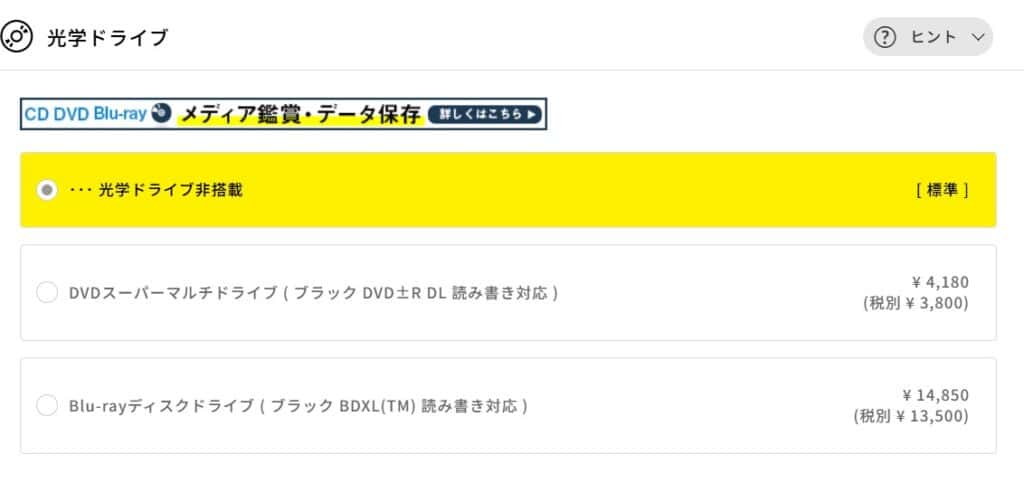
標準では光学ドライブは搭載されていません。現在はゲームも動画配信も大半がダウンロードやストリーミングで完結するため、DVDやBlu-rayドライブを使う場面は少なくなっています。
ただし、手持ちのDVDやBlu-rayで映画を観たい方や、ディスクでデータのバックアップを取りたい方は追加を検討してもよいでしょう。DVDドライブは+4,180円と手頃な価格ですが、必要になった際に外付けドライブを購入するという方法もあります。
【電源】標準でも十分だが余裕を持つなら750W GOLD
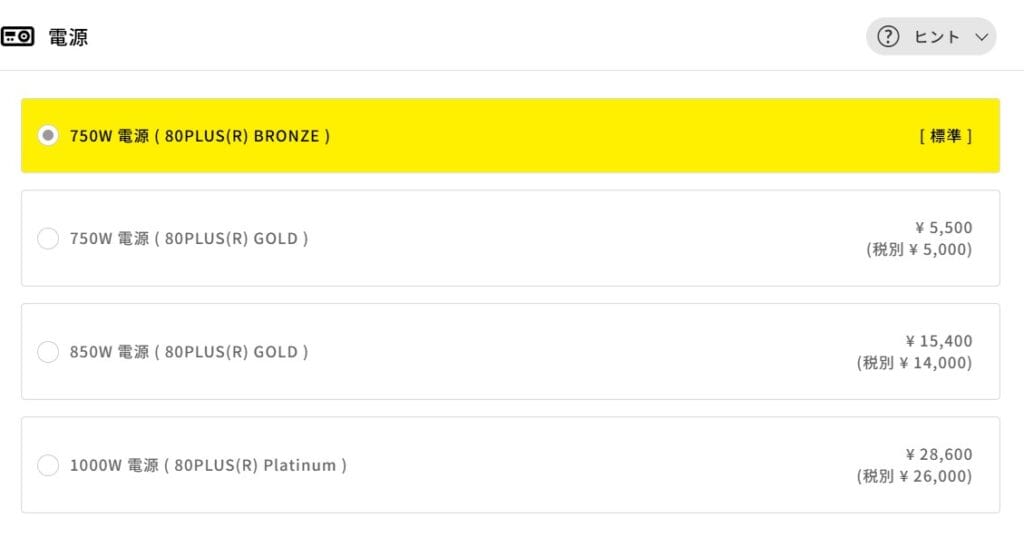
標準の750W BRONZE電源でも、本機の構成であれば動作に問題はありません。
ただし、+5,500円で変更できる750W GOLD電源は変換効率が高く、電力のロスが少ないため発熱や電気代の面でわずかに有利です。長く使うことを考えるとコストパフォーマンスのよいカスタマイズといえます。
850Wや1000Wへの増設は、将来グラフィックボードをさらに上位モデルに交換する予定がない限り、現時点では必要ありません。
【UPS】ほとんどの方は不要

UPS(無停電電源装置)とは、停電や落雷などで急に電気が止まったときに、一時的にPCへ電力を供給してくれる装置です。突然の電源断によるデータ破損やパーツの故障を防ぐことができます。
ただし+64,900円と高額なため、一般的なゲーム用途であれば無理に追加する必要はありません。仕事の重要なデータを扱う方や、落雷の多い地域にお住まいで停電リスクが気になる方は検討してもよいでしょう。
実際の口コミを紹介
G TUNE DG-I7G70の現行モデルは、公式ページにユーザーレビューがまだ掲載されていません。
そこで本記事では、同じDG-I7G70シリーズの旧モデル購入者による口コミを紹介します。ケースの設計思想などは現行モデルにも共通している部分があるため、購入を検討する際の参考になるはずです。
【高評価】処理速度と静音性に大満足
処理速度もスペック的には十分満足している。(中略)また、かなりの静音である。
タロさんジロさん(価格.comより)
こちらは満足度5点満点をつけている評価です。処理速度・静音性・コストパフォーマンスのすべてに高得点をつけており、全体的に好印象を持っている評価となっています。
【高評価】コスパとカスタマイズ性が魅力
個人的にはスペックの割に安くて良かったです!(中略)
それに加え必要な機能をカスタマイズできるので、言い換えれば無駄な機能は買わずに安く済む点が魅力的です。ソフトウェアもセキュリティソフトが付属していたくらいで、日本製ありがちな要らないソフトが全然ないのも評価点です。
かてもす さん(かてもすの日記より)
こちらは、不要なソフトが入っていない点や、BTOカスタマイズで必要なものだけを選べるコスパの良さを評価しています。
【注意点】ファンの音が少し気になる場合も
これまでM1のmacbook airを使っていて、静音性に対する自分の期待値が上がりすぎていたというのもあり、それと比べるとファンの音が少し気になってしまいました。背面の、ファンの出口のところに騒音計を持っていくと、45〜47dBでした。1m離れた机の上では30〜32dBなので、たぶん普通なのだろうと思います。
匿名さん (価格.comより)
実測値では1m離れた場所で30〜32dBと一般的な範囲ですが、ファンレスのノートPCに慣れている方には音が気になる場合があるようです。現行モデルは240mm水冷クーラーを標準搭載しており、空冷モデルよりも静音性が向上しています。
人気ゲームタイトル別フレームレート目安
G-Tune DG-I7G70(Core Ultra 7 265 + RTX 5070)で人気ゲームをプレイした場合の、解像度別フレームレート目安をまとめました。数値は最高画質・DLSS/FSR無効時のネイティブ描画を基準としたおおよその目安です。DLSSやFSRを有効にすると、さらに大幅なフレームレート向上が見込めます。
対人・競技系タイトル
Apex LegendsやVALORANTなど、対人戦が中心のタイトルでは動作が軽く、フルHDはもちろんWQHDでも非常に高いフレームレートを維持できます。高リフレッシュレートモニターの性能を十分に引き出せるでしょう。
| ゲームタイトル | フルHD (1920×1080) | WQHD (2560×1440) | 4K (3840×2160) | 快適度の目安 |
|---|---|---|---|---|
| VALORANT | 400fps以上 | 300fps以上 | 180fps以上 | 全解像度で非常に快適 |
| Apex Legends | 約290fps | 約220fps | 約110fps | WQHDまで非常に快適 |
| フォートナイト | 約250fps | 約175fps | 約95fps | WQHDまで非常に快適 |
| Call of Duty: BO6 | 約180fps | 約130fps | 約70fps | WQHDまで快適 |
| オーバーウォッチ2 | 約350fps | 約280fps | 約165fps | 全解像度で非常に快適 |
| マーベルライバルズ | 約129fps | 約92fps | 約50fps | WQHDまで快適 ※最高画質・DLSS無効時 |
人気AAA・オープンワールド系タイトル
サイバーパンク2077やモンスターハンターワイルズなど、高い描画負荷がかかるタイトルではフルHD〜WQHDが快適プレイの中心帯です。4Kで最高画質を狙う場合はDLSSの活用が前提となります。
| ゲームタイトル | フルHD (1920×1080) | WQHD (2560×1440) | 4K (3840×2160) | 快適度の目安 |
|---|---|---|---|---|
| モンスターハンターワイルズ | 約92fps | 約73fps | 約45fps | フルHDで快適 4KはDLSS推奨 |
| サイバーパンク2077 (ウルトラ画質) | 約100fps | 約72fps | 約40fps | WQHDまで快適 4KはDLSS推奨 |
| Black Myth: Wukong | 約95fps | 約65fps | 約35fps | フルHDで快適 4KはDLSS推奨 |
| スターフィールド | 約100fps | 約68fps | 約45fps | WQHDまで快適 |
| ホグワーツ・レガシー | 約105fps | 約72fps | 約40fps | WQHDまで快適 4KはDLSS推奨 |
人気オンライン・定番タイトル
FF14やマインクラフト、原神などの定番タイトルは、RTX 5070であればどの解像度でも快適に楽しめます。マインクラフトの影MOD+レイトレーシング有効時のみ、やや負荷が高くなる点に注意しましょう。
| ゲームタイトル | フルHD (1920×1080) | WQHD (2560×1440) | 4K (3840×2160) | 快適度の目安 |
|---|---|---|---|---|
| FF14: 黄金のレガシー | 約180fps | 約130fps | 約75fps | WQHDまで非常に快適 |
| 原神 / 鳴潮 | 約200fps | 約150fps | 約90fps | 全解像度で快適以上 |
| マインクラフト (影MOD+レイトレ有効時) | 約100fps | 約65fps | 約40fps | WQHDまで快適 4KはDLSS推奨 |
| パルワールド | 約120fps | 約85fps | 約50fps | WQHDまで快適 |
DLSS 4 有効時のフレームレート向上の目安
RTX 5070はDLSS 4(Multi Frame Generation)に対応しており、対応タイトルではフレームレートが飛躍的に向上します。以下は代表的なタイトルでDLSSを有効にした場合の参考値です。
| ゲームタイトル | WQHD DLSS無効 | WQHD DLSS有効 | 4K DLSS無効 | 4K DLSS有効 |
|---|---|---|---|---|
| モンスターハンターワイルズ | 約73fps | 約130fps | 約45fps | 約98fps |
| サイバーパンク2077 | 約72fps | 約222fps | 約40fps | 約137fps |
| マーベルライバルズ | 約92fps | 約180fps | 約50fps | 約110fps |
| Black Myth: Wukong | 約65fps | 約98fps | 約35fps | 約58fps |
フレームレートの見方と快適度の目安
■ 非常に快適(144fps以上)■ 快適(80〜143fps)■ プレイ可能(50〜79fps)■ DLSS推奨(50fps未満)
上記の数値は各種レビューサイト・ベンチマーク結果を参考にした目安です。ゲームのバージョンアップ、ドライバ、画質設定、CPUとの組み合わせなどにより実際のフレームレートは前後します。DLSSの効果もタイトルの対応状況によって異なります。
よくある質問
G-Tune DG-I7G70の購入を検討されている方からよく寄せられる質問をまとめました。
G-Tune DG-I7G70はどんなゲームが快適に遊べますか?
Apex Legends、VALORANT、フォートナイトなどの対戦ゲームはもちろん、モンスターハンターワイルズやサイバーパンク2077といった重いゲームもフルHD〜WQHD解像度で快適にプレイ可能です。
また、AI技術を使った「DLSS 4」という機能に対応しており、これを使えば画質をほとんど落とさずにフレームレートを大幅に向上させることができます。4Kの高解像度でもDLSSを活用すれば十分に遊べる性能です。
パソコン初心者ですが、届いたらすぐに使えますか?
はい、基本的には電源ケーブルをつないでモニターと接続すれば、すぐに使うことができます。
OSのWindows 11はあらかじめインストールされた状態で届きますので、画面の指示に従って初期設定を行うだけで準備完了です(初期設定にはインターネット接続とMicrosoftアカウントが必要です)。
ゲーム配信プラットフォーム「Steam」のソフトと「Minecraft: Java & Bedrock Edition」が最初から付属しているので、セットアップ後すぐにゲームを始められます。なお、モニター・キーボード・マウスは別売りですので、お持ちでない場合は別途ご用意ください。
ゲーム以外の用途(動画編集・配信など)にも使えますか?
十分に使えます。
CPUには20コア/20スレッドの「Intel Core Ultra 7 265」、メモリは32GBを搭載しているので、動画編集ソフト(Premiere ProやDaVinci Resolveなど)もスムーズに動作します。
また、RTX 5070のハードウェアエンコード機能を使えば、動画の書き出し時間を大幅に短縮できます。ゲーム配信(OBSなどを使ったライブ配信)もゲームプレイと同時に行える処理性能がありますので、実況配信を始めたい方にもおすすめです。
設置に必要なスペースはどれくらいですか?
本体サイズは、幅約215mm×奥行き約474mm×高さ約384mmで、ミニタワー型のコンパクトな筐体です。
一般的なデスクの下や棚にも収まりやすいサイズ感です。重量は約11.1kgですので、設置場所を決めてしまえば移動の頻度は少ないでしょう。背面や側面には通気口がありますので、壁から少し離して設置すると冷却効果を保てます。
保証やサポート体制はどうなっていますか?
マウスコンピューターの標準保証として、3年間のセンドバック修理保証が付いています。
電話サポートは24時間・365日対応しています。深夜や休日にトラブルが起きても電話で相談できるのは、PC初心者の方にとって大きな安心材料です。
まとめ
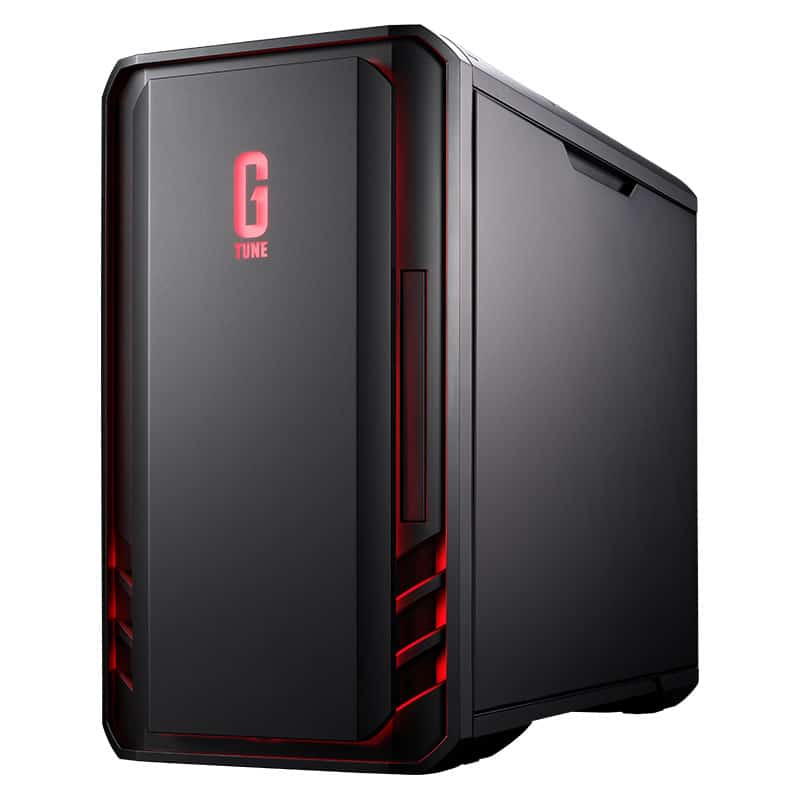
G-Tune DG-I7G70は、最新のIntel Core Ultra 7 265とGeForce RTX 5070を搭載したミドルハイクラスのゲーミングPCです。
フルHDからWQHDまで幅広いゲームタイトルを高画質・高フレームレートで楽しめるほか、DLSS 4を活用すれば4Kゲーミングにも対応できる実力を備えています。メモリ32GB・ストレージ2TBという充実した標準構成に加え、240mm水冷クーラーによる高い冷却性能と静音性も魅力です。
動画編集やゲーム配信など、ゲーム以外のクリエイティブ用途にも十分な処理能力を発揮します。3年間の修理保証と24時間365日の電話サポートが付いており、初めてゲーミングPCを購入する方でも安心して使い始められるでしょう。
特に以下のような方におすすめです。
- WQHD以上の高画質でPCゲームを快適に楽しみたい方
- 動画編集やゲーム配信もこなせる万能PCが欲しい方
- 手厚い保証とサポートで安心して使いたいPC初心者の方
気になった方はぜひ公式サイトで最新の価格やカスタマイズ内容をチェックしてみてください。