.jpg)
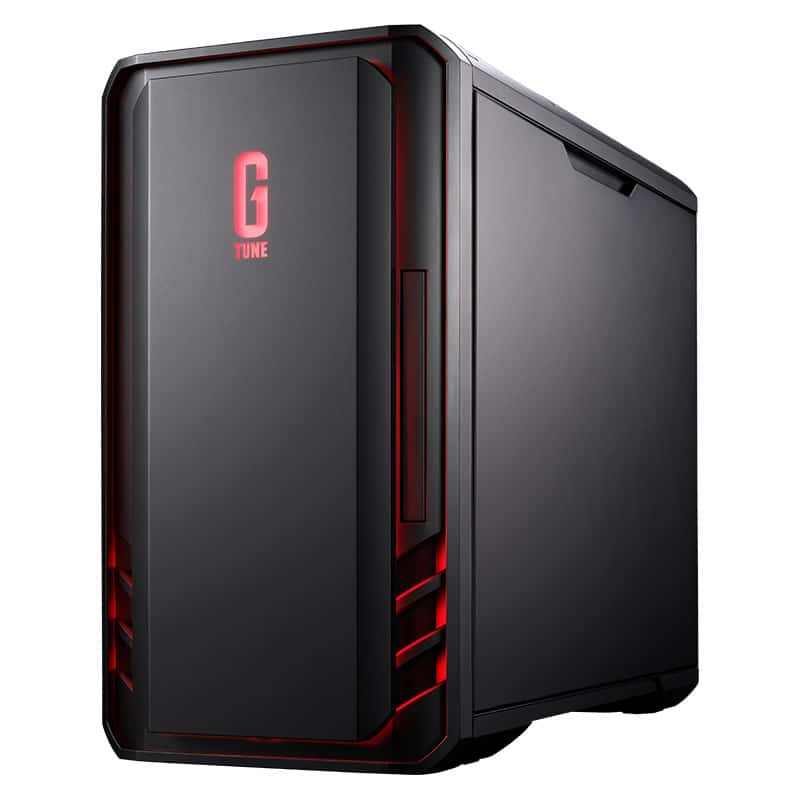
マウスコンピューターの「G-Tune DG-I7A7X」は、最新のCore i7とRadeon RX 9070 XTを搭載した、非常に高性能なデスクトップパソコンです。
ゲームはもちろん、動画編集や配信も快適にこなせる実力がありますが、約43万円~という価格は「自分に本当に必要なのか」と迷うポイントでしょう。
この記事では、パソコンに詳しくない方にも分かりやすく、その性能や使い勝手を専門用語をなるべく使わずに解説しました。
「高い買い物で失敗したくない」「オーバースペックじゃないか心配」という方は、このモデルが自分の用途に合っているか、ぜひ最後までチェックしてみてください。
5つの特徴
最新Core i7とRX 9070 XTの圧倒的性能
パソコンの頭脳であるCPUには高性能なCore i7を、映像を映すグラフィックボードには最新のRadeon RX 9070 XTを搭載しています。非常に重たい3Dゲームも高画質でサクサク動き、動画編集や配信もスムーズです。「性能不足でやりたいことができない」というストレスとは無縁の構成です。
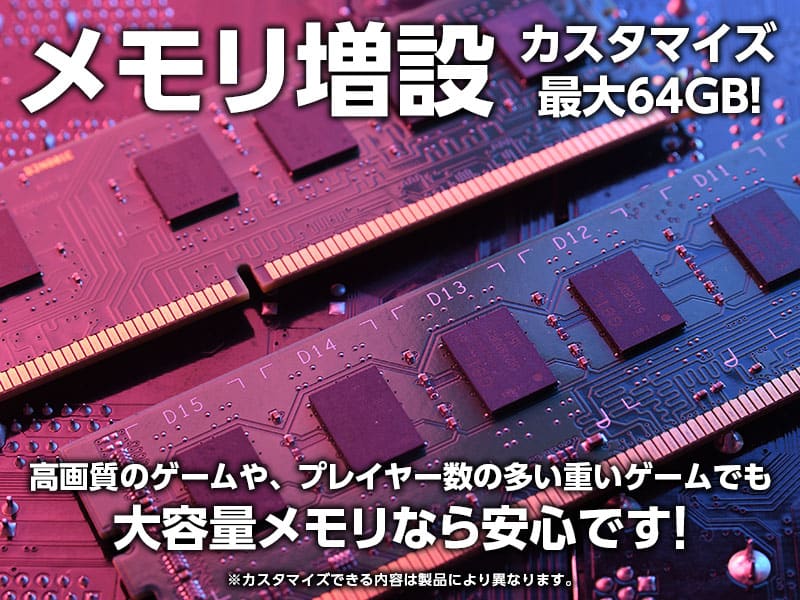
32GBメモリと2TB高速SSDを標準搭載
複数の作業を同時にしても遅くならないよう、メモリはたっぷり32GBを搭載しています。データの保存場所も2TBと大容量かつ高速なタイプなので、たくさんのゲームや動画を保存でき、読み込みの待ち時間も短縮されます。最初からこれだけあれば、しばらくは容量不足で困ることはありません。
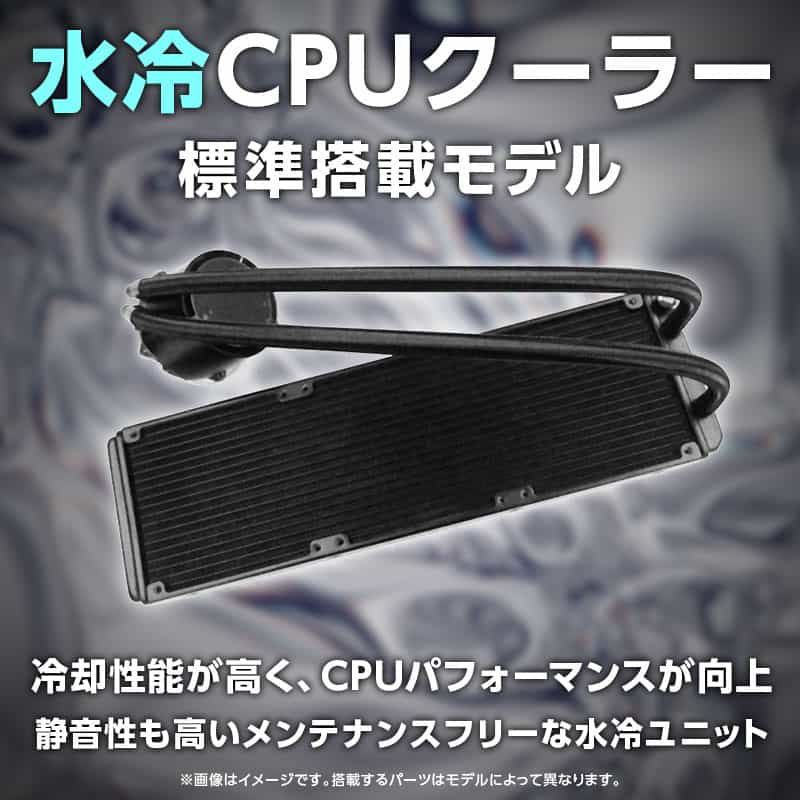
水冷クーラーとエアフローで強力冷却
パソコンの大敵である「熱」を逃がすため、CPUには強力な水冷クーラーを採用しています。ケースも空気が通りやすい設計で、長時間のゲームプレイでも熱くなりすぎるのを防ぎます。熱による故障のリスクを下げ、高い性能を安定して発揮し続けられるのが大きなメリットです。
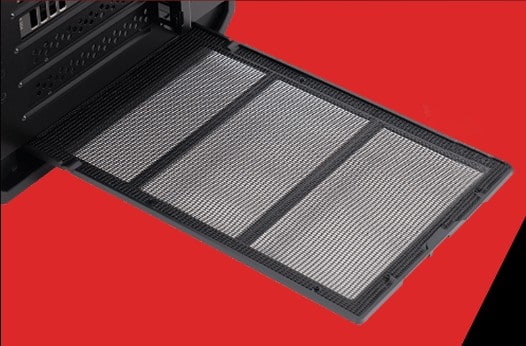
掃除も増設も楽な高機能新ケース
普段の使い勝手も優秀です。ホコリが溜まりやすい底面のフィルターは取り外して水洗いが可能。側面のパネルはハンドルを引くだけで簡単に開くので、内部のお手入れも楽に行えます。端子カバーやヘッドホンフックなど、細かい部分まで使いやすさにこだわった親切な設計です。
3年保証と24時間サポートで安心
高価な製品ですが、3年間の修理保証が標準で付いているので長く安心して使えます。さらに、24時間365日対応の電話サポートも利用可能。土日や深夜にトラブルが起きてもすぐに相談できるため、パソコンの知識に自信がない初心者の方でも心強いサポート体制です。

製品仕様まとめ
ここからは、このパソコンの詳しい中身を一覧表で紹介します。専門用語が多くて難しく見えるかもしれませんが、すべてを覚える必要はありません。
特に重要なのは、計算を行う「CPU」、映像を作る「グラフィックボード」、作業スペースの広さを決める「メモリ」の3つ。これらがゲームや作業の快適さを決めます。細かい数字は気にせず、「どんな部品が入っているか」の参考としてご覧ください。
| 項目 | スペック |
| OS | Windows 11 Home 64ビット |
| プロセッサー | インテル Core i7 プロセッサー 14700F |
| メインメモリ | 32GB (16GB×2 / デュアルチャネル) |
| SSD | 2TB (NVMe Gen4×4) |
| グラフィックボード | AMD RADEON RX 9070 XT |
| インターフェース | DisplayPort×3 HDMI×1 USB2.0 Type-A×2 USB3.0 Type-C×1、Type-A×4 USB3.2 Type-C×1 |
| 電源 | 850W/AC 100V(50/60Hz)【80PLUS GOLD】 |
| 本体寸法(幅×奥行×高さ) | [本体]約215×474×384 [突起物含む]約215×490×385 mm |
| 本体重量 | 約10.8kg |
インターフェース
パソコンには、マウスやモニターなどをつなぐための「差込口(端子)」がたくさん用意されています。 抜き差しする機会が多いものは使いやすい上部に、つなぎっぱなしのものは背面に配置されているので便利です。
「どこに何を挿せばいいの?」と迷わないよう、それぞれの役割を簡単にご紹介します。
上面
- USB3.0 Type-C×1
- スマホの充電やデータ転送に便利な、上下の区別がない端子です。
- USB3.0 Type-A×2
- USBメモリなど、よく抜き差しする機器を手元で繋ぐのに便利な高速な端子です。
- ヘッドホン出力端子
- イヤホンやヘッドホンを繋いで、ゲームの音や音楽を聴くための穴です。
背面
- DisplayPort×3
- 高性能なモニターに映像を映すための端子で、最大3画面まで同時に出せます。
- HDMI×1
- テレビや一般的なモニターに映像を映すための、最も普及している端子です。
- USB2.0 Type-A×2
- マウスやキーボードなど、通信速度を必要としない機器を繋ぐのに適しています。
- USB3.0 Type-A×2
- 背面にある追加の高速端子で、プリンターや外付けHDDなど、繋ぎっぱなしの機器に最適です。
- USB3.2 Type-C×1
- 1番の端子よりさらに高速な背面のType-C端子で、超高速な外付けSSDなどに使います。
- ネットワーク(LAN)端子
- LANケーブルを挿して、Wi-Fiよりも安定したインターネット通信を行うための端子です。
- マイク入力端子
- マイクを繋いで、ボイスチャットや通話に自分の声を送るためのピンク色の端子です。
- ラインイン端子
- 音楽プレーヤーなどの外部機器の音をパソコンに取り込むための水色の端子です。
- ラインアウト端子
- スピーカーなどを繋いで、パソコンの音を外に出すための緑色の端子です。
CPUの特徴
パソコンの「頭脳」であるCPUには、高性能な「Core i7-14700F」を搭載しています。ゲームや動画編集など、重たい作業をどれだけ快適にこなせるか、その実力を3つのポイントで解説します。
最新ゲームが滑らかに動く
20個もの「コア(頭脳の中心)」を持っているので、処理能力が非常に高いです。キャラクターが密集するシーンや、激しい動きのある最新の3Dゲームでも、映像がカクカクすることなくスムーズに動きます。高画質設定でも快適に遊び続けられる実力があります。
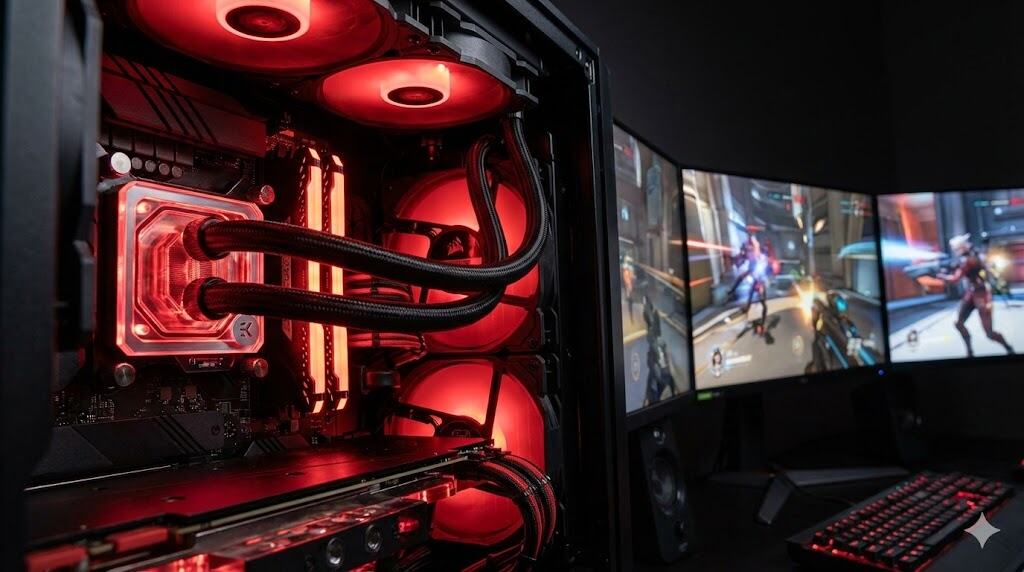
配信や別作業も同時にできる
ゲームをしながら配信ソフトを動かしたり、YouTubeを見たりしてもパソコンが重くなりません。「重い作業用」と「軽い作業用」の2種類の頭脳を使い分ける仕組みになっているため、たくさんのアプリを同時に開いてもサクサク動きます。
動画編集の待ち時間が短い
撮った動画を編集して保存するような、時間のかかる作業も得意です。一般的なパソコンでは長く待たされる処理が、これならあっという間に終わります。趣味で動画を作りたい人や、たくさんの写真を加工したい人にもピッタリの性能です。
グラフィックボードの特徴
映像の美しさと動きの滑らかさを決めるグラフィックボードには、「AMD Radeon RX 9070 XT」を搭載しています。その実力を、実際の使い心地に注目して3つのポイントで解説します。
4Kや最新ゲームも超快適
高画質な映像を表示する能力が非常に高いです。キャラクターの動きが激しいアクションゲームや、映画のようにリアルな背景の最新ゲームも、カクカクせず驚くほど滑らかに動きます。家庭用ゲーム機をはるかに超える、ヌルヌルと動く映像体験が可能です。
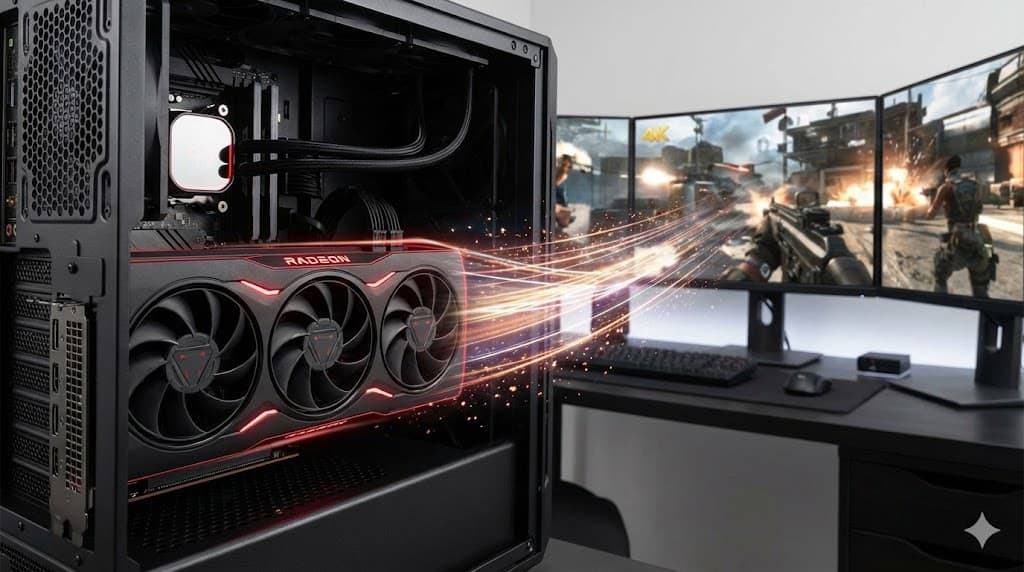
16GBメモリで将来も安心
映像データを広げるための専用メモリ(VRAM)を、たっぷり16GBも搭載しています。これにより、今後発売されるよりリアルなゲームにも余裕で対応でき、「メモリ不足で画面が固まる」といったトラブルを防いで長く使い続けられます。
AI機能でさらにサクサク
「FSR」という、AIの力で映像の表示スピードを上げる最新機能に対応しています。画質をほとんど落とさずにゲームの動きを高速化できるため、設定をオンにするだけで、重たいゲームでもさらに快適なプレイ環境が手に入ります。
おすすめのカスタマイズ
注文画面に進むとたくさんのオプションが出てきて、「どれを選べばいいの?」と迷ってしまいますよね。
でも、安心してください。このパソコンは標準の状態ですでに非常に性能が高いため、基本的には「そのまま」で購入しても全く問題ありません。
ここでは、無駄な追加料金を払わなくて済むように、本当に検討すべきポイントだけを厳選して解説します。予算に合わせて、自分に必要なものだけを選んでみてください。
【OS】基本はそのままでOK
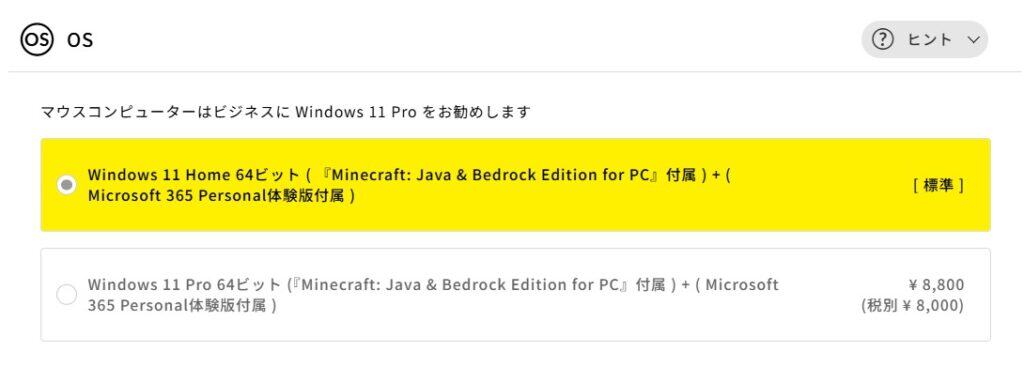
標準の「Windows 11 Home」で、ゲームや動画視聴など一般的な使い方はすべてカバーできます。「Pro」は会社のネットワークに繋ぐなど特殊な用途向けです。通常の利用なら追加料金を払って変更する必要はありません。
【Office】必要なら追加を
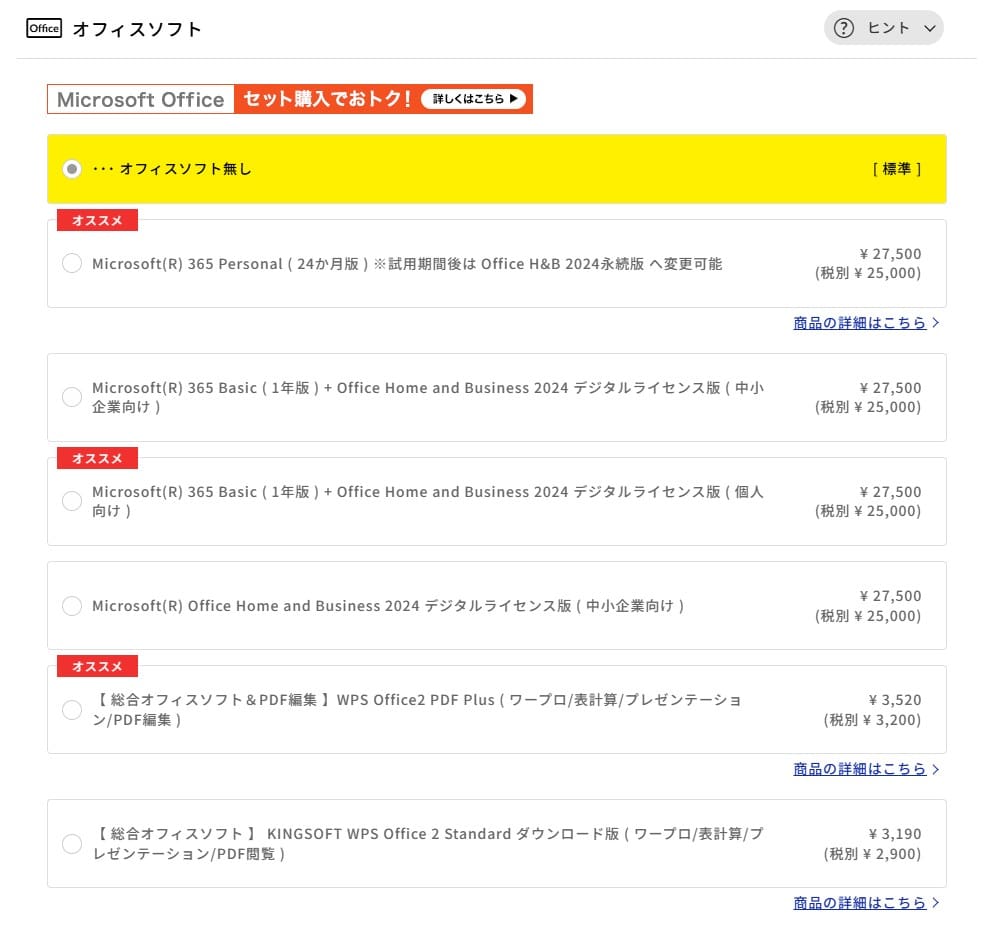
WordやExcelを使う予定がなければ「無し」でOKです。すでにアカウントを持っている場合も不要です。仕事や学校で必要な場合のみ追加しましょう。コストを抑えたい場合は互換ソフトの「WPS Office」もありますが、迷ったらMicrosoft製を選ぶのが安心です。
【CPU】標準のCore i7で十分
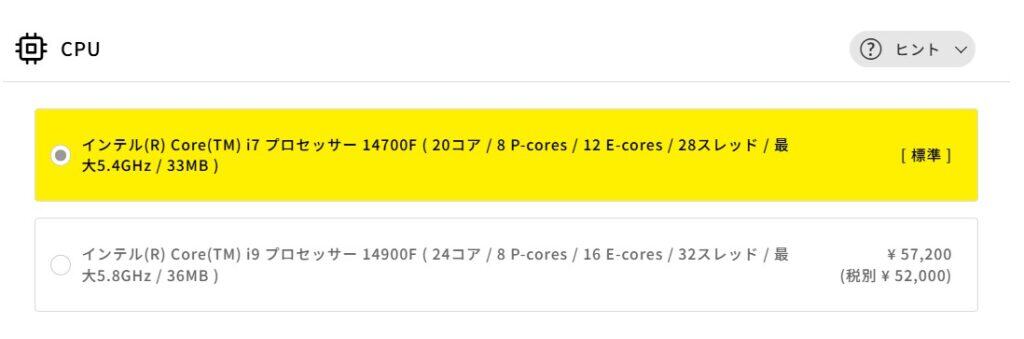
標準搭載のCore i7でも非常に高性能で、重いゲームから動画編集まで余裕でこなせます。Core i9へ変更するとさらに性能は上がりますが、5万円以上の追加費用がかかります。プロのクリエイターなど、極限の性能を求める方以外は、標準のままで全く問題ありません。
【CPUグリス】予算があれば変更がおすすめ
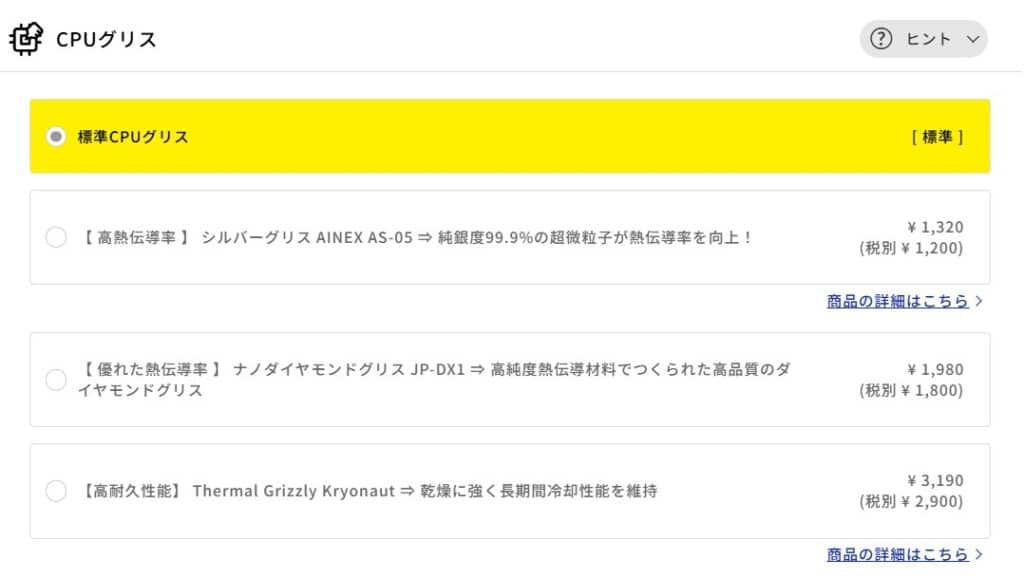
標準でも動作に問題はありませんが、搭載している高性能CPUは熱を持ちやすい性質があります。+1,320円などで選べる「シルバーグリス」などに変更すると、熱を効率よく逃がしてパソコンへの負担を減らせます。後から自分で塗り直すのは大変な作業なので、長く大切に使いたいなら、注文時にグレードアップしておくのが賢い選択です。
【メモリ】標準の32GBで十分
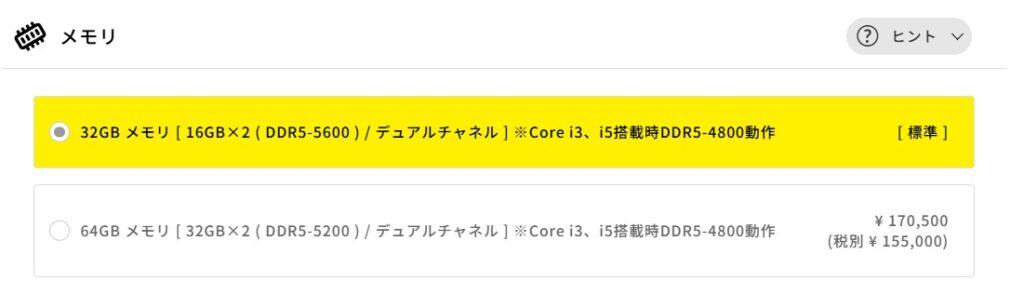
標準で「32GB」の大容量を搭載しており、多くのゲームや動画編集が快適に動作します。64GBへの変更も可能ですが、追加費用が約17万円と非常に高額です。一般的な用途で32GBを使い切ることはほとんどないため、コストを抑えるためにも標準のままで全く問題ありません。
【SSD(M.2)】標準の2TBで十分
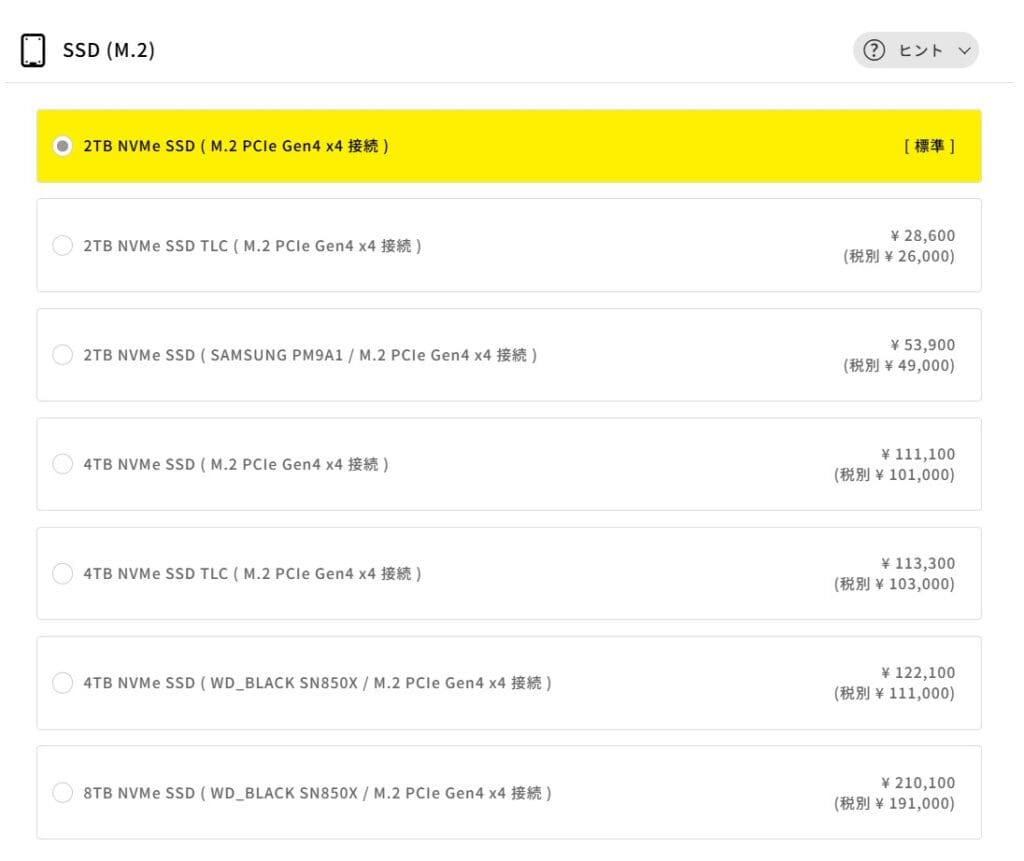
標準で「2TB」という大容量が搭載されており、数十本のゲームを保存可能です。読み込みも非常に高速なタイプなので、変更する必要はありません。4TBなどに増やすと10万円以上の追加費用がかかるため、コストパフォーマンスが悪くなります。まずは標準のままで使い始め、将来足りなくなったら外付けSSDなどで対応するのが賢い方法です。
【SSD】コスパ重視なら「なし」でOK
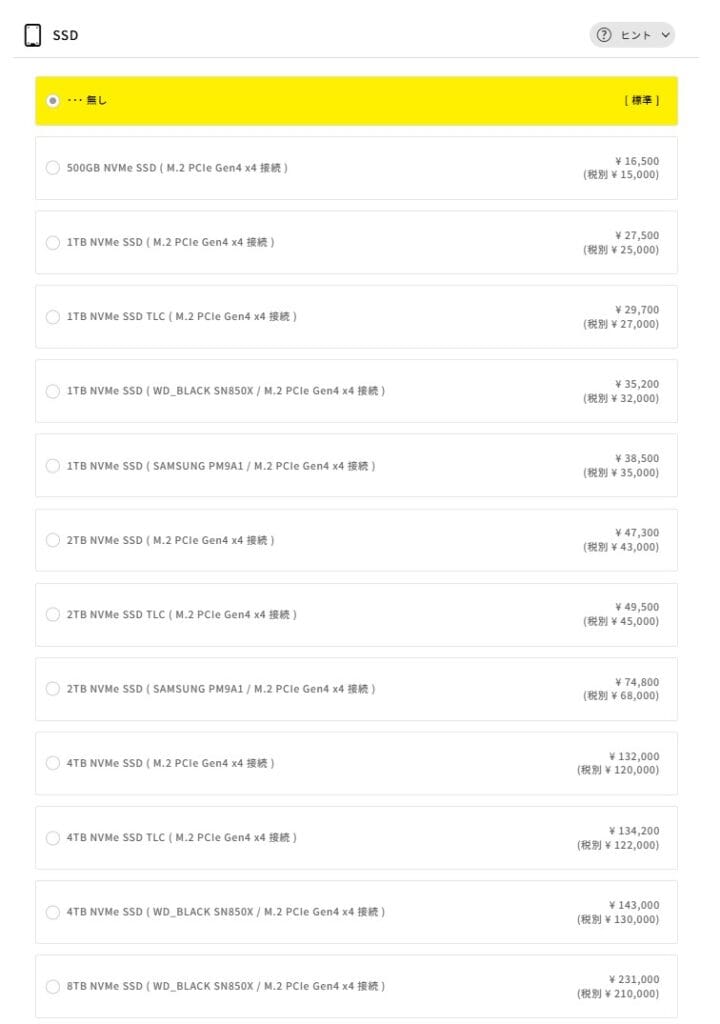
メインの保存場所として既に2TBの大容量があるため、ここでの追加は基本的に「無し」で大丈夫です。動画編集などで大量のデータを保存する予定がある方以外は必要ありません。もし将来容量が足りなくなっても、後から簡単に取り付けられる「外付けSSD」などで対応できるので、最初は追加費用をかけなくてOKです。
【光学ドライブ】ディスク不要なら「非搭載」でOK
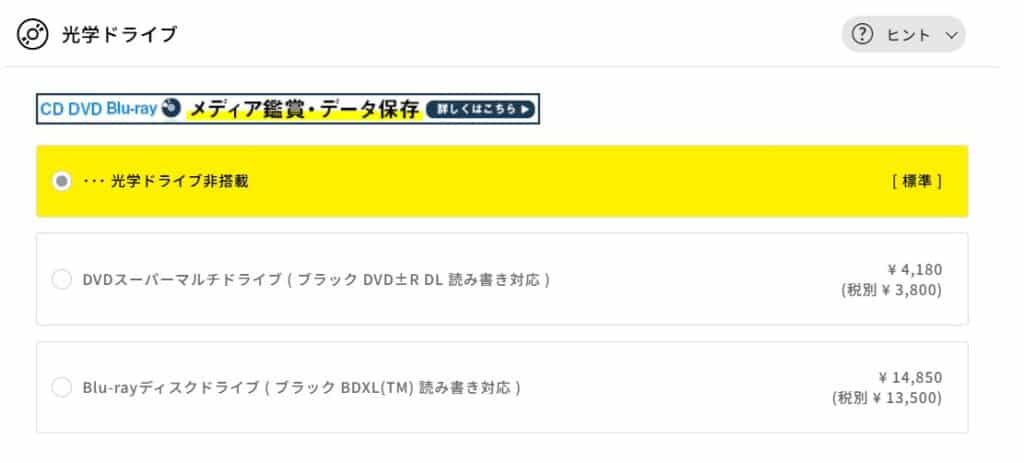
最近はゲームもソフトもダウンロード版が主流なので、基本的には「非搭載」で困りません。もし手持ちのDVDで映画を見たり音楽CDを取り込みたい場合は、+4,180円で追加すると便利です。たまにしか使わないなら、後から市販の「外付けドライブ」を買って対応することも可能です。
【UPS】高価すぎるため「なし」でOK
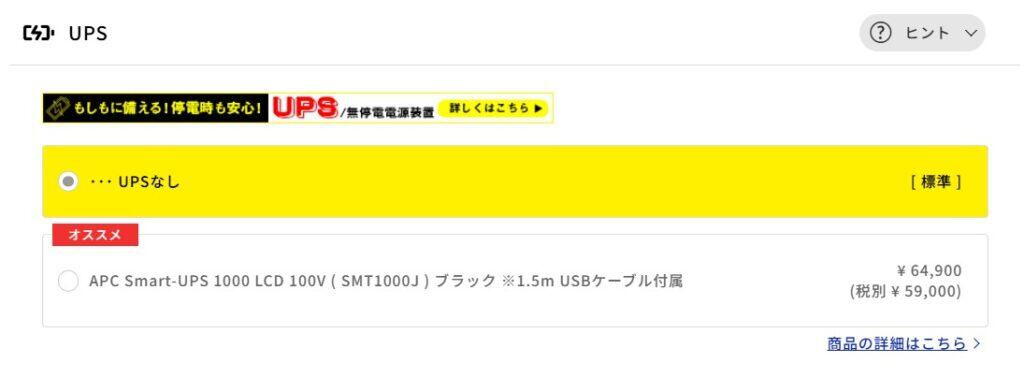
停電などの急な電源トラブルからパソコンを守る装置です。高額なオプションなので、一般家庭でのゲームや趣味の利用なら「なし」で問題ありません。絶対に消えては困る仕事のデータを扱っている場合や、落雷や停電が多い地域にお住まいの方以外は、追加しなくて大丈夫です。
実際の口コミ
高価な買い物だからこそ、実際に使っている人の「生の声」はチェックしておきたいポイントです。
ただ、このモデルは最新構成のため、まだ直接の口コミが集まっていません。 そこで今回は、同じケース(本体の箱)を使っているモデルの評判をピックアップしました。
「音はうるさくない?」「大きさはどう?」といった、共通する使い心地を知るための参考にしてください。
【高評価】処理が圧倒的に速い
今まで10分以上かかっていたノイズ処理が約10秒に短縮されました。 値段は張りましたがグラボ性能がある程度のものを選んで良かったです。
(ニックネーム:hachi8 さん)
【高評価】初心者でも使いやすい
買ってから1ヶ月ほど経ちましたが、動作が重い、不便などを感じることもなく初めてデスクトップパソコンを買いましたが使いやすいです。
(ニックネーム:はげちゃびん さん)
【注意点】拡張性は限定的
星一つ下げているのは、マザーボードにメモリスロットが2つしかない、手持ちのSSD M.2を追加できなかった(スロットがなかった)、という点です。」
(ニックネーム:けい さん)
【注意点】高負荷時の動作音
「パソコンの音が作業によってゲームの音が聞こえないぐらいうるさいですが、我慢できる程度です。」
(ニックネーム:購入者 さん)
人気ゲームタイトル別フレームレート目安
このパソコンの性能で、人気のゲームがどれくらい滑らかに動くかをまとめました。
【用語解説:fps(フレームレート)とは?】
1秒間に何枚のパラパラ漫画を表示できるかという数字です。
・60fps:家庭用ゲーム機と同じ(普通に快適)
・144fps:映像がとても滑らか(撃ち合いで有利)
・240fps以上:プロゲーマーの世界(ヌルヌル動く)
| ゲームタイトル | 画質設定 | 平均fps目安 | 快適度 |
|---|---|---|---|
| Apex Legends | 高画質 | 240fps以上 | ◎ 超快適 プロ級の環境で戦えます |
| VALORANT | 高画質 | 500fps以上 | ◎ 超快適 性能を持て余すほど余裕です |
| Fortnite | 競技設定 | 240fps以上 | ◎ 超快適 建築も編集も遅延なく動きます |
| サイバーパンク2077 | 高画質 | 100fps以上 | ◯ 快適 非常に重いゲームも滑らかです |
| ストリートファイター6 | 最高画質 | 60fps(上限) | ◎ 超快適 4K画質でも余裕で動きます |
※数値は目安であり、アップデートや回線状況によって変動する場合があります。
※この性能(144fps以上)を体験するには、対応する「ゲーミングモニター」が別途必要になります。
よくある質問(FAQ)
購入前によくある疑問をQ&A形式でまとめました。
Q. モニターやキーボードは付いていますか?
A. いいえ、パソコン本体のみです。
モニター、マウス、キーボードは別売りになっています。お持ちでない場合は、購入画面のオプションで追加するか、家電量販店やAmazonなどで別途購入する必要があります。
Q. 無線LAN(Wi-Fi)でネットに繋げますか?
A. はい、対応しています。
最新の高速規格「Wi-Fi 6E」に対応した受信機が内蔵されています。LANケーブルが届かない部屋でも、スマホと同じように無線の電波でインターネットが楽しめます。
Q. 届いたらすぐに遊べますか?難しい設定は?
A. 基本的な接続のみで起動します。
Windows(OS)はインストール済みなので、面倒な組み立ては不要です。コンセントとモニターケーブルを繋いで電源を入れ、画面の指示に従って初期設定(国や名前の選択など)をするだけで使い始められます。
Q. 高額なので分割払いはできますか?
A. はい、可能です。
クレジットカードの分割払いのほか、審査が必要な「ショッピングローン」も利用できます。マウスコンピューターでは「36回払いまで金利手数料無料」などのキャンペーンを頻繁に行っているため、月々の支払いを抑えて購入することも可能です。
Q. 注文してからどれくらいで届きますか?
A. およそ2週間程度です。
このモデルは注文を受けてから組み立てるBTO(受注生産)パソコンのため、決済完了から出荷まで「約10営業日」ほどかかります。土日を挟むと手元に届くまで2週間前後かかることが多いので、余裕を持って注文しましょう。
まとめ
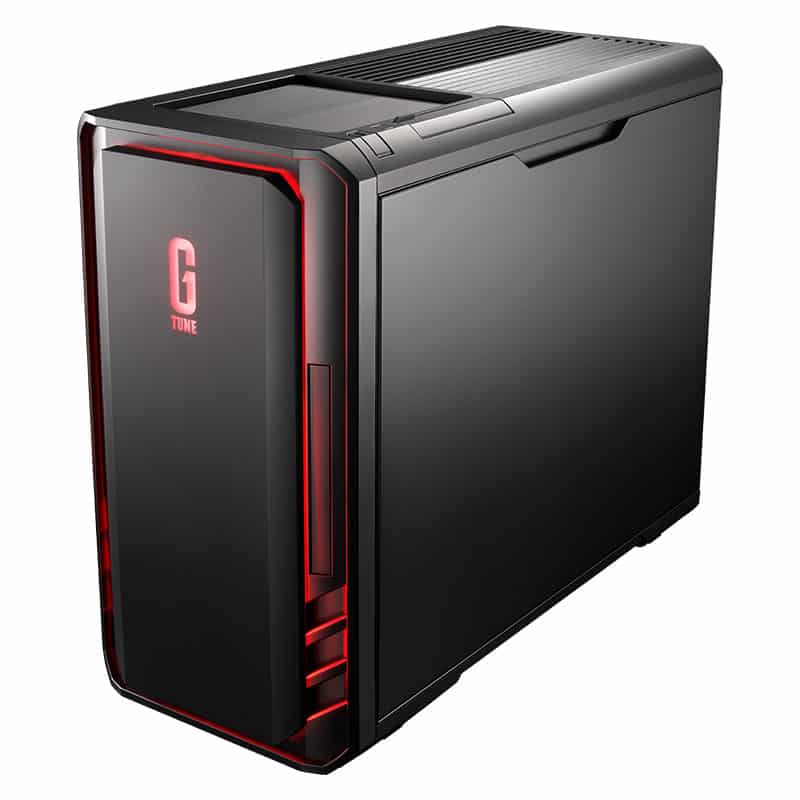
G-Tune DG-I7A7Xは、最新パーツを惜しみなく搭載した、非常に高性能なゲーミングPCです。
「重いゲームが動かない」「編集ソフトが固まる」といったパソコンのストレスとは無縁で、数年先まで第一線で活躍できる実力を持っています。初期投資は大きいですが、すぐに性能不足になる心配がなく、買い替えの頻度を減らせるため、長い目で見ればコストパフォーマンスは優秀です。
このモデルを選ぶべきポイント
- 圧倒的性能:最新ゲームも最高画質で滑らかに動く
- 万能な用途:メモリ32GBで配信や動画編集も余裕
- 強力な冷却:水冷クーラー搭載で故障リスクを軽減
- 安心の保証:初心者も心強い3年保証&24時間サポート
性能、冷却、サポートのすべてが高水準でまとまっており、予算が許すなら「失敗しない選択肢」として自信を持っておすすめできます。
快適なゲーム環境を手に入れて、新しいPCライフをスタートさせてみてはいかがでしょうか。気になった方は、ぜひ公式サイトで最新の在庫状況やキャンペーンをチェックしてみてください。