
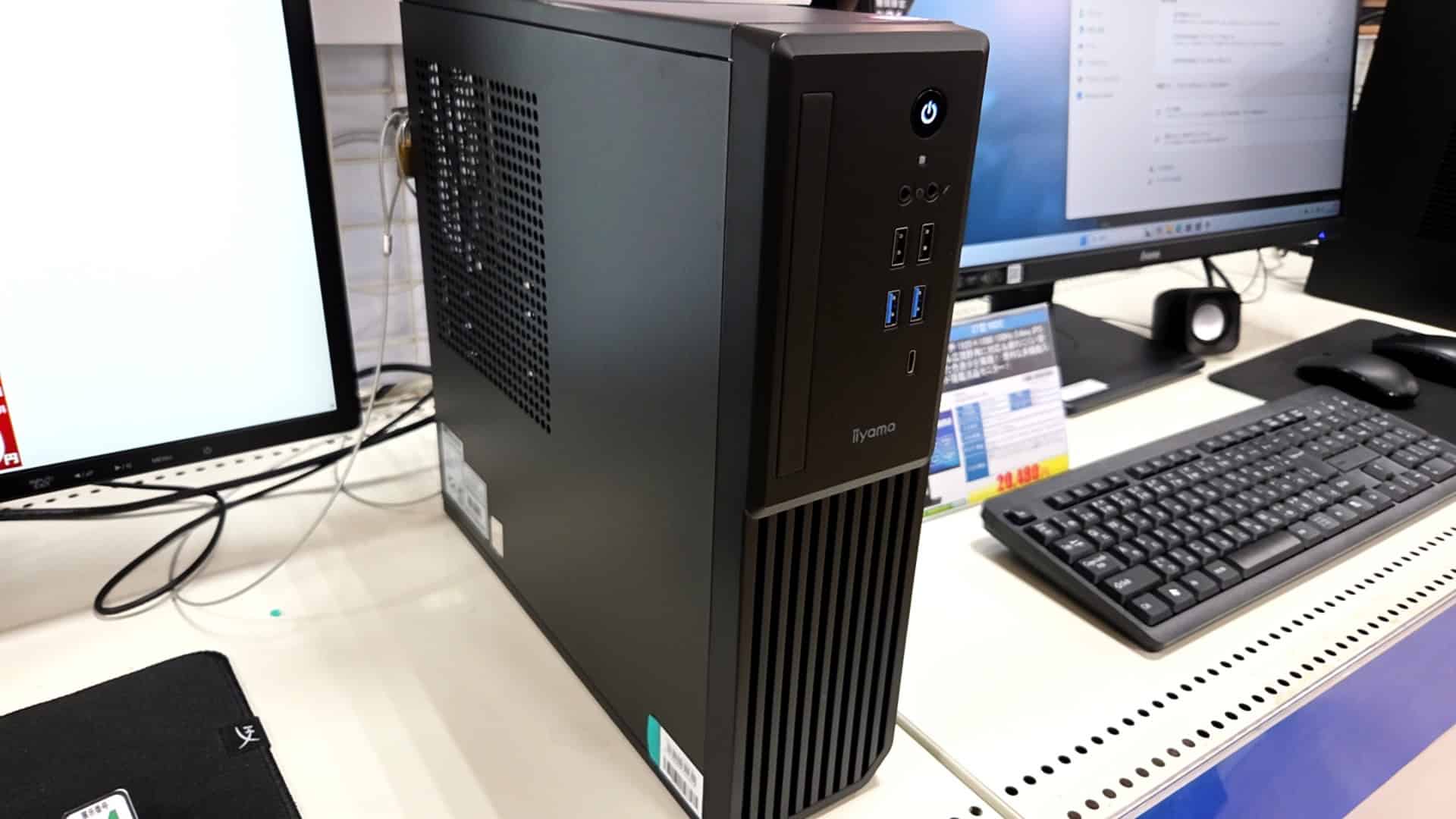
デスクトップパソコンが欲しいけど、「結局どこで買うのが正解なの?」と悩んでいませんか?家電量販店、メーカー直販サイト、BTOショップ、Amazon・楽天などのECサイト…選択肢が多すぎて、正直どこに行けばいいのかわからないですよね。
この記事では、筆者が実際に各購入先を使い比べた経験をもとに、購入先ごとの特徴やメリット・デメリットをわかりやすくまとめました。用途別・タイプ別のおすすめの買い方も紹介しているので、自分にピッタリの購入先がきっと見つかりますよ。
デスクトップパソコンの主な購入先は5つ
デスクトップパソコンを購入できる場所は、大きく分けて以下の5つです。まずはそれぞれの特徴をざっくり把握しておきましょう。
| 購入先 | コスパ | サポート | カスタマイズ性 | おすすめな人 |
|---|---|---|---|---|
| 家電量販店 | △ | ◎ | ✕ | 実物を見たい初心者 |
| メーカー直販 | ○ | ◎ | ○ | 安心重視の人 |
| BTOショップ | ◎ | ○ | ◎ | コスパ・性能重視の人 |
| ECサイト | ○ | △ | ✕ | ポイント活用したい人 |
| 中古ショップ | ◎ | △ | ✕ | とにかく安く買いたい人 |
それぞれに得意・不得意があるので、「安くてコスパがいいところ」「サポートが手厚いところ」など、自分が何を重視するかで最適な購入先は変わってきます。ここからは各購入先について詳しく見ていきましょう。
家電量販店で買うメリット・デメリット
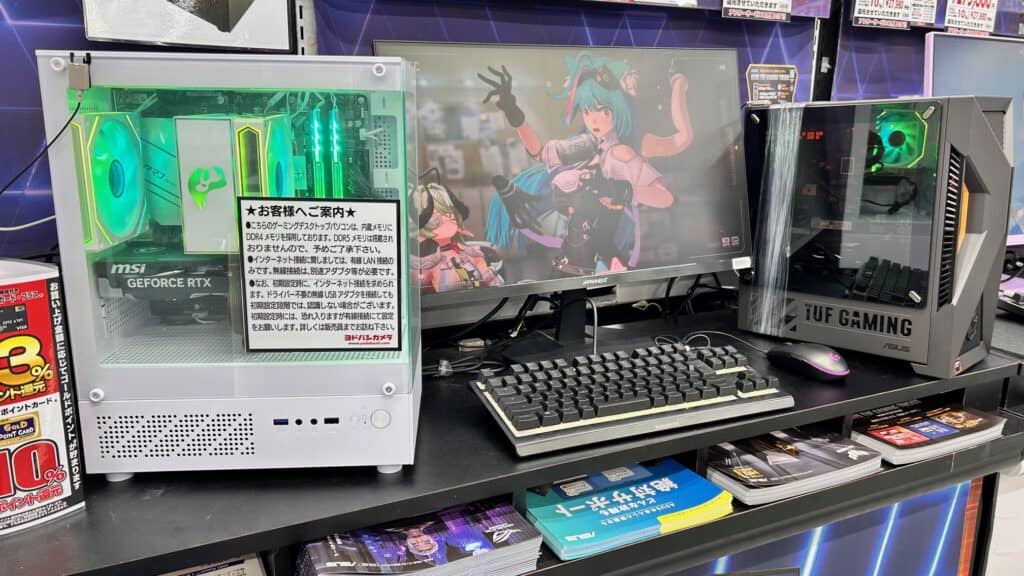
ヨドバシカメラやビックカメラ、ヤマダデンキなどの家電量販店は、パソコン購入先としてまず思い浮かぶ定番の場所ですよね。ただ、実はコスパの面ではベストな選択とは言いにくい部分もあります。
家電量販店のメリット
最大のメリットは、実際に商品を手に取って確認できることです。画面の大きさやキーボードの打ち心地、本体サイズの感覚はネットだけではなかなかわかりません。また、店員さんに直接質問できるのも初心者にとっては心強いポイント。在庫があれば即日持ち帰りできるのも便利ですね。
さらに、ポイント還元が受けられるのも量販店ならでは。ヨドバシカメラやビックカメラだと通常10%前後のポイントがつくので、周辺機器やアクセサリーの購入に充てることができます。
家電量販店のデメリット
一方で、量販店のパソコンはネット通販と比べて価格が高い傾向にあります。筆者の体感ですが、同じスペックのモデルでも3万〜5万円ほど高くなるケースが珍しくありません。
これは店舗運営コスト(テナント料・人件費など)が価格に上乗せされているためです。また、量販店で扱っているのはNECや富士通といった国内大手メーカーが中心で、BTOメーカーの高コスパモデルはほとんど置いていません。
加えて、店員さんの知識レベルにばらつきがあるのも注意点。パソコン専門のスタッフがいる店舗なら問題ありませんが、中には不要なオプションやソフトを勧めてくるケースもあります。
筆者の本音を言うと、量販店では「実物の確認だけ」して、実際の購入はメーカー直販サイトやBTOショップで行うのが賢い買い方です。いわゆる「ショールーミング」ですね。
メーカー直販サイトで買うメリット・デメリット
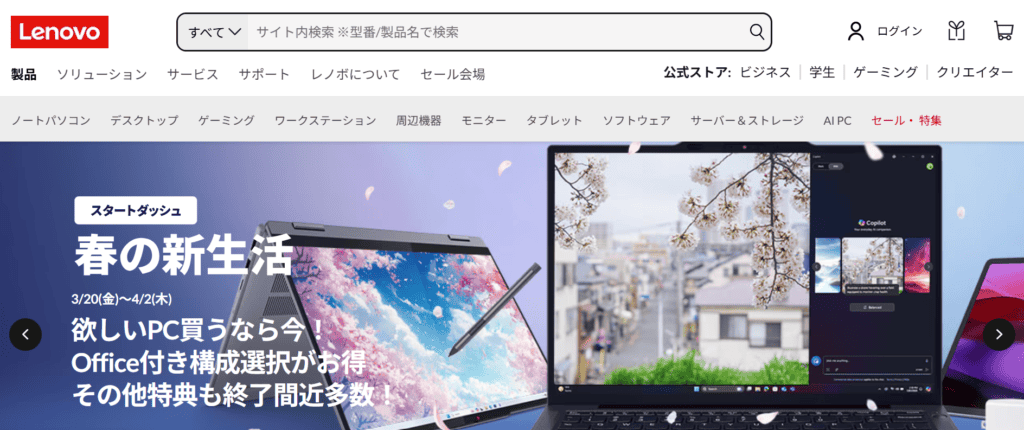
Dell・HP・Lenovo・NEC・富士通といったパソコンメーカーは、それぞれ公式の直販サイトを運営しています。近年は直販サイトでの購入が主流になりつつあり、初心者からベテランまで幅広い層におすすめできる購入先です。
メーカー直販サイトのメリット
直販サイトの最大の強みは、メーカーの全ラインナップから選べること。量販店ではメーカーごとに数機種しか展示されていませんが、直販サイトなら数十〜数百機種のラインナップがずらりと並んでいます。
また、多くのメーカーでメモリ・ストレージ・CPUなどのカスタマイズに対応しているため、自分の用途にぴったりの構成で注文できます。量販店の在庫モデルだと「メモリは8GBしか選べない」なんてことがありますが、直販なら16GBや32GBへの変更も簡単です。
メーカー保証もしっかりしていて、延長保証やオンサイト修理(自宅への出張修理)といったオプションが用意されていることが多いです。定期的にセールやクーポンを配布しているメーカーも多く、タイミング次第でかなりお得に購入できますよ。
主な大手メーカー直販サイト
| メーカー | 特徴 | こんな人向け |
|---|---|---|
| Dell | 世界大手。コスパ◎のエントリーモデルが豊富 | コスパ重視、仕事用 |
| HP | 世界シェアトップクラス。デザイン性が高い | デザインもこだわりたい人 |
| Lenovo | 世界シェアNo.1。セール時の割引率が大きい | 安くビジネス用PCが欲しい人 |
| NEC | 国内大手。サポートの手厚さは業界トップクラス | サポート最優先の初心者 |
| 富士通 | 国内生産の品質。液晶一体型が充実 | 省スペースの一体型が欲しい人 |
メーカー直販サイトのデメリット
デメリットとしては、実物を確認できない点が挙げられます。特にデスクトップパソコンは本体サイズが大きいので、設置スペースの確認は事前にしっかりやっておきましょう。
また、受注生産のモデルは注文から到着まで1〜2週間ほどかかることがあります。急ぎの場合は即納モデルを選ぶか、他の購入先を検討したほうがいいですね。
BTOショップで買うメリット・デメリット
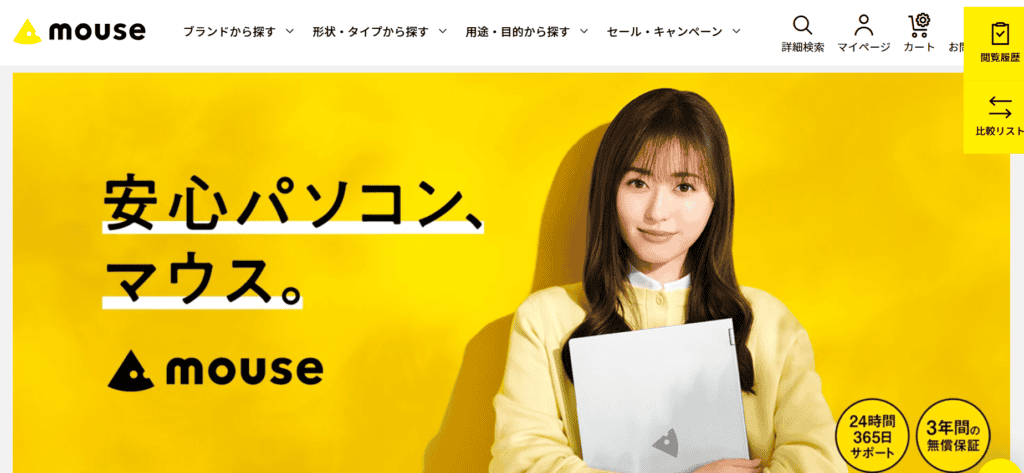
筆者がもっともおすすめしたいのが、BTOショップ(Build To Order=受注生産)での購入です。「BTO」と聞くと上級者向けに感じるかもしれませんが、最近のBTOショップは初心者にも優しい設計になっていて、カスタマイズせずにそのまま買うことも全然OKです。
BTOショップのメリット
最大の魅力は、同スペックなら大手メーカー製より圧倒的に安いことです。不要なプリインストールソフトを省き、パーツ選定にも柔軟性があるため、必要な機能だけにお金をかけられます。
また、大手BTOメーカーはサポート体制もかなり充実してきています。24時間365日の電話サポートを提供しているメーカーもあるので、「BTOは自己責任で心配」という不安は、今やほとんど解消されていますよ。
カスタマイズの幅もBTOの魅力。「メモリだけ増やしたい」「SSDを大容量にしたい」といった細かな要望に応えてくれるので、自分の用途にぴったりの一台が手に入ります。
おすすめのBTOショップ一覧
| ショップ名 | 特徴 | サポート | 納期目安 |
|---|---|---|---|
| マウスコンピューター | サポート◎。初心者にイチオシ | 24時間電話対応 | 約6営業日 |
| ドスパラ | GALLERIAが大人気。納期最速級 | 24時間電話対応 | 最短翌日出荷 |
| パソコン工房 | 同性能比で最安値になりやすい | 24時間電話対応 | 2日〜1週間 |
| フロンティア | セール時の割引率が業界最大級 | 10:00〜19:00 | 約15営業日 |
| サイコム | パーツ選択の自由度◎。こだわり派向け | 10:00〜17:00 | 約7営業日 |
| TSUKUMO | G-GEARブランド。品質重視の構成 | 10:00〜19:00 | 3〜7営業日 |
初心者の方への一言アドバイス:「どこのBTOショップを選べばいいかわからない!」という方は、サポートの手厚さで定評のあるマウスコンピューターがおすすめです。24時間の電話サポートに加えて、標準で3年保証がついているので安心感があります。
BTOショップのデメリット
BTOショップのデメリットは、受注生産のため納期が1〜3週間かかるモデルが多い点です。ドスパラなら翌日出荷に対応しているモデルもありますが、他のショップでは少し待つことになります。
また、カスタマイズの選択肢が多いぶん、パソコン初心者にとっては「何を選べばいいかわからない」と迷ってしまうこともあるかもしれません。そういう場合は、カスタマイズせずにデフォルト構成のまま購入すればOKです。プロが考えた構成なので、バランスの取れた仕上がりになっていますよ。
Amazon・楽天などのECサイトで買うメリット・デメリット
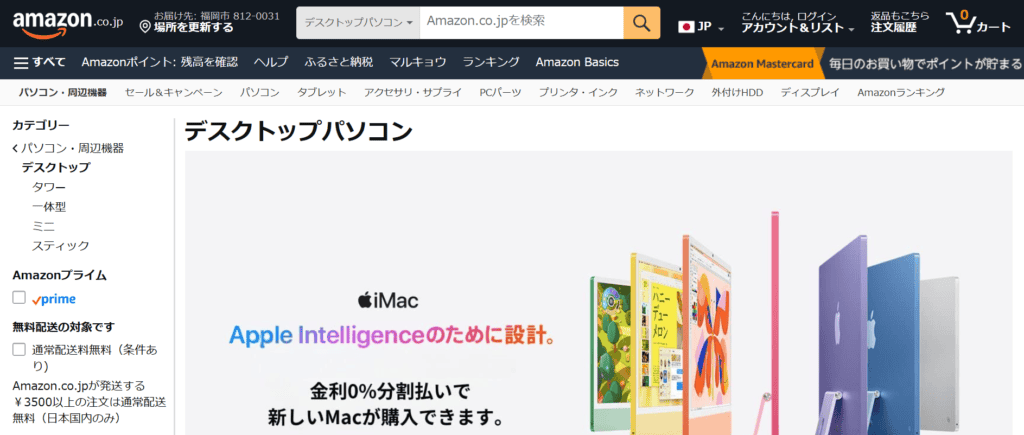
普段の買い物と同じ感覚でパソコンを購入できるAmazonや楽天。手軽さはピカイチですが、いくつか注意点があります。
ECサイトのメリット
ポイント還元やセール時の割引が大きいのがECサイトの強みです。Amazonのプライムデーや楽天のお買い物マラソンのタイミングを狙えば、通常価格よりかなりお得に買えることがあります。
特にAmazonは配送スピードが速く、Prime対象商品なら翌日届くことも。「今すぐパソコンが必要!」という緊急時にはかなり助かります。ユーザーレビューも豊富なので、実際に使っている人の声を参考にできるのもいいですね。
ECサイトのデメリット
一方で、ECサイトでは製品のスペック詳細がわかりにくいケースがあるのが難点です。メーカー直販サイトのように丁寧な仕様説明がないことも多く、パソコンに詳しくない人が選ぶにはちょっとハードルが高いかもしれません。
また、カスタマイズには一切対応していません。完成品のみの販売なので、「メモリだけ増やしたい」といった細かい調整はできません。
さらに注意したいのがネット詐欺。不自然に安い価格で出品されている商品には要注意です。出品者の評価や販売実績をしっかり確認してから購入するようにしましょう。
中古パソコンショップで買うメリット・デメリット
予算をできるだけ抑えたいなら、中古パソコンという選択肢もあります。イオシスやPC-WRAPなどの専門ショップでは、クリーニング・動作確認済みの中古パソコンが販売されています。
ただし、パソコン初心者に中古はあまりおすすめしません。バッテリーの劣化やパーツの経年劣化、保証期間の短さなど、リスクがどうしても付きまといます。
「ネットの閲覧と文書作成くらいしか使わないから、安いので十分」という方で、かつ多少のトラブルに対処できる自信がある方なら検討の余地ありです。ただしメルカリやヤフオクなどの個人売買は品質の保証が一切ないので、中古を買うなら必ず専門店を利用しましょう。
用途別に見るおすすめの購入先
ここまで購入先ごとの特徴を見てきましたが、結局のところ「自分はどこで買えばいいの?」が気になりますよね。用途やレベル別にまとめたので、参考にしてみてください。
| あなたのタイプ | おすすめの購入先 | 理由 |
|---|---|---|
| 完全な初心者で安心感がほしい | マウスコンピューター | 24h電話サポート+3年保証で安心 |
| 安さ・コスパを最優先にしたい | パソコン工房 / フロンティア | 同性能比で業界最安値クラス |
| ゲーミングPCが欲しい | ドスパラ / マウスコンピューター | ゲーミングPC専門ブランドが充実 |
| 仕事用にシンプルなPCが欲しい | Dell / Lenovo / HP | セールで大幅割引。ビジネスモデル豊富 |
| とにかく早く届いてほしい | Amazon / ドスパラ | 翌日届く即納モデルが豊富 |
| パーツまでとことんこだわりたい | サイコム / TSUKUMO | パーツメーカーの指定まで可能 |
デスクトップパソコンを購入する前に確認すべきポイント
購入先を決める前に、以下のポイントを整理しておくとスムーズに選べます。「なんとなく」で買ってしまうと後悔しやすいので、ぜひチェックしておいてください。
用途を明確にする
「ネット閲覧と文書作成がメイン」なのか、「最新ゲームを高画質で遊びたい」のかで、必要なスペックは大きく変わります。ゲームや動画編集をするなら専用のグラフィックボードが必要ですし、事務作業中心ならそこまでの性能は必要ありません。まずは自分が何に使うのかをはっきりさせましょう。
予算を決める
デスクトップパソコンの価格帯はおおまかに以下のイメージです。
| 価格帯 | できること |
|---|---|
| 5万〜8万円 | ネット閲覧、文書作成、動画視聴など基本作業 |
| 8万〜15万円 | Office作業全般、軽めの画像編集、一般的な用途 |
| 15万〜25万円 | PCゲーム(中〜高画質)、動画編集、クリエイティブ作業 |
| 25万円以上 | 最新ゲームを最高画質で、4K動画編集、3DCG制作など |
最低限チェックすべきスペック
スペック選びに迷ったら、以下を目安にしてみてください。2026年現在のおすすめ最低ラインです。
CPU:Intel Core i5以上 または AMD Ryzen 5以上
メモリ:16GB以上(8GBだと最近の作業では不足しがち)
ストレージ:SSD 500GB以上(HDDではなくSSD必須)
GPU:ゲームや動画編集をするならGeForce RTX 5060以上が目安
特にメモリは最近の使い方だと16GBがほぼ必須です。8GBだとブラウザのタブを複数開いただけで動作が重くなることがあるので、ここはケチらないほうがいいですよ。
デスクトップパソコンをお得に購入するコツ
同じパソコンでも、買い方や買うタイミングで数千〜数万円の差が生まれます。少しでもお得に手に入れるために、以下のコツを押さえておきましょう。
セール時期を狙う
年末年始・決算期(3月・9月)・ボーナス時期は各ショップがセールを実施するので、大幅な値引きが期待できます。特にBTOショップのフロンティアはセール時の値引き幅が大きいことで有名です。
Amazonのプライムデー(7月頃)やブラックフライデー(11月)も狙い目。急ぎでなければ、セールを待ってから購入するのが賢い選択です。
複数のショップで価格を比較する
同じスペックでもショップによって価格が数万円異なることはザラにあります。価格.comなどの比較サイトを活用して、必ず複数のショップの価格をチェックしましょう。BTOショップの場合は「同スペックで一番安いのはどこか」を比べるだけでも数千円〜数万円の節約になります。
分割払いの手数料無料キャンペーンを活用する
多くのBTOメーカーでは、36回〜48回までの分割払い手数料を無料にするキャンペーンを実施しています。まとまった出費が厳しいという方は、こうしたキャンペーンを利用すれば、月々の負担を抑えながら高性能なパソコンを手に入れられます。
よくある質問
Q. 初心者はやっぱり家電量販店で買ったほうがいい?
必ずしもそうとは言えません。確かに実物を見られるメリットはありますが、価格面でのデメリットが大きいです。マウスコンピューターやドスパラのようなBTOショップなら、24時間電話サポート付きで家電量販店の国内メーカー製品より安いことが多いので、初心者にも十分おすすめできます。
Q. BTOパソコンと自作パソコンはどう違うの?
BTOパソコンはショップのプロが組み立て・動作確認をしてくれた状態で届きます。自作PCは自分でパーツを購入して組み立てるため、パーツ選びの自由度は最も高いですが、トラブルも全て自己責任。初心者〜中級者にはBTOのほうが圧倒的に安心です。
Q. デスクトップパソコンとノートパソコン、どっちがいい?
自宅でしか使わないなら、デスクトップのほうがコスパは圧倒的に上です。同じ価格帯ならノートより高い性能が手に入りますし、あとからパーツを交換してアップグレードすることもできます。大きなモニターで作業できるのも快適ですよ。
一方で、外出先でも使いたい場合やスペースが限られている場合は、ノートパソコンが向いています。ここは完全にライフスタイル次第なので、「家でしか使わないのにノートを選んでいた」という方は、デスクトップも検討してみてくださいね。
まとめ:デスクトップパソコンを買うならどこが正解?
最後に、この記事の内容をまとめます。
筆者の結論
迷ったらBTOショップがもっともバランスがいいです。特に初心者にはマウスコンピューター、コスパ重視ならパソコン工房やフロンティア、ゲーミングPCならドスパラをまずチェックしてみてください。
ビジネス用途でシンプルなPCが欲しいなら、Dell・Lenovo・HPのメーカー直販サイトがコスパ抜群です。
パソコンは決して安い買い物ではないからこそ、購入先選びで妥協してしまうともったいないです。この記事で紹介した情報を参考に、あなたにぴったりの一台を見つけてくださいね。
何かわからないことがあれば、各メーカーの問い合わせ窓口や購入前相談を遠慮なく活用しましょう。最近のBTOショップは購入前の相談にもとても丁寧に対応してくれますよ。