
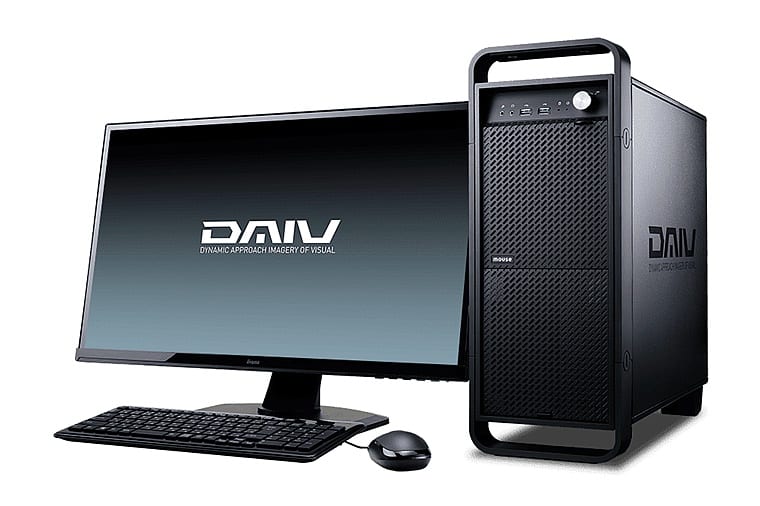
「デスクトップパソコンを買いたいけど、何をどう選べばいいかわからない」──パソコン購入時にそう感じる方は非常に多いです。ノートパソコンに比べて種類もパーツも多く、価格帯の幅も広いため、初めてだと途方に暮れてしまいますよね。
この記事では、パソコン初心者の方でも自分にぴったりの1台を見つけられるよう、デスクトップパソコンの選び方を「用途」「予算」「スペック」「メーカー」の4つの軸でわかりやすく整理しました。2026年現在のパーツ事情や価格高騰の影響もふまえて解説していますので、これから購入を考えている方はぜひ最後まで目を通してみてください。
1. そもそもデスクトップパソコンとは?ノートとの違い
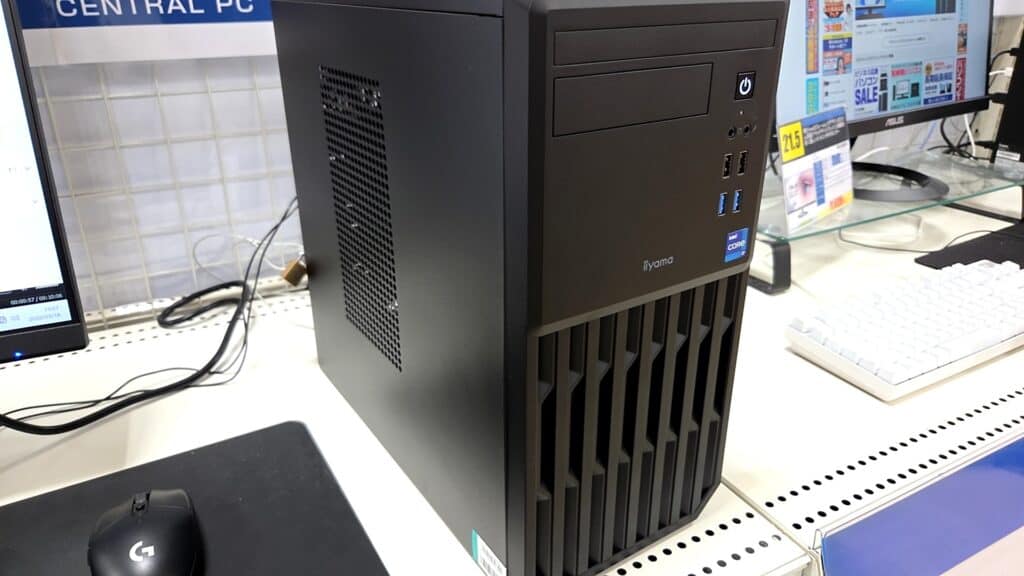
デスクトップパソコンとは、名前のとおり机の上に据え置いて使うタイプのパソコンです。パソコン本体・モニター・キーボード・マウスがそれぞれ独立しているのが基本的な構成で、ノートパソコンのように一体型にはなっていません。
「わざわざ場所をとるデスクトップを買うメリットって何?」と思うかもしれませんが、ノートパソコンでは手に入りにくい「性能の高さ」と「自由度の高さ」がデスクトップ最大の魅力です。同じ予算ならデスクトップのほうが高い性能のパソコンを手に入れられますし、キーボードやモニターを自分好みに選べるので、長時間の作業でも疲れにくい環境を構築できます。
逆に、持ち運びができない点はデスクトップの最大のデメリットです。自宅やオフィスなど決まった場所で使うことが前提の方には最適ですが、カフェや出張先など外でも使いたいという方にはノートパソコンのほうが向いています。
2. デスクトップパソコンの種類
デスクトップパソコンには大きく分けて4つのタイプがあります。それぞれ特徴が異なるので、自分の用途と設置環境に合ったものを選びましょう。
タワー型(ミニタワー・ミドルタワー)
もっとも一般的なデスクトップの形です。本体が箱型で、内部スペースに余裕があるためパーツの交換や増設がしやすく、ゲームや動画編集など高い性能が求められる用途にはタワー型一択と言ってもいいでしょう。大型のCPUクーラーやグラフィックボードも搭載できるので、冷却性能にも優れています。ただし本体が大きいので、デスク下や専用ラックなどある程度の設置スペースが必要です。
省スペース型(スリムタワー)
タワー型を薄く・小さくしたタイプです。オフィスのデスク脇に置いたり、リビングのテレビ台に収めたりと、限られたスペースでも設置しやすいのが利点です。事務作業やWebブラウジングなど一般的な用途であれば性能は十分ですが、拡張性はタワー型より劣ります。
一体型(オールインワン)
モニターの中にパソコン本体が組み込まれているタイプで、NEC「LAVIE」や富士通「FMV」シリーズなど国内大手メーカーの製品に多く見られます。配線がすっきりして見た目がきれいなので、リビングや書斎にもなじみやすいのが特徴。ただしパーツの交換はほとんどできないため、将来的なアップグレードには不向きです。
ミニPC
手のひらサイズの超小型パソコンで、近年急速に人気が高まっています。モニターの裏にVESAマウントで取り付けられるモデルもあり、省スペース性はピカイチ。軽い事務作業やWeb閲覧、動画視聴が主な用途であれば十分な性能で、価格も手頃です。ただし高負荷な作業には向きません。
3. デスクトップを選ぶメリット・デメリット
メリット
▶ コストパフォーマンスが高い
ノートパソコンはパーツを小型化する必要があるため、同じ性能で比較するとどうしても割高になります。デスクトップはそうした制約がないので、同じ予算ならワンランク上の性能を手に入れることができます。
▶ 拡張性・カスタマイズ性が高い
メモリの増設、ストレージの追加、グラフィックボードの換装など、購入後も自分の用途に合わせてパーツをアップグレードしていけます。とくにタワー型は拡張スロットも多く、長く使い続けやすいのが魅力です。
▶ モニターや周辺機器を自由に選べる
大画面モニターを使って映像を楽しんだり、打鍵感のいいキーボードで作業効率を上げたり。周辺機器を自分で選べるのはデスクトップならではの自由度です。
▶ 冷却性能が高く動作が安定する
内部スペースに余裕があるため熱がこもりにくく、長時間の作業でもパフォーマンスが落ちにくいです。ノートパソコンでは夏場にファンが唸るような高負荷作業も、デスクトップなら静かにこなせます。
デメリット
▶ 持ち運びができない
自宅やオフィスなど決まった場所でしか使えません。外出先でも使いたい方はノートパソコンとの併用が必要になります。
▶ 設置スペースが必要
本体に加えてモニターやキーボードの置き場所も確保しなければなりません。ワンルームなど限られた空間では一体型やミニPCを検討したほうがよいかもしれません。
▶ 周辺機器を別途そろえる必要がある
タワー型や省スペース型はモニター・キーボード・マウスが付属しない場合が多いです。初めて購入する方は周辺機器の費用も予算に含めておきましょう。
4. まずは用途を決めよう──「何に使うか」がすべての出発点
デスクトップパソコン選びで最初にやるべきことは、「パソコンで何をしたいか」を具体的にリストアップすることです。用途によって必要な性能がまったく違ってくるため、ここがぼんやりしたまま製品を探し始めると、スペック不足で後悔したり、逆に過剰スペックで無駄にお金を使ったりしがちです。
参考までに、よくある用途と必要な性能レベルを整理しておきます。
| 用途 | 必要な性能レベル | グラフィックボード |
|---|---|---|
| Web閲覧・メール・動画視聴 | 低〜中 | 不要(CPU内蔵で十分) |
| Office作業・テレワーク・ビデオ通話 | 中 | 不要 |
| 写真編集・軽めの動画編集 | 中〜高 | あると快適 |
| PCゲーム(FPS・アクションなど) | 高 | 必須 |
| 本格的な動画編集・3DCG・配信 | 非常に高い | 必須(ハイエンド推奨) |
まずは自分がこの表のどのあたりに該当するかを確認してみてください。次のセクションで、それぞれの用途に合った具体的な予算とスペックを紹介していきます。
5. 予算別のおすすめスペック目安【2026年版】
2026年はメモリやSSDの価格高騰の影響でパソコン全体の価格が上がっており、以前の感覚で予算を組むと「思ったよりスペックが低い…」ということが起こりがちです。現在の実勢価格をふまえた予算帯の目安を以下にまとめます。
【5〜8万円】 とにかく安く抑えたいエントリークラス
Web閲覧やメール、YouTubeの動画視聴が中心であればこの価格帯でも対応可能です。ただし、2026年の部品価格高騰の影響で、以前なら3万円台から買えたエントリー機が5万円以上に上がっているケースも多いです。CPUはIntel Core i3やAMD Ryzen 3クラス、メモリは8GBが目安。Officeソフトを多用する場合はやや動作が重く感じるかもしれないので、できれば次の価格帯を検討してください。
【8〜13万円】 普段使い〜テレワークに最適なミドルクラス
多くの方にとって一番バランスが良い価格帯です。CPUはCore i5またはRyzen 5クラス、メモリは16GB、ストレージは512GB〜1TB SSDという構成が中心。テレワークでのZoomやTeams、Office作業、ネットサーフィンなど日常的な用途であれば快適にこなせます。軽めのゲームなら画質を落とせばプレイ可能なモデルもあります。
【13〜20万円】 クリエイティブ用途にも対応するハイスペックモデル
Core i7/Ryzen 7以上のCPUとグラフィックボードを搭載したモデルが中心になる価格帯です。写真のRAW現像や動画編集、イラスト制作なども快適に行えます。ゲーミングPCのエントリー〜ミドルクラスもこのあたりから。最新ゲームを設定を下げてプレイしたい方、将来的にグラボを換装して長く使いたい方にもおすすめです。
【20万円以上】 ゲーマー・プロクリエイター向けハイエンド
最新のFPSやオープンワールドゲームを高画質で楽しみたい方、4K動画の編集や3DCGレンダリングなどを行う方はこの価格帯がターゲットになります。Core i7〜i9やRyzen 7〜9にハイエンドGPUを搭載した構成で、メモリも32GB以上を確保したいところ。ただし2026年はメモリ・GPU両方の価格が高止まりしているため、同じスペックでも以前より2〜5万円ほど割高感があります。
6. CPU・メモリ・ストレージ・GPUの選び方
スペック表を見るときに最低限チェックしてほしいのは、CPU、メモリ、ストレージ、そしてグラフィックボード(GPU)の4つです。それぞれのポイントを解説します。
CPU──パソコンの「頭脳」
CPUはパソコン全体の処理速度を左右する最も重要なパーツです。2026年現在、デスクトップ向けの主流はIntel「Core Ultra 200」シリーズ(Arrow Lake)とAMD「Ryzen 9000/7000」シリーズの2系統です。
初心者の方が覚えておくべきポイントはシンプルです。
・Webや事務作業中心 → Core i3 / Ryzen 5 5600以上で十分
・テレワーク+マルチタスク → Core i5 / Ryzen 5 7600以上がおすすめ
・ゲーム・動画編集 → Core i7 / Ryzen 7以上を選ぶと安心
・本格クリエイター → Core i9 / Ryzen 9クラスで作業を効率化
なお、2026年3月にはIntelがArrow Lake Refreshこと「Core Ultra 200S Plus」シリーズを発売予定で、Core Ultra 7 270K PlusはEコアが増加してマルチスレッド性能が向上する見込みです。発売後は旧モデルが値下がりする可能性もあるので、タイミングを見て購入するのも手です。各CPUの詳細スペックはIntel公式サイトやAMD公式サイトでも確認できます。
一点注意ですが、Intel Celeron(Nシリーズ)やAMD Athlon など廉価CPUは最低限の処理しかこなせません。3〜4万円台の激安モデルに搭載されていることが多いですが、Office作業や動画視聴でもストレスを感じる場面が出てくるので、特別な理由がなければ避けたほうが無難です。
メモリ──作業スペースの広さ
メモリはよく「作業机の広さ」に例えられます。容量が大きいほど同時にたくさんの処理をこなせるため、複数のアプリを同時に開いてもパソコンが重くなりにくいです。
2026年時点でのおすすめ容量は以下のとおりです。
| メモリ容量 | おすすめの用途 |
|---|---|
| 8GB | Web閲覧・メールなど最低限の用途のみ(2026年ではやや不足気味) |
| 16GB | 普段使い〜テレワークに最適。迷ったらまず16GB |
| 32GB | ゲーム・動画編集・複数アプリ同時使用。クリエイターなら必須 |
| 64GB以上 | プロ用途(4K動画編集・3DCG・大規模データ処理) |
なお、数年前までは「普段使いなら8GBで十分」と言われていましたが、Windows 11やブラウザのメモリ消費量が年々増加しているため、2026年の新規購入なら16GB以上を強くおすすめします。ドスパラでも「最低でもメモリ8GB、できればCore i5+16GB以上を」と推奨しています。
ストレージ──データの保管庫
データの保存先であるストレージには、HDD(ハードディスク)とSSD(ソリッドステートドライブ)の2種類があります。現在はSSDが主流で、パソコンの起動やファイルの読み書きがHDDと比べて圧倒的に速いため、特に理由がなければSSD搭載モデルを選んでください。体感のスピードがまったく違います。
容量は、一般用途であれば512GB〜1TBで十分です。ゲームをたくさんインストールしたい方や、動画データを大量に保存する方は1TB以上を選んでおくと安心。大容量データのバックアップ用途なら、追加でHDDを搭載するのも賢い選択です。
グラフィックボード(GPU)──映像処理の専門家
Web閲覧やOffice作業が中心であれば、CPUに内蔵されたグラフィック機能で十分対応できるため、グラフィックボードは不要です。一方、PCゲームや動画編集、3DCGなどを行う場合は専用のグラフィックボードが必須になります。
2026年現在のGPU市場は、NVIDIAのGeForce RTX 50シリーズ(Blackwell世代)が主力です。エントリー向けのRTX 5060($299〜)からハイエンドのRTX 5090まで幅広いラインナップがあり、DLSS 4によるAIフレーム生成で前世代から大幅にパフォーマンスが向上しています。AMDからはRadeon RX 9000シリーズ(RDNA 4世代)も登場しています。
ただし、2026年はAI需要によるGPU供給の逼迫が続いており、とくにRTX 5070 Ti以上のハイエンドモデルは入手困難で価格も高騰しています。ゲーミング用途でコスパを重視するなら、RTX 5060〜RTX 5070あたりのミドルレンジが現実的な選択肢になるでしょう。手っ取り早くゲーミングPCが欲しい方は、各メーカーの「ゲーミングPC」カテゴリから選べば、最初からグラフィックボードが搭載されているので安心です。
スペック選びのポイントまとめ
・CPUはCore i5 / Ryzen 5以上を選ぶのが安心
・メモリは16GB以上が2026年の新常識
・ストレージはSSD(512GB以上)を必ず選択
・ゲーム&クリエイティブ用途ならグラフィックボードは必須
7.【2026年特有】メモリ・SSD価格高騰の影響と購入時の注意点
2026年にデスクトップパソコンの購入を検討している方は、パーツ価格の高騰についてぜひ知っておいてください。これを知らずに「思ったより高い…」と戸惑う方が非常に多いです。
2025年後半から、AI(人工知能)のデータセンター向けにメモリ(DRAM)やSSD(NANDフラッシュ)の需要が爆発的に増加し、それらの供給が一般向けPC市場に回りにくくなっています。その結果、DDR5メモリの価格は2025年夏と比較して3〜4倍以上に高騰しており、SSDも同様に約2倍まで値上がりしている状況です。
この影響は完成品のパソコンにも波及しており、マウスコンピューターなどのBTOメーカーをはじめ多くのメーカーがPC本体の価格改定を行っている、もしくは今後行う見通しです。2026年の後半以降にDDR5メモリの価格はやや落ち着く兆しも見えていますが、SSDについては依然として高止まりが続く可能性が高いと報じられています。
今この状況で賢く購入するためのポイント:
・必要なスペックを見極めて過剰なメモリを積まない(16GBで足りるなら32GBにしない)
・セール時期を狙う(各メーカーの決算セールやボーナスセールは要チェック)
・DDR4対応の旧プラットフォームも選択肢に入れる(Ryzen 5000シリーズ+DDR4構成はコスパ良好)
・購入を先延ばしにしすぎない(さらなる値上がりリスクがある)
8. おすすめメーカーと選び方のコツ
デスクトップパソコンのメーカーは大きく「BTO(受注生産)メーカー」と「大手家電メーカー」に分かれます。それぞれの特徴を理解して自分に合ったメーカーを選びましょう。
BTOメーカー──コスパ重視派におすすめ
BTOメーカーは注文時にCPUやメモリ、ストレージなどのパーツ構成をカスタマイズして注文できるのが強みです。余計なソフトが入っていない分、同じ性能のパソコンを大手メーカーより安く購入できる傾向にあります。
・マウスコンピューター:長野県の自社工場で国内生産。24時間365日の電話サポートが好評で、初心者にも安心感があるメーカーです。一般向け・ゲーミング・クリエイター向けと幅広いラインナップを展開しています。
・ドスパラ:ゲーミングPCブランド「GALLERIA」が人気。出荷が速いのも魅力で、最短翌日出荷に対応するモデルもあります。
・パソコン工房:全国に実店舗を展開しており、実機を触って確認したい方に便利。iiyama PCブランドの安定した品質と手頃な価格が魅力です。
・FRONTIER(フロンティア):セール時の値引きが大きく、タイミングが合えば非常にお得に購入できます。
・TSUKUMO(ツクモ):老舗のパソコン専門店。自作PC派にも人気で、カスタマイズの自由度が高いのが特徴です。
大手・海外メーカー──安心感・ブランド力で選ぶなら
・NEC(LAVIE):国内メーカーの安心感と手厚いサポート。一体型デスクトップのラインナップが充実しています。
・富士通(FMV):NECと並ぶ国内大手。一体型の「FMV Desktop F」シリーズなど、家庭向けモデルが充実。
・Lenovo(レノボ):世界シェアトップクラスのメーカー。ThinkCentreシリーズはビジネス用途で高い信頼性があります。
・HP(ヒューレット・パッカード):デザイン性の高いモデルが多く、ビジネスから個人まで幅広く対応。
・Dell(デル):ゲーミングブランド「Alienware」が有名。ビジネス向けのOptiPlexシリーズも定評があります。
・ASUS(エイスース):PCパーツメーカーとしての技術力が高く、ゲーミングのROGシリーズは世界的に人気。
メーカー選びのコツ
必ず複数のメーカーで比較してから購入してください。同じスペック構成でもメーカーによって2〜3万円の価格差があることは珍しくありません。とくにハイエンドモデルほど差が開きやすいです。BTOメーカーは公式サイトでカスタマイズした際のリアルタイム価格が確認できるので、複数のメーカーサイトで同等スペックの見積もりを出して比べてみましょう。
また、価格だけでなくサポート体制も重要な判断基準です。初めてのパソコン購入であれば、電話サポートの対応時間や保証内容(自然故障のみか、落下・水濡れもカバーされるかなど)も事前にチェックしておくと安心です。
9. まとめ──後悔しないための購入チェックリスト
ここまでの内容を踏まえて、デスクトップパソコン購入前に確認しておきたいチェックリストをまとめました。
購入前チェックリスト
☑ 用途は明確になっているか?(Web閲覧・テレワーク・ゲーム・クリエイティブなど)
☑ 設置スペースは確保できているか?(タワー型か、省スペース型か、一体型か)
☑ CPUはCore i5 / Ryzen 5以上を選んでいるか?
☑ メモリは16GB以上あるか?
☑ ストレージはSSDか?(容量は512GB以上推奨)
☑ ゲーム・動画編集用途ならグラフィックボードは搭載されているか?
☑ モニター・キーボード・マウスの予算も含めて考えているか?
☑ 複数メーカーで価格を比較したか?
☑ サポート体制・保証内容は確認したか?
2026年はメモリやSSDの価格高騰という特殊な事情もありますが、だからこそ「本当に必要なスペックは何か」を見極めることが大切です。過剰なスペックに無駄な出費をせず、自分の用途に合った1台を選べれば、デスクトップパソコンは長い間快適に使い続けることができます。
各メーカーの公式サイトでは見積もりシミュレーションやカスタマイズ画面が用意されていますので、この記事で得た知識をもとに、実際にいくつかのモデルを触ってみてください。きっと自分にぴったりの1台が見つかるはずです。
※記事内の価格・スペック情報は2026年3月時点の情報です。最新の価格は各メーカー公式サイトでご確認ください。