
「持ち運べるワークステーションが欲しいけど、軽さと性能のバランスってどうなの?」「最新のAI PCって実際どこまで使えるの?」そんな疑問を抱えながらThinkPad P14s Gen 7 AMDを検討している方に向けて、この記事ではスペックの読み解き方からベンチマーク数値の解釈、そして実際に旧世代モデルを購入したユーザーの声まで、ひと通りまとめてみました。
ThinkPad P14s Gen 7 AMDは、AMDの最新世代APUであるRyzen AI PRO 400シリーズを搭載した、14型のモバイルワークステーションです。本格的な3DCAD作業から、Copilot+ PCとしてのオンデバイスAI処理、データサイエンスまで幅広く対応する一方で、本体は1.3kg前後と外出先にも持ち出せる軽量設計になっています。海外のレビューサイトでの評価も含めて、買う前に押さえておきたいポイントを順番に確認していきましょう。
ThinkPad P14s Gen 7 AMDの全体像をざっくり把握
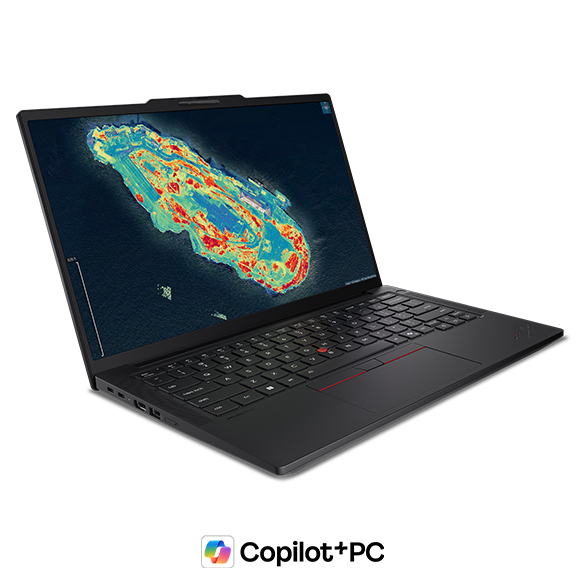
ThinkPad P14s Gen 7 AMDは、Lenovoのモバイルワークステーション「Pシリーズ」のなかで最も軽くて持ち運びやすい14型モデルという立ち位置です。CADやBIM、3D設計、動画編集、AI推論といった処理負荷の高い作業を外出先でこなす必要があるプロフェッショナル向けに作られています。
前世代のGen 6(Strix Pointベース)から、CPUがAMDの新世代「Gorgon Point」へと刷新されたのが今回の最大のトピック。Copilot+ PCの要件を満たす40 TOPS超のNPUを内蔵しており、ローカルでのAI処理にもしっかり対応します。
主なスペック早見表
| 項目 | 内容 |
|---|---|
| プロセッサー | AMD Ryzen AI 7 PRO 450(2.0GHz / 最大5.1GHz、8コア16スレッド) |
| グラフィックス | AMD Radeon 860M(内蔵、RDNA 3.5、最大3.1GHz) |
| NPU | AMD XDNA 2(最大50 TOPS、Copilot+ PC対応) |
| メモリ | 32GB DDR5-5600(SODIMM × 2)※構成例 |
| ストレージ | 512GB SSD(M.2 2280 PCIe NVMe Gen4 TLC、OPAL対応) |
| ディスプレイ | 14型 WUXGA(1920×1200)IPS、光沢なし、400nit、45%NTSC、60Hz |
| カメラ | 500万画素+マイク |
| 無線 | Wi-Fi 7(MediaTek MT7925)+ Bluetooth |
| バッテリー | 3セル 60Wh リチウムイオン |
| 電源アダプター | 65W USB Type-C |
| OS | Windows 11 Pro 64bit |
| 価格 | ¥569,250(税込・送料無料)※構成・時期で変動 |
価格を見ると正直「ノートPCとしてはなかなか強気だな……」と思う方が多いと思います。ただ、これはあくまでワークステーション分類のISV認証取得モデルで、ECC対応メモリやAMD PROプラットフォームのセキュリティ機能、プレミアサポートなど、ビジネス向けの上乗せが含まれた価格設定です。一般的なノートPCというよりは、「持ち運べる業務用機材」として捉えるとしっくりきます。
▶ ThinkPad P14s Gen 7 AMDの最新価格・構成を見る
CPU性能をベンチマークで徹底検証
搭載されているAMD Ryzen AI 7 PRO 450は、AMDが2026年初頭に投入した「Gorgon Point」世代のモバイル向けAPUです。前世代のRyzen AI 7 PRO 350(Strix Point)と中身はほぼ同じで、ブーストクロックが100MHzほど引き上げられ、LPDDR5X-8533へのメモリ対応が追加された改良版という位置づけになります。
構成は4×Zen 5(最大5.1GHz)+4×Zen 5cの8コア16スレッドのハイブリッド設計。TDPは標準28Wですが、cTDPで15〜54Wの幅で動作する仕様で、ThinkPad側の電源モード設定によってパフォーマンスを切り替えられます。
主要ベンチマークスコア比較
Notebookcheckやcpu-monkeyなど海外データベースに集約されているRyzen AI 7 350系(PRO 450はこれと事実上同性能)のスコアを基準に、競合プロセッサーと並べてみました。
| プロセッサー | CB R23 Multi | CB R23 Single | GB6 Multi | GB6 Single |
|---|---|---|---|---|
| Ryzen AI 7 PRO 450(本機) | 約18,000 | 約2,000 | 約13,500 | 約2,880 |
| Ryzen AI 7 PRO 350(前世代) | 17,840 | 1,981 | 13,400 | 2,856 |
| Ryzen 7 PRO 8840HS(Gen 5世代) | 約14,500 | 約1,750 | 約11,800 | 約2,560 |
| Intel Core Ultra 7 155H | 17,650 | 1,799 | 12,500 | 2,330 |
| Intel Core i7-13900H | 約16,800 | 2,016 | 約12,200 | 約2,580 |
※スコアは海外データベース(Notebookcheck、cpu-monkey、cpubenchmark.netなど)の集計値の代表的なレンジ。実機・電源モード・冷却条件で前後します。
マルチコア性能をバーで比較
Cinebench R23のマルチコアスコアを横棒で並べてみました。前世代(Gen 5)のRyzen 7 PRO 8840HSと比べて25%近く伸びているのがすぐ分かります。
| Ryzen AI 7 PRO 450 | 18,000 | |
| Ryzen AI 7 PRO 350 | 17,840 | |
| Core Ultra 7 155H | 17,650 | |
| Core i7-13900H | 16,800 | |
| Ryzen 7 PRO 8840HS | 14,500 |
この水準は具体的に何ができるレベルかというと、Visual Studioでの大規模ビルド、Dockerでのマルチコンテナ運用、Adobe Premiere ProでのフルHD動画書き出しあたりが「待たされている感」がほぼなく回せるレンジです。Pythonでのデータ前処理やJupyter Notebook上での機械学習も、データセットがメモリに載るサイズであれば快適に動きます。
逆に、4K動画の長時間エンコードや本格的な3Dレンダリングといった「数時間ぶん回し続ける」用途では、TDPに余裕があるHシリーズや据え置き機にはやはり一歩譲ります。14インチクラスのモバイルワークステーションとしては最上位クラスのCPU性能、というのが現実的な評価です。
グラフィックスとAI処理の実力
統合GPU「Radeon 860M」のポジション
グラフィックスはCPU内蔵のRadeon 860Mが担当します。RDNA 3.5アーキテクチャで8 CU(512シェーダー)、最大3.1GHz動作。前世代Radeon 780Mからの正統進化版です。
| GPU | FP32(GFLOPS) | 3DMark Time Spy(参考) |
|---|---|---|
| Radeon 860M(本機) | 約4,335 | 約3,200 |
| Radeon 780M(旧世代) | 約4,200 | 約2,900 |
| Intel Arc Graphics(Core Ultra 7 155H) | 約3,800 | 約3,400 |
| Iris Xe(11世代Core) | 約2,000 | 約1,500 |
数字だけ見るとIntel Arc系と肩を並べる程度ですが、実用面では2D/3D CADの図面操作、PhotoshopやLightroomでの写真現像、フルHD動画編集、軽めのゲームあたりまでなら十分こなせます。「内蔵グラフィックスとは思えない」と感じる場面が多いはずです。
注意したいのは、SolidWorksの大規模アセンブリ表示や、Unreal Engineでのリアルタイムレンダリング、AAA級ゲームを高設定で回すような用途。これらはdGPU搭載モデル(同シリーズのIntel版や上位のP1 Gen 9など)の領域になります。本機はあくまで「内蔵GPUで完結する範囲」のクリエイティブ用途を想定したモデル、と割り切るのが正解です。
NPU 50 TOPSとCopilot+ PCの実用性
本機の特徴のひとつが、AMD XDNA 2アーキテクチャのNPUを搭載していること。NPU単体で50 TOPS、CPU/iGPU/NPU合計で最大66 TOPSのAI処理性能を持ち、Microsoftが定めるCopilot+ PCの要件(40 TOPS以上)を余裕でクリアしています。
具体的に何ができるかというと、Windows Studio Effects(背景ぼかし、自動フレーミング、目線補正など)がCPUを使わずNPU側で処理されるので、Web会議中もファンが静かなままです。Photoshopのニューラルフィルタ、Liveキャプション、リコール機能、ローカルでの小型LLM実行などもNPUの恩恵を受けられます。
| Ryzen AI(本機NPU) | 50 TOPS | |
| Intel Core Ultra 7 365 NPU | 49 TOPS | |
| Snapdragon X Elite(参考) | 45 TOPS | |
| Core Ultra 7 155H NPU(旧) | 11 TOPS |
Copilot+ PCの基準値(40 TOPS)を超えているかどうかで使える機能が変わるので、ここは将来の生産性アプリの活用を考えると2026年以降のノートPC選びでは外せないチェックポイントです。
デザイン・キーボード・ディスプレイの仕上がり
「持ち運べるワークステーション」を体現する筐体
本体サイズは313.6×221.7×15.93mm、最軽量構成で約1.29kgからスタートします。32GBメモリ+512GB SSDの今回の構成でも、おおよそ1.3〜1.4kgの範囲。ワークステーションを名乗るマシンとしてはかなり軽い部類で、毎日カバンに入れて持ち歩いても辛くない重さです。
外装は伝統的なThinkPadのマット調ブラック。MIL-STD-810H規格に準拠した耐久性テストをクリアしており、満員電車での圧迫やうっかり落下にも一定の余裕を持って耐える設計です。180度開く頑丈なヒンジも、対面でのプレゼンや打ち合わせで重宝します。
キーボードとトラックポイント
ThinkPadシリーズが熱烈に支持されている最大の理由がキーボードです。本機もバックライト付きの日本語フルサイズキーボードを搭載。適度な打鍵感とキートップのくぼみ、長時間タイピングしても指が疲れにくい設計は、過去世代のレビューでも繰り返し高評価を集めてきました。
Gキー・Hキーの間にある赤いトラックポイントも健在。ホームポジションから手を離さずにポインター操作ができるので、タッチパッドや外付けマウスを行ったり来たりするより圧倒的に効率的です。一度慣れてしまうと他社製ノートに戻れなくなる、というユーザーは多いです。
ディスプレイ・カメラ・スピーカー
標準構成のディスプレイは14型 WUXGA(1920×1200)IPS、輝度400nit、45%NTSCのアンチグレアパネル。アスペクト比16:10なので、一般的な16:9の14型より縦に広い表示領域があり、Webブラウジングや資料作成での効率がワンランク上がります。
ただし色域は45%NTSC(おおよそsRGB 60〜65%相当)と控えめなので、写真現像や動画編集で色が重要な仕事には少し物足りなさを感じる場面もあります。色精度を求める場合はカスタマイズで2.8K OLED(DCI-P3 100%)パネルを選ぶのがおすすめ。
Webカメラは500万画素+Dolby Voice対応のデュアルマイク、プライバシーシャッター付き。Web会議の質を底上げしてくれる構成で、外出先からのオンライン打ち合わせでも安心です。
インターフェース・拡張性・セキュリティ
ポート類は「ドングル不要」
業務用途では地味に効いてくるのがインターフェースの充実度。本機はThunderbolt 4×1、USB Type-A(5Gbps)×2、HDMI、有線LAN(RJ-45)、3.5mmオーディオジャックと、フルポート仕様です。
| ポート | 用途 |
|---|---|
| Thunderbolt 4(USB-C / USB PD / DP Alt) | 充電、4Kディスプレイ出力、eGPU、ドック接続 |
| USB Type-A(5Gbps)×2 | マウス、USBメモリ、外付けHDDなど従来周辺機器 |
| HDMI | プロジェクター、外部ディスプレイ直結 |
| RJ-45(有線LAN) | 社内LAN直結、安定した通信 |
| Nano-SIMスロット(オプション) | WWANカスタマイズ時のみ |
薄型ノートでは省略されがちなHDMIとRJ-45が両方残っているのは、現場で使うことが想定された設計。変換アダプターやドングルを持ち歩かなくていいというのは、出張の多いプロフェッショナルにとってはかなり大きな利点です。無線まわりもWi-Fi 7対応で、新しい無線環境の恩恵を受けられます。
最大96GBまで自分で増設できる
最近の薄型ノートの多くがメモリオンボード化(半田付けで固定)するなか、本機はSO-DIMMスロットを2基搭載し、最大96GBまでユーザー自身で増設可能です。これは仮想マシンを大量に立てる開発者や、ローカルでLLMを動かしたいデータサイエンティストにとっては譲れないポイント。
SSDも交換可能なM.2 2280スロット仕様、バッテリーやキーボードもユーザー交換可能パーツとして設計されています。長く使い続けることを前提にしているので、3〜5年スパンでアップグレードしながら使うとコスパが大きく改善します。
セキュリティとバッテリー
セキュリティ周りはThinkShieldの統合スイートに加え、AMD PROプラットフォームのPlutonセキュリティプロセッサーをCPU内に統合しています。エンタープライズ環境で要求される暗号鍵管理やリモート管理機能をハードウェアレベルで担保できる構成です。
バッテリーは3セル60Whが標準。Lenovoの公称ではJEITA基準で長時間駆動を実現しているとされていますが、実用上は輝度を中程度・Webブラウジング中心で1日(8〜10時間)持つかどうかというレンジ。バッテリー重視なら75Whモデルを選べる構成もあるので、外出時間が長い方はそちらを検討する価値があります。
ユーザーの口コミと評価傾向
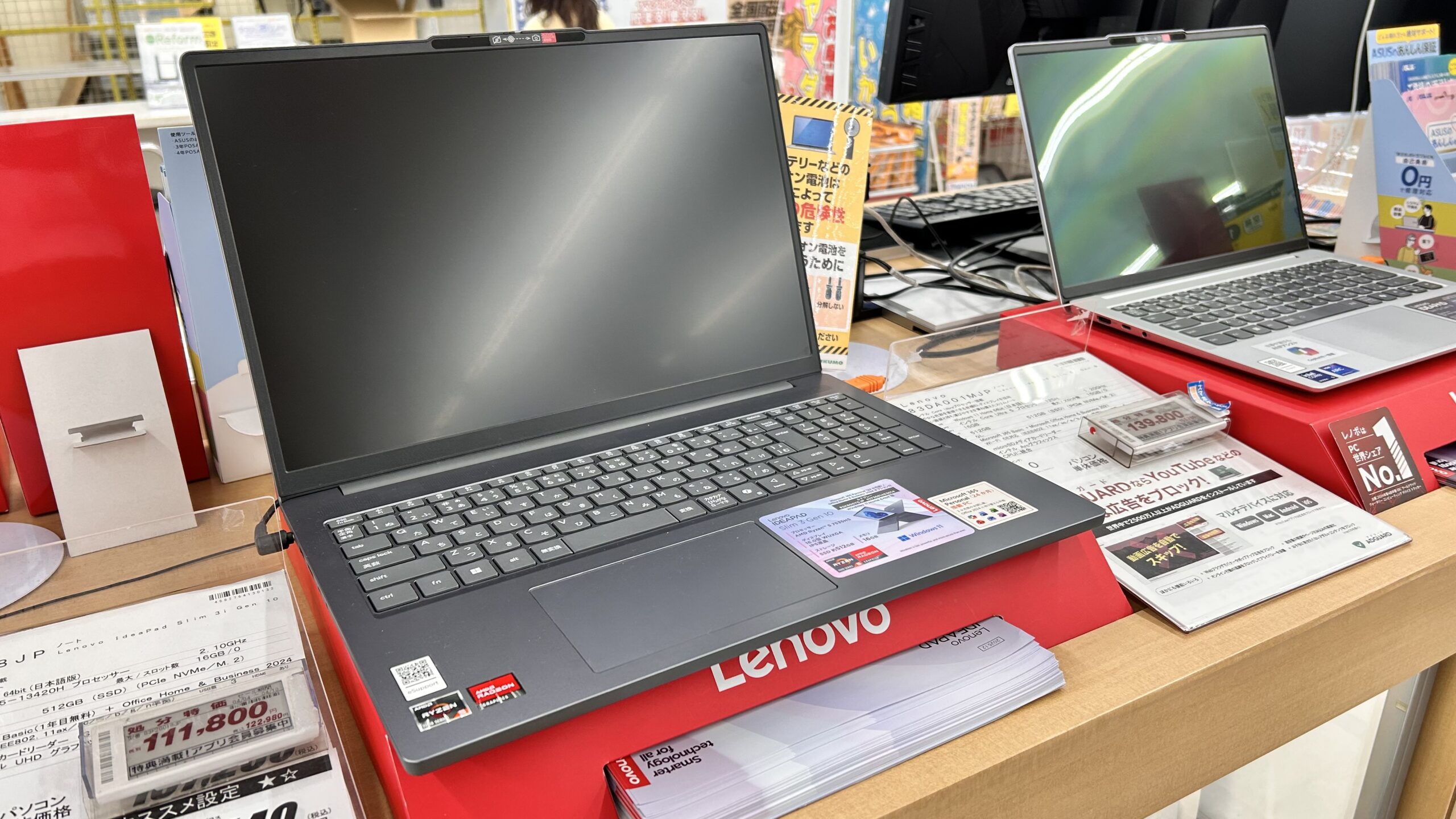
Gen 7 AMDは発売したばかりで日本語のレビュー数はまだ多くありませんが、共通の筐体・キーボード・コンセプトを引き継いでいるGen 5/Gen 6世代のレビュー、海外メディアの記事、SNSや価格比較サイトのコメントを総合すると、評価の傾向はかなりはっきり見えてきます。
ポジティブな声(特に支持されている点)
「メモリを盛り盛りにしても約1.39kg〜という軽さがすごい。X1 Carbonほど軽くはないが、自宅とオフィスの往復ならこれで十分。パワフルなスペックと軽さのバランスが良い意味でアンバランス。」
「UbuntuやFedoraとの相性が抜群。AI開発環境(ROCm + llama.cpp)も問題なく動作しており、開発者用マシンとして最適。」
「Intel版よりも安価にハイスペックが手に入る。事務作業やプログラミング、データ分析用としては最高の相棒。」
「最新のRyzen AIプロセッサーでCPUパフォーマンスが劇的に向上。それにも関わらず、動作音は静かで冷却も優秀。ユーザーによるキーボード交換やメモリ増設(最大96GB)が可能な点も高評価。」
ポジティブな評価の柱は「軽さと性能のバランス」「メモリ拡張性」「Linux/開発用途との相性」「キーボードと筐体の完成度」の4点に集中しています。特にエンジニア・開発者層からの評価が高いのは、Pシリーズの伝統と言える部分です。
気になる声(注意点として挙がっている点)
「電源コードの持ち運びは必須。剛性も飛び抜けて高いとは感じない。」
「OLED画面は非常に美しいが、明るいオフィスで輝度を上げて使うとバッテリーの減りが早い。」
「Intel版にあるような強力なGPUオプション(NVIDIA RTX)がないため、グラフィック性能は内蔵GPU頼みとなる。3D性能を求めるならIntel版が良い。」
「軽量化を優先した設計で、ファンとヒートパイプが各1つずつ。高負荷な作業を長時間続けると排熱面で性能低下が起こりやすい。」
ネガティブ寄りのコメントは、「バッテリー駆動時間が控えめ」「dGPUがないためグラフィック上限が内蔵GPUまで」「薄型化のしわ寄せで継続高負荷時の冷却に余裕がない」あたりに集約されます。要するに、本機が「軽量でモビリティ重視のワークステーション」だからこそ抱える宿命的なトレードオフ、といえる部分です。これを許容できるかどうかが選定の分かれ目になります。
Lenovo製品全般のサポート体制やメーカーとしての特徴を詳しく知りたい方は、Lenovoというメーカーの評判・特徴を解説した記事もあわせて読んでみると判断材料が増えると思います。
こんな人におすすめ・購入時の最終チェック
こんな人にハマるモデル
| 向いているユーザー | 理由 |
|---|---|
| 建築・設計・BIM/CADを外出先で扱う人 | ISV認証取得+Ryzen AI PRO+持ち運べる重量の三拍子 |
| エンジニア・データサイエンティスト | 最大96GBメモリ、ECC対応、Linuxとの相性、NPU 50 TOPS |
| 出張・客先訪問が多いビジネスパーソン | フルポート+有線LAN+HDMI、堅牢設計、プレミアサポート |
| クリエイター(写真現像・FHD編集中心) | 2.8K OLED選択時の発色+強力なCPU、メモリ拡張性 |
逆に向かないかもしれない人
本格的な3DレンダリングやAAA級ゲームを快適に動かしたい場合は、dGPUを搭載できるIntel版P14s Gen 7やP1 Gen 9のほうが適しています。バッテリー駆動時間を最優先するならOLEDではなくIPSパネル+75Whバッテリーの組み合わせが無難です。「とにかく安いノートPCが欲しい」というニーズなら、ThinkBookシリーズや他のコンシューマーモデルのほうがコスト面では合います。
購入前にチェックしておきたいポイント
カスタマイズ販売の機種なので、構成を選ぶ前に「3年後に何をやっていたいか」を一度想像するのがおすすめです。具体的には、メモリは将来増やせるとはいえ最初から32GB以上にしておくとSO-DIMM 2枚刺し(デュアルチャネル)の恩恵を最初から受けられます。SSDは1基スロットなので、容量を後悔しないために512GB以上が無難。色域に妥協できないなら2.8K OLEDを最初に選んでおくのも検討の価値があります。
価格は構成次第で大きく変動するうえ、Lenovo公式ストアではEクーポンや時期キャンペーンの適用で実勢価格が動くため、購入直前に必ず公式ページで現在の構成・在庫・キャンペーン適用後の支払額をチェックするのが鉄則です。
▶ Lenovo公式でThinkPad P14s Gen 7 AMDを見る
※掲載されているスペック・価格・各種機能は記事執筆時点の情報を元にしています。最新情報は必ずLenovo公式サイトでご確認ください。