
「13.3型のコンパクトさで2-in-1も使えて、AI機能までしっかり載っているノートが欲しい」――そんな欲張りなニーズに応えてくれるのが、レノボのThinkPad L13 2-in-1 Gen 6(13.3型 Intel)です。第2世代のIntel Core Ultraプロセッサーを搭載し、ノートPC・タブレット・テント・スタンドの4モードに切り替え可能。さらに本体収納型のペンまで備えていて、ビジネスから学習用途まで幅広くカバーしてくれる1台に仕上がっています。
この記事では、搭載CPUのベンチマーク数値を踏まえた「実際にどんな作業がどこまで快適に動くのか」という視点での性能解説、ディスプレイや拡張性などのハード面の評価、そしてSNSやレビューサイトに集まっているリアルなユーザーの声まで、購入を検討している方が知りたいポイントを丸ごとまとめてみました。スペック表だけ見ても伝わらない部分まで、ゆるっと一緒に見ていきましょう。
ThinkPad L13 2-in-1 Gen 6 ってどんなノートPC?
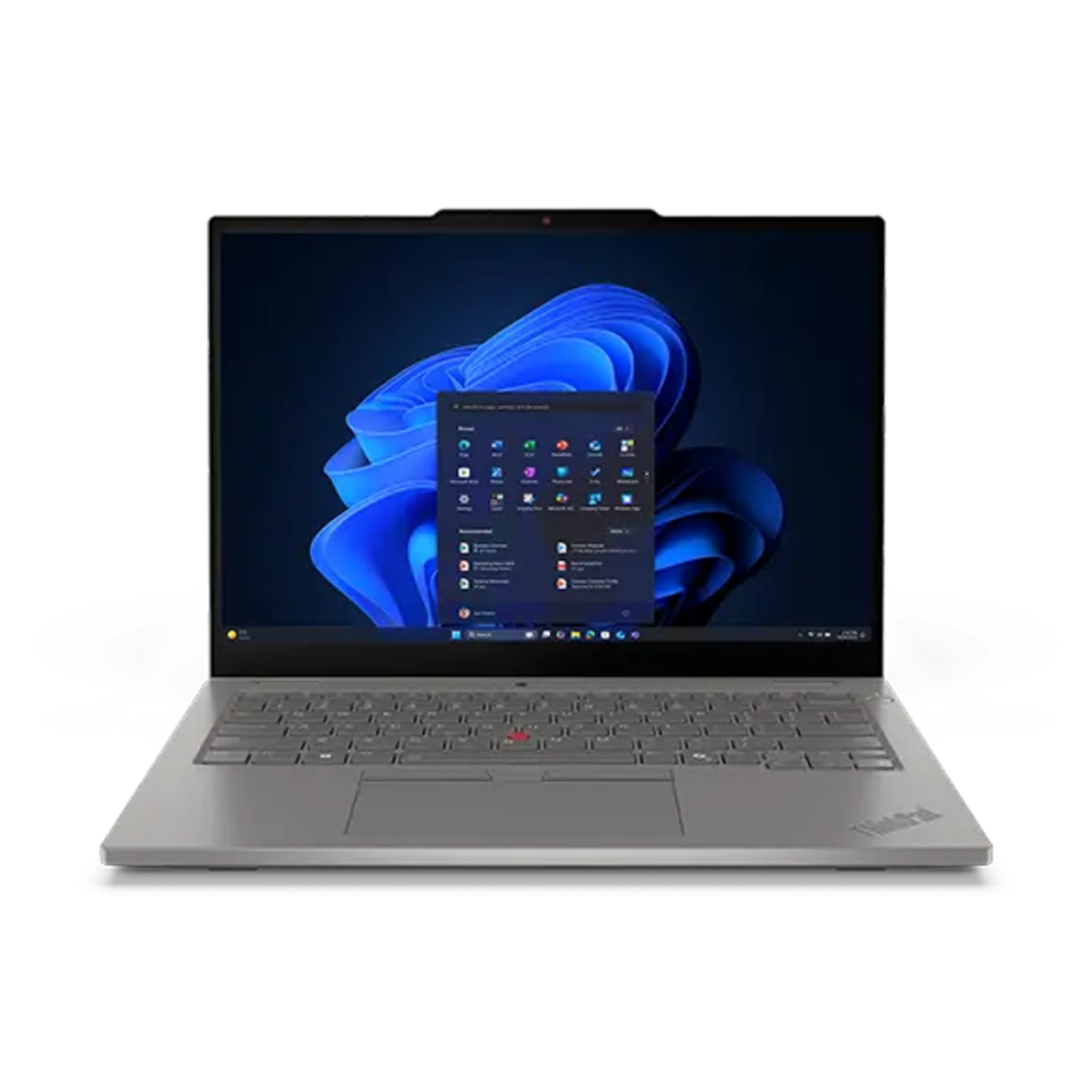
ThinkPad L13 2-in-1 Gen 6(型番:21R7CTO1WWJP5)は、レノボが展開するThinkPad「Lシリーズ」の13.3型コンバーチブル機です。Lシリーズはもともと「ThinkPadらしさを保ちつつコスパ寄りに振った位置づけ」のラインで、堅牢性と使い勝手のバランスがとても良いのが特徴。今回のGen 6では、ついに第2世代のIntel Core Ultra(Arrow Lake-U)が搭載され、AI処理用のNPUまで内蔵された“いまどき”のビジネス機に進化しました。
最大の特徴は、何といってもディスプレイが360°回転する2-in-1構造。普通のノートPCとして使うのはもちろん、タブレットモードでサッと手書きメモを取ったり、テントモードでプレゼンや動画視聴に使ったりと、場面に応じて自由に変形してくれます。さらに本体収納型のLenovo Integrated Penも標準で対応していて、「ペンを別で買い足したり、忘れたりする心配がない」のは地味に大きな安心ポイントです。
価格は正規価格で¥358,380(税込)。決して安い買い物ではないですが、後述するスペックの中身を見ていくと「なるほど、この内容ならここに着地するよね」と納得できる構成になっています。
主要スペックを一覧でまるっとチェック
まずは公式サイトおよびPDFカタログに記載されている、優先生産モデル(Pro OS選択可能)の構成内容を表でざっくり確認してみましょう。スペック表は横スクロールで全項目を見られるようにしています。
| 項目 | 内容 |
|---|---|
| プロセッサー | Intel Core Ultra 5 プロセッサー 225U(Pコア最大4.80GHz/Eコア最大3.80GHz、12コア14スレッド) |
| グラフィックス | Intel Graphics(4 Xeコア/CPU内蔵) |
| メモリ | 16GB LPDDR5X-8533MT/s(オンボード/後から増設不可) |
| ストレージ | 512GB SSD M.2 2242 PCIe-NVMe Gen4 TLC(OPAL対応) |
| ディスプレイ | 13.3型 WUXGA(1920×1200)IPS、反射防止/汚れ防止、マルチタッチ、100% sRGB、400nit、60Hz |
| バッテリー | 3セル リチウムイオン 41Wh(Rapid Charge対応) |
| カメラ | 500万画素+IRカメラ(プライバシーシャッター付) |
| 無線 | Intel Wi-Fi 6E AX211 2×2 & Bluetooth |
| 主な端子 | USB4(Thunderbolt 4対応)×1、USB 3.2 Gen 1×2(うち1つPowered USB)、HDMI、コンボジャック、ケーブルロックスロット |
| セキュリティ | 指紋センサー、IRカメラ顔認証、TPM、プライバシーシャッター |
| ペン | Lenovo 内蔵ペン(本体収納型) |
| 電源アダプター | 65W USB Type-C ACアダプター |
| OS | Windows 11 Pro 64bit |
| 保証 | 1年間 プレミアサポート |
| 正規価格 | ¥358,380(税込・送料無料) |
注目すべきは、メモリがLPDDR5X-8533MT/sといういまどきのモバイルノートでもなかなか見ない高速規格を採用している点。さらにストレージはPCIe Gen4 NVMe SSDで、しかもOPALに対応しているので、企業の暗号化ポリシーが厳しい環境でも安心して使えます。
Core Ultra 5 225U の実力をベンチマークで深掘り
本機の心臓部となるのが、Intelの第2世代Core Ultraシリーズ「Arrow Lake-U」に属するCore Ultra 5 225U。Pコア2基(最大4.8GHz)+Eコア8基(最大3.8GHz)+低消費電力Eコア2基という、合計12コア14スレッド構成のCPUです。製造プロセスは最新の3nm(Intel 3)で、TDPは15W、最大ターボ時のPL2は57Wに設定されています。
Cinebench 2024 のスコアで見るシングル/マルチ性能
海外の大手レビューサイトNotebookcheckに掲載されている、Cinebench 2024(最新世代のレンダリングベンチ)の結果を見てみると、Core Ultra 5 225Uはシングルコア101.9ポイント、マルチコア621ポイントを記録しています。同じCore Ultra世代の他のチップや、ライバルとなるAMD・Appleのモバイル向けチップと並べてみるとこんな感じ。
| CPU | シングルコア | マルチコア | コア構成 |
|---|---|---|---|
| Intel Core Ultra 5 225U(本機) | 101.9 | 621 | 12C/14T |
| Intel Core Ultra 7 265U | 102.3 | — | 12C/14T |
| Intel Core Ultra 5 125H(前世代H) | 100.2 | 638 | 14C/18T |
| Intel Core Ultra 5 135H(前世代H) | 99.2 | 575 | 14C/18T |
| Apple M3 | — | 622 | 8コア |
| AMD Ryzen 7 7735H | — | 617 | 8C/16T |
続いて、マルチコアスコアを横棒グラフで並べてみます。バーが長いほど高性能、というシンプルな見方でOKです。
Cinebench 2024 マルチコアスコア(ポイント/高いほど高性能)
こうして並べると、「U系の超低消費電力CPUなのに、前世代のH系(高性能ライン)とほぼ互角」という事実が見えてきます。Apple M3に対しても1ポイント差まで肉薄しているのは、シンプルにすごい。
このスコアで具体的に何ができる?
数字だけ並べても実感が湧かないので、Core Ultra 5 225Uのスコア帯(Cinebench R23マルチコア約11,800ポイント前後)でできる作業を、ざっくり解像度高めに翻訳してみます。
| 用途カテゴリ | 快適度 | 具体例とコメント |
|---|---|---|
| Web/メール/Office | 余裕 | タブを30個開いてもサクサク。Excelで関数を多用した中規模シートも体感ストレスなし |
| オンライン会議+資料同時操作 | 余裕 | Teams/Zoom中にPowerPoint編集+ブラウザ複数タブが現実的に同時進行可能 |
| 写真の現像(Lightroomなど) | 十分 | RAWの一括書き出しもまずまずの速度。プロの大量現像にはちょっと物足りなさあり |
| フルHDの動画編集 | こなせる | YouTube向けの数分〜10分尺のカット編集ならOK。エフェクト盛りは時間がかかる |
| プログラミング/コンパイル | 十分 | Web/モバイル開発の主要ワークロードは快適。大規模C++ビルドはH系の方が向く |
| ローカルでのAI画像生成 | 向かない | 内蔵GPUのため、Stable Diffusion等は実用的とは言いにくい |
| 最新3Dゲーム | 非推奨 | そもそもビジネス機なので、本格ゲームはゲーミングPCやLegionシリーズの領分 |
要するに、「ビジネス用途・学習用途・ライトクリエイティブ」までは余裕でカバー、本格的なゲーミングや重量級のクリエイティブ作業はそもそもターゲット外、というポジショニングです。13.3型2-in-1という形を選んでいる時点で、そういう仕事を当てる機種ではないので、これは弱点というより設計思想として理解しておく部分ですね。
NPU 12 TOPSのAI性能はどう活きる?
Core Ultra 5 225Uには専用のNPU(AI Boost)が内蔵されており、INT8で12 TOPSのAI処理性能を持ちます。SoC全体としては約24 TOPSです。Microsoftが定義する「Copilot+ PC」の40 TOPS基準は満たしていませんが、Web会議でのノイズ除去・背景ぼかし・自動翻訳・要約といった日常的なAI機能は十分にCPU/GPU負荷を下げて処理してくれます。Copilot+の上位機能を使い倒したい人には物足りないですが、「業務効率化のためのAIアシスト」が目的なら必要十分というイメージです。
13.3型WUXGAディスプレイは作業効率に効いてくる
本機のディスプレイは13.3型のWUXGA(1920×1200)IPS液晶。一般的な16:9のフルHD(1920×1080)と比べて縦に120ピクセル分広い「16:10比率」を採用しているのがポイントです。WordやExcel、ブラウザでスクロールしたときの「もう1行多く見える」感覚は、慣れると本当にやめられないんですよね。
さらにスペックは盛りだくさんで、輝度400nit・100% sRGBカバー・反射防止/汚れ防止コーティング・マルチタッチ対応。輝度400nitあればカフェの窓際や明るい会議室でも問題なく視認できますし、100% sRGBということは色再現性も基本的なクリエイティブ用途で困らないレベル。タッチ対応かつ反射防止というのは、2-in-1機としてはかなり快適な組み合わせです。
汚れ防止コーティングは、タブレットモードで指を画面に直接触れる用途を想定すると、地味ながら大事な装備。指紋がベタつきにくいので、ペンで書き込みつつ手で操作しても画面が汚れにくいのです。
360°回転ヒンジで広がる4つの使い方
2-in-1の名前の通り、ヒンジは360°回転に対応。ノートPCモード・タブレットモード・テントモード・スタンドモードの4つのスタイルを行き来できます。それぞれの使いどころをまとめるとこんな感じです。
4モードそれぞれのおすすめシーン
| モード | 主な用途 |
|---|---|
| ノートPCモード | 資料作成・コーディング・メール・Web会議など、いつもの仕事の主戦場 |
| タブレットモード | ペンを使った手書きメモ・PDFへの注釈・Web閲覧・電子書籍など |
| テントモード | 対面プレゼン・少人数のミーティング・キッチンでのレシピ表示 |
| スタンドモード | 動画視聴・狭いカフェのテーブルでの利用・タッチ操作主体の作業 |
そして本機の見逃せないアドバンテージが、本体収納型のLenovo Integrated Pen(充電式)を採用している点。スタイラスペンって、別売りで買うと「結局どこに置いたっけ…」となりがちなんですが、本体に差し込んで充電できるタイプなら紛失も電池切れも気にする必要がありません。会議中に思いついたことをサッと手書きで書き残すような使い方が、本当に自然にできます。
ThinkPadの真骨頂、堅牢性とセキュリティ
ThinkPadシリーズが長年ビジネス現場で支持されている最大の理由は、何と言っても堅牢性。L13 2-in-1 Gen 6も、米国国防総省規格のMIL-STD-810Hに準拠していて、12項目・26手順・200以上の品質チェックをクリアしています。極端な温度変化、振動、圧力、落下などに耐えるテストを潜り抜けた個体だけが世に出ているわけで、出張や通学カバンに突っ込んでも、わりと雑に扱える安心感があります。
セキュリティ面では、レノボ独自のThinkShieldのもとで多層防御が組まれています。具体的には:
・指紋センサーとIRカメラの顔認証で、パスワード入力の手間を省きつつセキュアにログイン
・TPM(Trusted Platform Module)でデータを暗号化、紛失時の情報漏洩リスクを最小化
・カメラの物理プライバシーシャッターで、使わないときはレンズを物理的に塞げる安心仕様
・OPAL対応のSSDで、ストレージレベルでのハードウェア暗号化に対応
レノボというメーカー全体の特徴や、サポートの評判についてはこちらの解説記事もあわせて読むと、購入後のイメージがよりつかみやすくなります → Lenovoというメーカーの特徴・評判まとめ
インターフェースと拡張性をチェック
薄型2-in-1機としては、けっこう端子は揃っている方です。具体的にはこんなラインナップ。
| 端子 | 数 | 使いどころ |
|---|---|---|
| USB4(Thunderbolt 4対応) | 1 | 充電・外部ディスプレイ・ドック・高速SSDをこれ1本で完結 |
| USB 3.2 Gen 1 Type-A | 2 | USBメモリやマウスなど従来の周辺機器に直差し可能(うち1つはPowered USB) |
| HDMI | 1 | 変換アダプターなしで会議室のモニターやプロジェクターに接続 |
| マイク/ヘッドホン コンボジャック | 1 | 有線ヘッドセットでの会議や録音作業に |
| ケーブルロックスロット | 1 | オフィスや学校での盗難防止用ワイヤーロック対応 |
| nanoSIM/スマートカードリーダー/ペンスロット | — | 構成カスタマイズで搭載可能(用途や業務要件に応じて選択) |
特筆したいのは、USB Type-Aが2基もしっかり残っている点。最近の薄型ノートではType-Cだけで割り切ったモデルも多い中、USBメモリや古いマウスをそのまま挿せるのは現場では本当にありがたい配慮です。HDMIも標準搭載なので、出先でいきなりプロジェクターに繋いでくれと言われても、変換ハブ無しで対応できます。
バッテリー駆動と充電まわりの実情
本構成のバッテリーは3セル41Whのリチウムイオン。容量だけ見ると控えめですが、Core Ultra 5 225Uは低消費電力Eコアを2基追加した「待機時に電気を食わない」設計になっているため、メールチェックやWeb閲覧中心の使い方ならそこそこ持ちます。実用ベースで6〜8時間程度を目安にしておけばよさそうです。
そして地味に効いてくるのがRapid Charge(急速充電)対応。約1時間で80%まで充電できるので、ランチタイムや移動の合間にコンセントへ挿しておくだけで、午後の業務に必要な電力を確保できます。「外回り中心で長時間カフェ作業」というスタイルの人は、後付けでGaN素材の小型65W ACアダプターを追加で持つと、運用がだいぶ楽になります。
ネット上のリアルな口コミ・評価まとめ
ここからは、Lenovo公式の購入者レビュー、SNS(X/旧Twitter)、YouTube、各種テックメディア、そして個人ブログなどから集めたリアルなユーザーの声を、ジャンル別に整理して紹介していきます。
ポジティブな声
Lenovo公式の購入者レビューでは、現時点で4.0/5.0という評価が寄せられています。サンプル数こそ多くないものの、推奨率は100%。掲載されているレビューのタイトルは「新しいPCってやっぱりいい」というシンプルかつポジティブな一言で、タブレットとしても使える点が便利、という主旨の感想が綴られています。
SNSや個人ブログ、YouTubeのレビュー動画を横断的に眺めてみると、概ね次のような傾向が見えてきました(どれか1つの声というより、複数情報源から共通して聞こえてくる内容です)。
・「キーボードの打鍵感がさすがThinkPad」:適度なストロークと反発で、長文入力でも疲れにくいという感想が多数。打鍵音も静かでオフィスでも使いやすい
・「画面が16:10で縦に広いのが正義」:WordやPDFを縦に読む作業が圧倒的に快適、という意見
・「内蔵ペンが手放せなくなる」:紛失せず、充電も気にしなくていいので、思いついたタイミングですぐにメモが取れる
・「ThinkPadの中ではコスパ寄り」:上位のXシリーズやX1 Carbonに対して、スペックを大きく落とさずに価格を抑えられる、というコメント
・「USB-A端子が2つ残っているのが地味に嬉しい」:薄型ノートでType-Cだけのモデルが増える中で、現実の業務にフィットする、との声
ネガティブ寄り・気になる声
一方で、購入後にちょっと気になるかも?という声も拾っておきましょう。完璧なPCなんて存在しないので、ここを踏まえて「自分の使い方なら許容できるか」を判断するのが大事です。
・「タブレット利用にしてはちょっと重い」:13.3型で2-in-1という性質上、片手で長時間ホールドする使い方は厳しいという指摘。タブレットモードは机に置く前提で考えた方が現実的
・「メモリがオンボードで増設不可」:購入時に16GBか上位構成かを慎重に選ぶ必要あり。長く使う前提なら、購入時に少し余裕を持たせるのが定石
・「Copilot+ PC基準(NPU 40 TOPS)には届いていない」:将来Windowsのローカル生成AI機能が高度化したときに、上位機との差が開く可能性がある
・「正規価格だと予算的にちょっと重い」:Lシリーズはコスパ枠と言いつつも、優先生産モデルのフル構成は¥358,380。セールやEクーポンの活用は実質前提という声
・「重量は軽量モバイル機の中ではやや重め」:1kg台前半クラスのため、毎日長時間持ち歩くなら他のモバイル機と比較したい、というニュアンスの感想
評価傾向のまとめ
全体としては、「ThinkPadの安心感を維持しつつ、2-in-1の柔軟性を手に入れたい人」にとっては満足度が高いモデル、という評価で一致している印象です。一方で、純粋なタブレットとしての軽快さや、最高峰のAI性能を求める人には、別の選択肢も検討余地あり、というポジショニングです。
こんな人におすすめ・正直イマイチかもな人
スペック・口コミ・実用性をぜんぶ踏まえたうえで、本機がどんな層にハマるかを整理しておきます。
こんな人にはおすすめ
◎ ノートPCとタブレットを1台にまとめたいビジネスパーソン(営業・コンサル・教員・医療関係など)
◎ 会議でメモ書き、出先でPDF注釈、社内ではPC作業…という1日に複数のスタイルを切り替える働き方をしている人
◎ ThinkPadの堅牢性・キーボード品質・セキュリティを重視するヘビーユーザー
◎ 大学で論文・資料・授業ノートを横断的に扱いたい大学生・大学院生
◎ 16:10ディスプレイで縦に広い作業領域を確保したいライター・エンジニア・企画職
こんな人には別モデルの方が良いかも
△ 本格的な3DゲームやAI画像生成をローカルでガッツリ回したい人(→ 専用GPU搭載モデルが現実的)
△ 毎日長時間ハードに持ち歩くライフスタイルで、グラム単位の軽さが最優先という人
△ Copilot+ PCの最新ローカルAI機能を使い倒したい人
△ 「2-in-1機能はぶっちゃけ要らない」と感じている人(→ 通常のクラムシェル機を選んだ方がコスパは良い)
ThinkPad L13 2-in-1 Gen 6 を購入するならどこから?
本機はCTO(カスタマイズ・トゥ・オーダー)モデルなので、メモリ・SSD・キーボード・カメラ・ペンの有無などを自分好みに組み合わせて注文できるのが大きな魅力。レノボ公式オンラインストアからの直販が、構成の自由度・サポート・カスタマイズ範囲ともに最も柔軟な購入ルートになります。
特に、本記事で紹介した優先生産モデル(21R7CTO1WWJP5)は、Pro OSや構成内容を選べる柔軟性を持ちつつ、出荷も比較的スムーズなのがポイント。法人購入ならLenovo Pro、学生・教職員ならLenovo学生ストアの登録(どちらも無料)でさらに有利な条件が用意されています。
堅牢性、キーボード、2-in-1の柔軟性、AI処理を支えるNPU、そしてWUXGAの広いディスプレイ。ひとつひとつは派手な装備ではないかもしれませんが、「毎日まじめに仕事や勉強で使う1台」として欠点が少ない、堅実な完成度に仕上がっているのがThinkPad L13 2-in-1 Gen 6の魅力です。手元の使い方とすり合わせて、ピンと来た方はぜひ公式ストアで構成をいじりながら検討してみてください。