
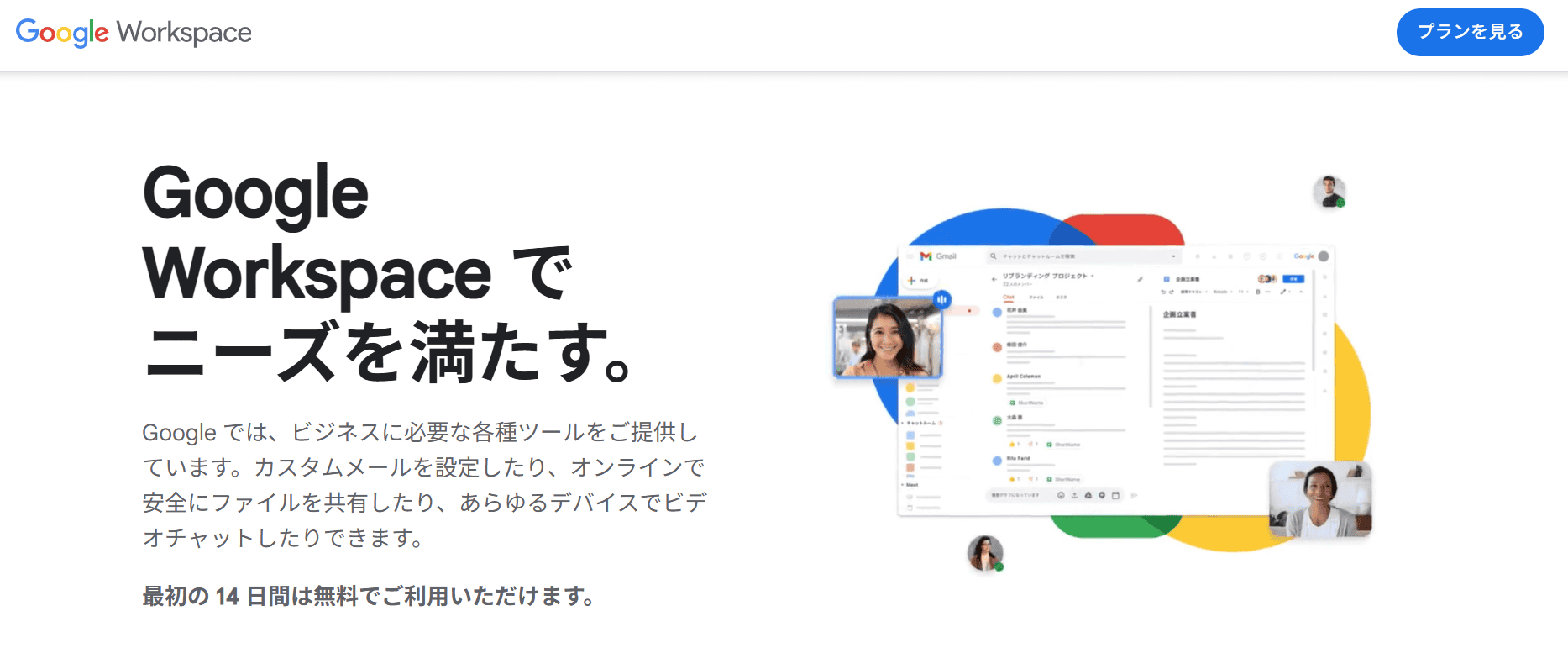
「Googleワークスペースって名前はよく聞くけど、実際なにができるの?」「無料のGoogleサービスとなにが違うの?」——そんな疑問を持っている方、けっこう多いんじゃないでしょうか。Google Workspace(グーグルワークスペース)は、Gmail・カレンダー・ドライブ・ドキュメントなど、おなじみのGoogleツールをビジネス向けに強化・統合したクラウド型グループウェアです。2020年に旧「G Suite」から名称が変わり、2025年にはAIアシスタント「Gemini」が全プランに標準搭載されるなど、ここ数年で大きく進化しています。
この記事では、筆者自身の導入支援経験やITreview・BOXIL・SNSなどに投稿された700件以上のユーザーレビューを独自に分析した結果をもとに、Google Workspaceの機能・料金・口コミ評判・Microsoft 365との違いまで、どこよりもわかりやすくまとめました。導入を迷っている方も、すでに使っていてプラン変更を検討中の方も、ぜひ最後まで読んでみてくださいね。
Google Workspaceとは?基本をやさしく解説

Google Workspace(グーグルワークスペース)は、Googleが提供する法人向けクラウドサービスです。個人向けの無料Googleアカウントでも使えるGmailやGoogleドライブといったツールを、セキュリティ・管理機能・ストレージなどの面で大幅にパワーアップさせたものだと考えるとイメージしやすいですね。
もともと2006年に「Google Apps for Your Domain」としてスタートし、その後「G Suite」に改名。そして2020年10月に現在の「Google Workspace」というブランドに生まれ変わりました。名前が変わるたびに機能やアプリ間の連携が強化されていて、今では世界1,000万以上の組織が利用する巨大プラットフォームに成長しています。
Google Workspaceに含まれる主要アプリ一覧
| アプリ名 | カテゴリ | できること |
|---|---|---|
| Gmail | メール | 独自ドメイン(@会社名.com)対応。迷惑メールフィルタの精度が高く、Geminiによるメール要約・下書き生成にも対応 |
| Google Meet | ビデオ会議 | 最大1,000人参加。録画・ノイズキャンセリング・ライブ配信(上位プラン)に対応 |
| Google ドライブ | クラウドストレージ | ファイルの保存・共有・検索。共有ドライブでチーム単位の管理が可能 |
| ドキュメント / スプレッドシート / スライド | 文書作成 | リアルタイム同時編集。Word・Excel・PowerPointとの互換性あり |
| Google Chat / Spaces | チャット | 1対1・グループチャット。Spacesではプロジェクト単位でファイルやタスクを集約 |
| Google カレンダー | スケジュール管理 | チームの予定共有・会議室予約・Meetとのワンクリック連携 |
| Gemini | AIアシスタント | メール要約、文章生成、スプレッドシートの分析支援、スライド自動生成など |
| 管理コンソール | 管理・セキュリティ | ユーザーアカウント管理、2段階認証、端末管理、アクセス権限設定 |
これらのアプリが1つのプラットフォーム上でシームレスに連携するのがGoogle Workspaceの最大の強みです。たとえばGmailで届いた添付ファイルをワンクリックでドライブに保存したり、カレンダーの予定からそのままMeetに参加したりと、アプリ間の移動がほとんどストレスなく行えます。
無料のGoogleアカウントとなにが違うの?
| 比較項目 | 無料Googleアカウント | Google Workspace |
|---|---|---|
| メールアドレス | @gmail.com のみ | @自社ドメイン.com 対応 |
| ストレージ容量 | 15GB | 30GB〜5TB+(プラン別) |
| Meet参加上限 | 100人(1時間制限) | 150〜1,000人(制限なし) |
| 管理コンソール | なし | あり(ユーザー・端末管理) |
| Gemini AI | 一部のみ | 全アプリで利用可能 |
| サポート | コミュニティのみ | 24時間対応(日本語可) |
| SLA(稼働率保証) | なし | 99.9%保証 |
ざっくりまとめると、「無料版はあくまで個人用、ビジネスで本格的に使うならWorkspace」という位置づけですね。とくに独自ドメインのメールアドレスは取引先からの信頼にも直結するので、フリーランスや小規模事業者でも導入する価値は大きいです。
▶ Google Workspace 公式サイトで詳細を見る
【2026年最新】料金プラン比較と選び方
Google Workspaceの料金プランは、中小企業向けの「Business」系と大企業向けの「Enterprise」系に分かれています。ここでは、多くの方が検討対象にするBusiness系の3プランを中心に、最新の料金と機能をまとめました。
※2025年3月のGemini標準搭載に伴う価格改定後の料金です。いずれも1ユーザーあたり月額・税抜です。
| 項目 | Business Starter | Business Standard 人気No.1 |
Business Plus |
|---|---|---|---|
| 月額(年契約) | 800円 | 1,600円 | 2,500円 |
| 月額(月契約) | 950円 | 1,900円 | 3,000円 |
| ストレージ | 30GB / ユーザー | 2TB / ユーザー | 5TB / ユーザー |
| Meet参加上限 | 100人 | 150人 | 500人 |
| Meet録画 | ✕ | ◯ | ◯ |
| 共有ドライブ | ✕ | ◯ | ◯ |
| Gemini AI | ◯ 標準搭載 | ◯ 標準搭載 | ◯ 標準搭載 |
| Vault(データ保全) | ✕ | ✕ | ◯ |
| ユーザー上限 | 全プラン共通:300ユーザーまで(超える場合はEnterprise) | ||
企業規模別おすすめプラン早見表
| 企業タイプ | 推奨プラン | 理由 |
|---|---|---|
| フリーランス・個人事業主 | Starter | 独自ドメインメールとGeminiが使えれば十分。コスパ最優先 |
| 5〜50人のスタートアップ・中小企業 | Standard | 共有ドライブ・Meet録画・2TBストレージが業務効率を大幅に向上させる |
| 50〜300人の成長企業 | Plus | Vaultによるコンプライアンス対応と5TBストレージが安心材料 |
| 300人超の大企業 | Enterprise | ストレージ無制限・DLPなど高度なセキュリティ機能が必須。要問い合わせ |
なお、2026年1月からは10名以下の組織に対する旧価格の猶予措置が終了しており、すべてのユーザーに新価格が適用されています。年間契約にすると月契約より約16%お得になるので、継続利用が確定している場合は年間契約のほうが断然おすすめです。
700件超のユーザーレビューから見えた評判と口コミ分析
Google Workspaceの評判を正しく把握するために、ITreview(約766件)、BOXIL(約504件)、note・SNSなどのレビューを横断的に調査しました。ここでは、ポジティブな声とネガティブな声をカテゴリごとに整理して紹介します。
ユーザー評価の傾向まとめ
| 評価カテゴリ | 満足度 | ユーザーの声(要約) |
|---|---|---|
| ツール統合・連携 | ★★★★★ | 「これ1つで業務が完結する」「アプリ間の切り替えストレスがない」という声が圧倒的多数 |
| リアルタイム共同編集 | ★★★★★ | 「複数人が同時にファイルを編集でき、最新版がどれかで迷わなくなった」 |
| Gemini AI機能 | ★★★★☆ | 「メール要約や下書きが便利」「資料作成の工数が約30%減った」。一方「使いどころがわかりにくい」という声も |
| 操作性・UI | ★★★★☆ | 「直感的でIT初心者でも使いやすい」「スマホアプリも快適」 |
| リモートワーク対応 | ★★★★★ | 「自宅・カフェ・移動中どこでも仕事できる」「テレワーク移行がスムーズだった」 |
| 料金・コスパ | ★★★☆☆ | 「機能に対して割安」派と「人数が多いとランニングコストが重い」派に分かれる |
| Meet音質・画質 | ★★★☆☆ | 「通信不安定時に画質が落ちることがある」「ZoomやTeamsと比べるとやや劣る場面がある」 |
| Office互換性 | ★★★☆☆ | 「Excelの高度なマクロや複雑なレイアウトが崩れることがある」 |
よく見かけるメリットとデメリット
メリット
・アプリがすべて1つのプラットフォームに統合されていて、情報の一元管理ができる
・ブラウザだけで完結するので、端末やOSを選ばない
・Gemini AIで文章作成やデータ分析の下準備を自動化できる
・検索性能が抜群で、ファイル名を忘れても中身のキーワードで見つけられる
・管理コンソールでユーザーや端末をまとめて管理できるのでIT担当の負担が軽い
デメリット
・スプレッドシートはExcelのVBAやピボットテーブルの高度機能には対応しきれない場面がある
・Meetの通信品質がネットワーク環境に左右されやすい
・ユーザー数が多いと月額コストがかさむ
・Microsoft Officeとの互換性で複雑なレイアウトが崩れることがある
Google Workspace vs Microsoft 365 徹底比較
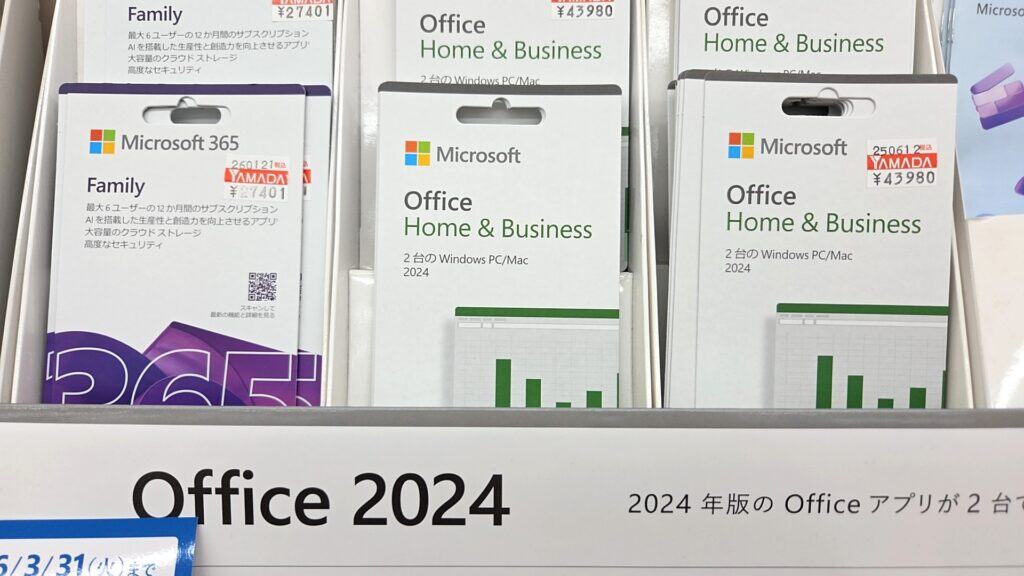
Google Workspaceを検討するとき、ほぼ確実に比較対象になるのがMicrosoft 365です。両者の機能や価格帯は驚くほど似ているのですが、設計思想や得意分野には明確な違いがあります。ここでは実務で差が出るポイントに絞って比較しました。
| 比較ポイント | Google Workspace | Microsoft 365 |
|---|---|---|
| 設計思想 | クラウドネイティブ(ブラウザ完結) | デスクトップアプリ+クラウド併用 |
| 最安プラン月額 | 800円(Starter) | 899円(Business Basic)※2026年7月値上げ予定 |
| 中間プラン月額 | 1,600円(Standard) | 1,874円(Business Standard)※2026年7月値上げ予定 |
| 最安プランストレージ | 30GB | 1TB |
| 同時編集の安定性 | ◎ 圧倒的に快適 | ○ Web版は可、アプリ版はやや遅延あり |
| Office高度機能(VBA等) | △ GASで代替可能だが互換性に限界 | ◎ ネイティブ対応 |
| AI機能 | Gemini(全プラン標準搭載) | Copilot(上位プランまたは有償アドオン) |
| 検索性能 | ◎ Google譲りの強力な全文検索 | ○ 十分実用的 |
| 国内データセンター | 千葉(印西)+海外分散 | 東京・埼玉・大阪 |
| 向いている企業 | クラウドファースト、共同編集重視、コスト重視 | Office依存度が高い、Active Directory連携、大企業 |
注目すべきなのは2026年7月に予定されているMicrosoft 365の値上げです。Business Basicが約17%、Business Standardが約12%の値上げが見込まれており、Google Workspaceとの価格差はさらに広がる可能性があります。10人規模の企業がStandardプランで比較した場合、年間で約6万円の差が生まれるという試算もあります。
ただし、どちらが優れているかは「自社の業務スタイル次第」です。ExcelのVBAやWordの高度な書式設定を日常的に使う企業にはMicrosoft 365のほうが向いていますし、チームでのリアルタイム共同編集やクラウド中心の働き方を重視するならGoogle Workspaceが圧倒的に快適です。
Gemini AI統合で何が変わった?2025年以降の進化
2025年3月、GoogleはWorkspaceの全Businessプランに生成AI「Gemini」を標準搭載しました。これは以前まで月額数千円の有償アドオンだったもので、追加料金なしで使えるようになったのはかなり大きなアップデートです。
実際にITreviewに投稿された最近のレビューを見ると、Gemini統合後の評価には以下のような傾向がありました。
ポジティブな声:メールの要約・下書き生成で対応速度が上がった、ドキュメントの骨子作成が自動化されて構成案づくりの時間が半分以下になった、スプレッドシートで関数のサジェストが出るようになり非エンジニアでもデータ分析がやりやすくなった
改善を求める声:各ツールでのGeminiの使い分けがわかりにくい、日本語の精度がまだ発展途上と感じる場面がある、出力結果の正確性を確認する手間は依然として必要
競合のMicrosoft 365ではAI機能「Copilot」が上位プランまたは有償アドオンでの提供にとどまっているため、AI機能が追加料金なしで全プランに含まれるのは、Google Workspaceの大きな差別化ポイントになっています。
導入する5つのメリットと注意点
メリット
1. 情報の一元管理で「あのファイルどこ?」がなくなる
メール、チャット、ファイル、カレンダーが1つの場所にまとまるので、情報を探す時間が大幅に削減されます。口コミでも「ファイルの散在がなくなった」という声がもっとも多く見られました。
2. 場所を選ばない働き方が自然にできる
ブラウザだけで全機能が使えるため、PC・スマホ・タブレットを問わず、インターネットさえあればどこでも仕事ができます。リモートワーク導入がスムーズだったという企業の声も多数ありました。
3. Gemini AIで定型作業を大幅に時短
メール要約、議事録ドラフト、スプレッドシートの分析補助など、これまで手作業だったタスクをAIがサポート。あるユーザーは資料作成時間を約30%削減できたと報告しています。
4. 管理者の運用負荷が軽い
クラウドサービスなのでサーバーの保守・アップデートは不要。管理コンソールからユーザー追加・削除・権限設定が直感的に行えます。
5. 99.9%の稼働率保証(SLA)
Googleのインフラを使っているだけあって、サービスの安定性は折り紙つき。万が一SLAを下回った場合は利用料金の返金対応もあります。
導入前に知っておきたい注意点
・Office形式(.xlsx、.docx)との完全互換は保証されていないので、取引先とのやりとりが多い場合は事前検証が必要
・オフライン作業は可能だが、機能は限定的。常時インターネット接続がベスト
・中国ではGoogleサービス全般が利用できないため、中国拠点がある企業は要検討
・年間契約の途中解約は基本的にできないので、まずは14日間の無料トライアルで試すのがおすすめ
Google Workspaceはこんな企業・チームにおすすめ
| おすすめの企業像 | Google Workspaceが合う理由 |
|---|---|
| リモートワーク中心の組織 | ブラウザ完結で端末を選ばず、どこからでもアクセスできる |
| チームで資料を共同編集することが多い | 同時編集の速度・安定性が業界トップクラス |
| ITにあまり詳しくない社員が多い | シンプルなUIで学習コストが低い。Gmailに慣れている人ならすぐ使える |
| AIを業務に活用したい | Geminiが全プラン追加料金なしで使える |
| コストを抑えたいスタートアップ | 月800円から始められ、成長に合わせてプランを上げられる |
| Google Appsをすでに個人利用している社員が多い | UIが同じなので移行がスムーズ。教育コストがほぼゼロ |
まとめ:Google Workspaceは「ちょうどいい万能選手」
ここまでGoogle Workspaceの全体像を解説してきましたが、一言でまとめると「使い慣れたGoogleサービスをそのままビジネスでも使える、ちょうどいい万能ツール」という表現がぴったりです。
とくに2025年のGemini標準搭載以降は、追加コストなしでAI機能が使えるようになり、コストパフォーマンスはさらに高まっています。Microsoftの値上げも控えている今、乗り換えや新規導入を検討するにはいいタイミングかもしれません。
まずは14日間の無料トライアルで実際の使い心地を確かめてみることをおすすめします。使ってみると「思ったよりブラウザだけで快適に仕事できるな」と感じる方がけっこう多いですよ。