
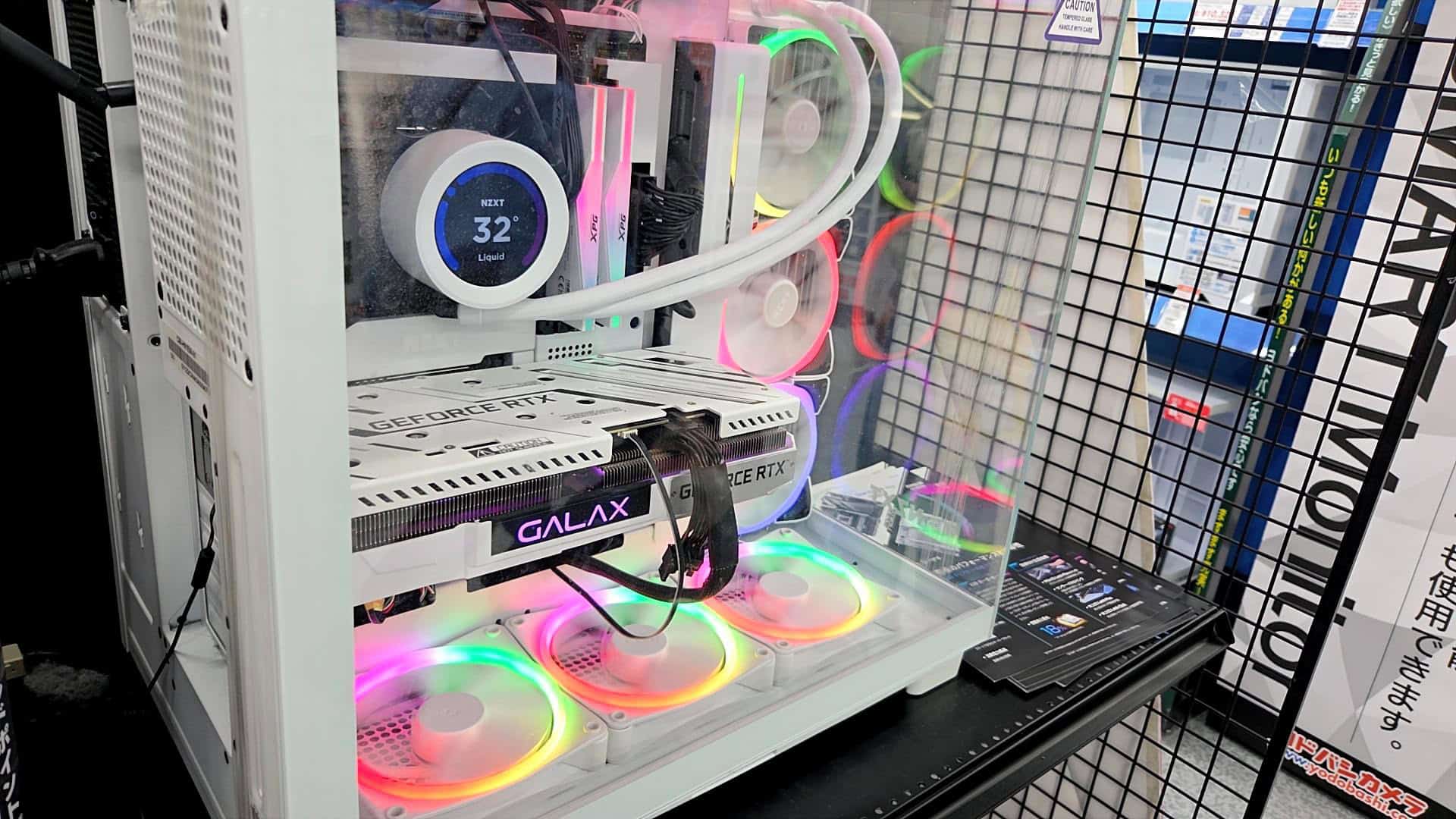
ゲーミングPCを組むとき、GPUやCPUには時間をかけて悩むのに、電源ユニット(PSU)は「まあ適当でいいか」で済ませがちです。でもちょっと待ってください。電源はPCの心臓部であり、ここをケチると最悪パーツを道連れにして壊れます。とくに最近のハイエンドGPUは消費電力がとんでもないことになっていて、RTX 5090のTDPは575W、RTX 5080でも360Wと、数年前のミドルクラスPC1台分の電力をグラボ単体で食う時代です。
この記事では、主要GPUの公式TDPデータを独自に一覧表にまとめ、構成別の推奨電源容量を算出しました。「80 PLUS認証ってどれを選べばいいの?」「ATX 3.0と3.1の違いは?」「モジュラーって必要?」といった疑問にも、実データをもとにお答えします。筆者自身、複数台の自作PCを運用してきた経験から、実際に困ったポイントも交えて解説していきます。
なぜ電源選びが重要なのか?失敗すると何が起きる
電源ユニットは、コンセントから流れてくる交流(AC)をPCパーツが使える直流(DC)に変換する装置です。この変換がうまくいかないと、電圧が不安定になってPCがフリーズしたり、突然シャットダウンしたりします。
もっとひどいケースだと、電源が原因でマザーボードやGPUが巻き添えで故障することもあります。筆者も過去に安い電源を使っていて、ゲーム中に突然PCが落ちる症状に悩まされた経験があります。電源を交換したら嘘みたいに安定しました。
電源選びで失敗しがちなポイントは大きく3つあります。
①容量が足りない:GPUの消費電力を甘く見ていて、高負荷時に電力不足になるパターン。ゲーム中のクラッシュや再起動の原因になります。
②容量が大きすぎる:実消費の15%以下の低負荷域では変換効率がガクッと落ちます。1200W電源で300Wしか使わないのはもったいないですし、無駄に高いお金を払うことにもなります。
③品質が低い:安物の電源は保護回路が不十分だったり、実際の出力がスペック通り出なかったりします。長期的にPCの寿命を縮めるリスクがあります。
GPU別TDP一覧表 ― 電源容量を決める最大の要素
電源の容量を決めるうえで、最も大きな影響を持つのがGPUの消費電力です。GPUだけでシステム全体の消費電力の60〜70%を占めることも珍しくありません。以下は、NVIDIA・AMDの主要GPUの公式TDP(Thermal Design Power)を各メーカーの公式スペックシートから集計したものです。
NVIDIA GeForce RTX 50シリーズ(Blackwell世代・2025年〜)
| GPU | TDP(W) | VRAM | 推奨PSU容量 | 電源コネクタ |
|---|---|---|---|---|
| RTX 5090 | 575W | 32GB GDDR7 | 1000W以上 | 12V-2×6 |
| RTX 5080 | 360W | 16GB GDDR7 | 850W以上 | 12V-2×6 |
| RTX 5070 Ti | 300W | 16GB GDDR7 | 750W以上 | 12V-2×6 |
| RTX 5070 | 250W | 12GB GDDR7 | 650W以上 | 12V-2×6 |
| RTX 5060 Ti | 180W | 16GB / 8GB | 600W以上 | 12V-2×6 |
| RTX 5060 | 150W | 8GB GDDR7 | 550W以上 | 8ピン×1 |
※TDPは各GPUの公式スペック(NVIDIA公式サイト)に基づく。推奨PSU容量は、ミドル〜ハイエンドCPU・32GB RAM・ストレージ複数・標準冷却構成を想定し、20〜30%のマージンを加算して算出。出典:NVIDIA GeForce RTX 50シリーズ公式ページ
NVIDIA GeForce RTX 40シリーズ(Ada Lovelace世代)
| GPU | TDP(W) | 推奨PSU容量 | 電源コネクタ |
|---|---|---|---|
| RTX 4090 | 450W | 850W以上 | 12VHPWR |
| RTX 4080 SUPER | 320W | 750W以上 | 12VHPWR |
| RTX 4070 Ti SUPER | 285W | 700W以上 | 12VHPWR |
| RTX 4070 SUPER | 220W | 650W以上 | 8ピン×1 |
| RTX 4060 Ti | 160W | 550W以上 | 8ピン×1 |
| RTX 4060 | 115W | 500W以上 | 8ピン×1 |
※出典:NVIDIA GeForce RTX 40シリーズ公式ページ
AMD Radeon RXシリーズ
| GPU | TDP(W) | 推奨PSU容量 | 電源コネクタ |
|---|---|---|---|
| RX 9070 XT | 300W | 750W以上 | 8ピン×2 |
| RX 9070 | 250W | 650W以上 | 8ピン×2 |
| RX 7900 XTX | 355W | 800W以上 | 8ピン×2 |
| RX 7900 XT | 315W | 750W以上 | 8ピン×2 |
| RX 7800 XT | 263W | 650W以上 | 8ピン×2 |
| RX 7600 | 165W | 550W以上 | 8ピン×1 |
※出典:AMD Radeon公式ページ 推奨PSU容量はCPU・メモリ等を含むシステム全体の消費電力に20〜30%のマージンを加算。
ポイント:上の表の「推奨PSU容量」は、Ryzen 7 / Core i7クラスのCPU、DDR5 32GB、SSD×2程度の標準的なゲーミング構成を想定しています。簡易水冷やファンを大量に積む場合、さらに+50〜100W程度を見込んでください。
電源容量の決め方 ― 「ギリギリ」はNG、20〜30%の余裕が鉄則
電源容量の計算方法はシンプルです。システム全体の最大消費電力を足し算して、そこに20〜30%のマージンを上乗せした容量の電源を選びましょう。
たとえば、RTX 5070 Ti(300W)+ Ryzen 7 9700X(約105W)+ その他パーツ(約80W)= 合計485W くらいのシステムなら、485W × 1.3 = 約630W → 750W電源がちょうどいい、という計算になります。
なぜマージンが必要なのかというと、理由は3つあります。
① トランジェント(瞬間的な電力スパイク)への対応:GPUはゲーム中に公称TDPの10〜15%を超える瞬間的な電力スパイクを起こすことがあります。RTX 5090なら575Wの公称に対して、瞬間的に625Wを超えることも報告されています。
② 変換効率のスイートスポット:電源ユニットは定格の40〜60%付近で最も効率よく動作します。ギリギリの容量だと常に高負荷状態になり、発熱が増え、ファンが回って騒音の原因になります。
③ 将来のアップグレード:GPUの消費電力は世代が上がるごとに増加傾向にあります。次の世代のGPUに載せ替えることを考えると、少し余裕を持っておくのが賢明です。
自分で計算するのが面倒な人は、各メーカーが公開している電源容量計算ツールを使ってみてください。
・Seasonic 電源容量計算機(パーツを選ぶだけで推奨容量を自動算出)
・MSI 電源容量計算機(日本語対応で使いやすい)
・be quiet! PSU Calculator(おすすめの自社製品も提示してくれる)
80 PLUS認証の選び方 ― Gold以上がコスパ最強な理由
80 PLUS認証は、電源ユニットの変換効率を示す国際的な認証規格です。認証レベルが高いほどエネルギーのロス(=熱として無駄になる分)が少なくなります。ただし、80 PLUSは品質の認証ではなく、あくまで「効率」の認証であることには注意してください。
以下は、各認証レベルにおける変換効率(115V環境)をまとめた一覧です。
| 認証レベル | 10%負荷 | 20%負荷 | 50%負荷 | 100%負荷 | 価格帯目安 |
|---|---|---|---|---|---|
| Standard(白) | ― | 80% | 80% | 80% | 〜6,000円 |
| Bronze | ― | 82% | 85% | 82% | 5,000〜9,000円 |
| Silver | ― | 85% | 88% | 85% | (市場に少ない) |
| Gold | ― | 87% | 90% | 87% | 8,000〜18,000円 |
| Platinum | ― | 90% | 92% | 89% | 15,000〜35,000円 |
| Titanium | 90% | 92% | 94% | 90% | 30,000円〜 |
※効率値は115V環境(日本の家庭は100V)における80 PLUS公式テスト基準値。実環境では多少異なる場合あり。出典:80 PLUS公式サイト(CLEAResult)、Wikipedia – 80 Plus
この表を見ると、BronzeからGoldへのジャンプが最もコスパが良いことがわかります。50%負荷時の効率がBronze 85% → Gold 90%と5%も上がるのに、価格差は数千円程度。一方でGoldからPlatinumは2%アップに対して価格が倍近くなることもあります。
ゲーミングPCなら、80 PLUS Gold以上を選んでおけば間違いないというのが個人的な結論です。Silverは市場にほとんど製品がないので、実質的にBronze・Gold・Platinumの3択になります。
Titaniumはサーバーや24時間稼働のワークステーション向けという側面が強いです。ゲーミングPCで選ぶ必要はほぼありません。予算に余裕がある人がPlatinumを狙うのはアリですが、Gold電源でも10年保証がつく製品は多いので、無理に上位を目指さなくても大丈夫です。
ATX 3.0 / ATX 3.1 とは? ― 最新GPU時代の新規格
2022年にIntelが策定したATX 3.0と、その改良版であるATX 3.1は、最新の高消費電力GPUに対応するための電源規格です。最大の変更点は、1本のケーブルで最大600Wを供給できる新しい電源コネクタが導入されたこと。従来の8ピンコネクタ(最大150W)を何本も束ねる必要がなくなりました。
ATX 3.0 と ATX 3.1 の違い
| 項目 | ATX 3.0(2022年〜) | ATX 3.1(2023年〜) |
|---|---|---|
| コネクタ名称 | 12VHPWR | 12V-2×6 |
| 最大供給電力 | 600W | 600W |
| 安全性 | 標準的 | 改善(不完全な挿し込み防止機構) |
| センスピン設計 | 電源ピンと同じ長さ | 1.5mm短縮(安全インターロック) |
| 電力モード | 450W / 600W | 150W / 300W / 450W / 600W |
| コネクタ識別 | 「H+」マーク | 「H++」マーク |
| 互換性 | ケーブル自体は同一仕様で互換性あり(ソケット側の設計が異なる) | |
ATX 3.1の最大の改善は安全性です。RTX 4090の発売当初、12VHPWRコネクタが溶けるというトラブルが報告されました。原因の多くはコネクタが完全に挿し込まれていない状態で高電力が流れたこと。ATX 3.1ではセンスピンが短く設計されており、完全に接続されるまでGPUが電力を引き込まない安全機構が組み込まれています。
RTX 50シリーズのGPUを使う予定があるなら、ATX 3.1対応の電源を選んでおくと安心です。ただしATX 3.0電源でも変換アダプターを使えば接続自体は可能なので、既存の電源をすぐに買い替えなければいけないわけではありません。
なお、AMDのRadeon RXシリーズ(RX 9070 XTなど)は従来の8ピンコネクタを採用しているため、12V-2×6対応かどうかはNVIDIA GPUほど気にしなくて大丈夫です。
フルモジュラー・セミモジュラー・直付けの違い
電源ユニットのケーブル接続方式には3つのタイプがあります。
| タイプ | 特徴 | メリット | デメリット |
|---|---|---|---|
| フルモジュラー | すべてのケーブルが着脱可能 | 必要なケーブルだけ接続でき、ケース内がスッキリ | 価格がやや高い |
| セミモジュラー | 主要ケーブルは固定、その他は着脱可能 | コスパが良い、配線もそこそこ整理可能 | 使わない固定ケーブルが邪魔になることも |
| 直付け(非モジュラー) | すべてのケーブルが本体から直接出ている | 最も安価 | 不要なケーブルが大量に余る、エアフロー悪化 |
ゲーミングPCなら、フルモジュラーかセミモジュラーがおすすめです。余ったケーブルでケース内がごちゃごちゃになると、エアフローが悪くなってGPUやCPUの温度が上がる原因にもなります。
注意:モジュラーケーブルはメーカーや製品ごとにピン配置が異なるため、他社のケーブルを流用するのは絶対にやめてください。最悪の場合、パーツが壊れます。必ず付属のケーブルか、同じメーカーの純正ケーブルを使いましょう。
構成別おすすめ電源容量 ― 迷ったらこれを見て
ここまでの内容を踏まえて、よくあるゲーミングPC構成ごとの推奨電源スペックをまとめました。
| 構成クラス | GPU例 | 推奨容量 | 推奨認証 | ATX規格 |
|---|---|---|---|---|
| エントリー | RTX 4060 / RX 7600 | 500〜550W | Bronze以上 | ATX 2.x可 |
| ミドル | RTX 5060 Ti / RTX 4070 SUPER | 650W | Gold以上 | ATX 3.0以上推奨 |
| アッパーミドル | RTX 5070 Ti / RX 9070 XT | 750W | Gold以上 | ATX 3.1推奨 |
| ハイエンド | RTX 5080 / RTX 4090 | 850W | Gold以上 | ATX 3.1推奨 |
| フラッグシップ | RTX 5090 | 1000W以上 | Platinum推奨 | ATX 3.1必須 |
信頼できる電源メーカーと選ぶ際のチェックポイント
電源ユニットは見た目では品質がわかりにくいパーツです。同じ「80 PLUS Gold 750W」でも、メーカーによって中身のコンデンサや保護回路の質はピンキリ。信頼性の高いメーカーを知っておくことが大事です。
定番の信頼できるメーカー
Seasonic(シーソニック):電源ユニットの老舗中の老舗。他社ブランド(Corsair、Antecなど)にもOEM供給しているメーカーです。品質は折り紙つきで、7〜12年の長期保証が一般的。 → Seasonic公式サイト
Corsair(コルセア):RMxシリーズが特に人気。フルモジュラー設計で10年保証。ATX 3.1対応モデルも充実しています。 → Corsair PSU製品ページ
be quiet!(ビークワイエット):ドイツのメーカーで、静音性にこだわった設計が特徴。Straight PowerシリーズやPure Powerシリーズが人気。 → be quiet!公式サイト
MSI(エムエスアイ):GPU・マザボだけでなく電源にも力を入れており、MEG / MPG / MAGシリーズで幅広い価格帯をカバー。 → MSI電源ユニット製品ページ
ASUS(エイスース):ROG Thorシリーズは有機ELディスプレイ搭載で消費電力をリアルタイム表示。TUFシリーズはコスパ重視。 → ASUS電源ユニット製品ページ
電源を選ぶときの5つのチェックポイント
1. 容量:上の構成別表を参考に、GPUに合った容量を選ぶ
2. 80 PLUS認証:ゲーミング用途ならGold以上が理想
3. ATX規格:RTX 50シリーズならATX 3.1対応がベスト
4. ケーブル方式:フルモジュラーかセミモジュラーを推奨
5. 保証期間:最低5年、できれば7〜10年保証のモデルを選ぶ(保証期間は品質への自信の表れ)
よくある質問(FAQ)
電源容量が大きすぎるとデメリットはある?
電気代が余分にかかるわけではありません(使った分しか消費しない)。ただし、実消費の15%以下のような極端な低負荷域では変換効率が落ちるので、1200W電源で300Wしか使わないような構成だと効率面ではもったいない形になります。また、高容量の電源ほど高価なので、予算の無駄遣いにもなりがちです。
古い電源を新しいGPUに使い回しても大丈夫?
容量が足りていて、必要なコネクタがあるなら問題ありません。ただし、RTX 50シリーズなどの12V-2×6コネクタが必要なGPUの場合は、変換アダプターが必要になります。5年以上前の電源を使っている場合は、コンデンサの劣化も考慮して買い替えを検討したほうが安全です。
電源のファンがうるさいのですが……
容量に対して負荷が高すぎる(=電源がフルに近い状態で動いている)か、内部にホコリが溜まっている可能性があります。最近の中〜上位モデルには低負荷時にファンが止まる「セミファンレス」機能がついた製品も多いので、静音性を重視するならこの機能がある製品を選ぶと良いです。
まとめ ― 電源選びのポイントをおさらい
最後に、この記事のポイントを整理しておきます。
容量はGPUのTDPを基準に、システム全体の消費電力+20〜30%で決める
80 PLUS認証はGold以上がコスパと品質のバランスが良い
RTX 50シリーズを使うならATX 3.1対応の電源を選ぶと安心
フルモジュラーかセミモジュラーでケース内をスッキリさせよう
Seasonic・Corsair・be quiet!など実績あるメーカーから選ぶ
保証期間は7年以上あると安心(品質への自信の証)
GPUやCPUに比べると地味な存在ですが、電源はPCの安定動作と寿命を左右する最重要パーツのひとつです。ここにしっかり投資しておけば、高いGPUやCPUの性能を最大限に引き出せますし、何年も安心して使い続けることができます。
この記事が、電源選びで迷っている方の参考になれば嬉しいです。