

「パソコンが欲しいけど、自分に必要なスペックがわからない」——これ、PC選びで一番多い悩みだと思います。
メーカーのサイトを見ても「Core Ultra 7」「Ryzen 7」「メモリ16GB」みたいな数字が並んでいるだけで、結局どれが自分に合うのかピンとこない。店員さんに聞いても「用途によりますね」と返されて終わり、なんて経験はないでしょうか。
この記事では、「自分の使い方に合ったスペックが一目でわかる」ことだけに集中して、用途ごとの推奨スペックをまとめました。細かい技術解説は最小限にして、「で、結局どれ買えばいいの?」にストレートに答えます。
なお、2026年はIntelの製品名がまた変わったり(Core Ultra Series 3が登場)、NVIDIAのRTX 50シリーズが出揃ったりと、ここ数年で一番ややこしい時期です。そのあたりも踏まえて、なるべく「今買うならこれ」という形で整理しています。
この記事の読み方
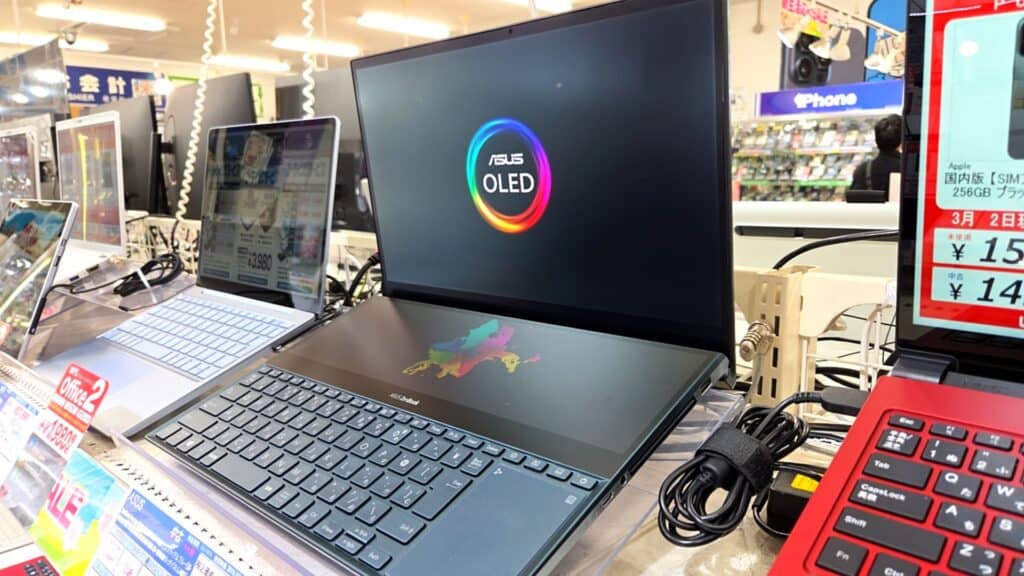
下の表は、用途ごとに「最低限これだけあれば大丈夫」というラインと「快適に使うならここまで欲しい」というラインの2段構えで書いています。
予算に余裕がなければ「最低ライン」で十分使えますし、長く使いたい人やストレスなく作業したい人は「推奨ライン」を目安にしてください。
CPUの型番が複雑になっているので、Intel・AMD両方の該当モデルを併記しています。どちらを選んでも性能差はほぼありませんので、搭載モデルの価格や好みで決めて問題ありません。
一般用途
ネットサーフィン・Office作業・事務用途
ブラウジング、メール、Word・Excel・PowerPointでの資料作成、YouTube視聴あたりがメインの人向け。正直、最近のパソコンならエントリーモデルでも十分快適です。ただしメモリだけは8GBではなく16GBを選んでおくのが2026年の鉄則です。Chromeのタブを10個開くだけで8GBは食います。
| パーツ | 最低ライン | 推奨ライン |
|---|---|---|
| CPU | Intel Core Ultra 5 / Ryzen 5 7500F | Intel Core Ultra 7 / Ryzen 7 7700 |
| メモリ | 16GB | 16GB |
| ストレージ | SSD 256GB | SSD 512GB |
| GPU | 内蔵グラフィックでOK | 内蔵グラフィックでOK |
▶ 参考:Intel Core Ultraプロセッサー公式ページ|AMD Ryzenプロセッサー公式ページ
この用途であれば、グラフィックボード(GPU)は不要です。CPUに内蔵されているグラフィック機能で問題なく動きます。そのぶん価格も抑えられるので、ノートPCなら7〜12万円、デスクトップなら6〜10万円が目安になります。
Officeソフトを頻繁に使うなら、Microsoft 365のサブスクリプション(年額約14,000円)もセットで検討しておくといいでしょう。買い切り版のOffice 2024もありますが、常に最新機能が使えるサブスク版のほうが個人的にはおすすめです。
この価格帯は、BTOメーカーが特にコスパに優れています。家電量販店で同じスペックのモデルを買うより1〜3万円安くなることも珍しくないので、まだチェックしたことがない人はぜひ比較してみてください。たとえばマウスコンピューターはサポートが手厚いことで知られていて、PC初心者にも安心です。コスパ重視ならLenovoのセール品も狙い目で、IdeaPadシリーズあたりにメモリ16GBモデルがこの価格帯で見つかります。
海外メーカーが気になる方は、HPの個人向けノートPCやDellのInspironシリーズも選択肢に入ります。どちらもオンラインストア限定の割引が頻繁にあるので、定価だけ見て高いと判断しないのがポイントです。
テレワーク・ビジネス用途(法人向け含む)
Zoom・Teams会議、Excel集計、社内システム利用がメインの人。基本的にはエントリー構成で十分ですが、ビジネス用途ならではの注意点があります。
| パーツ | 一般事務 | データ分析・マルチタスク |
|---|---|---|
| CPU | Core Ultra 5 / Ryzen 5 PRO | Core Ultra 7 / Ryzen 7 PRO |
| メモリ | 16GB | 32GB |
| ストレージ | SSD 256〜512GB | SSD 512GB〜1TB |
| GPU | 内蔵GPUで十分 | 内蔵GPUで十分 |
法人用途では「3年〜5年の長期使用」を前提にスペックを選ぶのが鉄則です。今ギリギリのスペックで買うと、2〜3年後にWindows UpdateやTeamsのアップデートで重くなって買い替え、というパターンが多いです。
ビジネス向けPCの定番は3つあります。まずLenovo ThinkPadシリーズ。キーボードの打鍵感に定評があり、テレワークでタイピング量が多い人には根強い人気です。次にHP ProBook / EliteBookシリーズ。法人向けセキュリティ機能が充実しており、IT管理者からの評価が高いモデルです。そしてDell Latitudeシリーズ。堅牢性とポートの豊富さで法人導入実績が多く、ドッキングステーションとの連携も優秀です。
BTO系メーカーと比べて割高に感じるかもしれませんが、保証・サポート・セキュリティ機能が充実しているので、トータルコストでは意外と変わりません。「壊れたときに翌営業日にオンサイト修理に来てくれる」といった法人保証は、業務を止められないテレワーカーにとって大きな安心材料です。
2026年のトレンドとして、IntelもAMDも「AI PC」を推しています。NPU(ニューラルプロセッシングユニット)搭載モデルが増えていますが、現時点ではNPUを活用するアプリがまだ少ないのが実情。今すぐ飛びつく必要はないですが、長く使うなら搭載モデルを選んでおいて損はないでしょう。
ゲーム用途
PCゲーム(フルHD〜WQHD)
Apex Legends、Valorant、FF14、原神あたりをフルHD(1920×1080)〜WQHD(2560×1440)で快適に遊びたい人向け。このクラスが一番ボリュームゾーンで、コスパの選択肢も豊富です。
2025年以降、NVIDIAのGeForce RTX 50シリーズが出揃いました。RTX 5060〜5070あたりがこの用途のメインターゲットになります。ただし2026年3月現在、GDDR7メモリの供給不足でGPU価格がやや高騰気味なので、旧世代のRTX 4060〜4070 Superも視野に入れると賢い買い物ができます。
| パーツ | 最低ライン(フルHD) | 推奨ライン(WQHD) |
|---|---|---|
| CPU | Core Ultra 5 245K / Ryzen 5 9600X | Core Ultra 7 265K / Ryzen 7 9800X3D |
| メモリ | 16GB(DDR5) | 32GB(DDR5) |
| ストレージ | SSD 500GB(NVMe) | SSD 1TB(NVMe) |
| GPU | RTX 4060 / RTX 5060 | RTX 4070 Super / RTX 5070 |
| 電源 | 550W(80PLUS Bronze以上) | 650W(80PLUS Gold以上) |
▶ 参考:NVIDIA GeForce RTX 50シリーズ公式|AMD Radeon公式
ゲーミング用途で一番大事なのはGPUです。「いいCPUさえ積んでおけば大丈夫でしょ」と思っている方がたまにいますが、ゲームの描画はほぼGPUが担当しているので、ここをケチると一番後悔します。
逆に言うと、CPUはそこそこのモデルで十分。ゲーム用途に限れば、Core Ultra 9とCore Ultra 7の体感差はほとんどありません。浮いた予算をGPUに回すのが、ゲーミングPC選びの基本戦略です。
ちなみにAMDのRyzen 7 9800X3Dは、3D V-Cacheという大容量キャッシュ技術のおかげでゲーミング性能がずば抜けています。「ゲーム特化で選ぶならAMD」という流れは2026年も健在です。
予算感としては、フルHD構成で14〜18万円、WQHD構成で20〜26万円あたりが相場です。BTOメーカーのセール時期を狙えば、もう少し安く手に入ることもあります。
ゲーミングPCはBTOメーカーが圧倒的に強いジャンルです。自作に比べて保証がしっかりしていますし、パーツの相性問題を自分で調べる手間が省けます。
なかでもドスパラのGALLERIAシリーズは出荷の速さが特徴で、注文から最短翌日に届くモデルもあります。「欲しいときにすぐ届く」のは、セールのタイミングで即決したいときにありがたいポイントです。マウスコンピューターのG-Tuneは24時間の電話サポートがあるので、初めてゲーミングPCを買う人でも安心感があります。
セール価格で選びたいならFRONTIERのゲーミングPCが穴場です。毎週金曜に更新されるセールではかなり攻めた価格が出ることがあり、同スペック帯で最安になることも珍しくありません。パソコン工房のLEVEL∞はカスタマイズの自由度が高く、メモリやストレージを注文時に細かく調整できるのが強みです。
PCゲーム(4K・高リフレッシュレート)
4K(3840×2160)解像度でAAAタイトルをヌルヌル動かしたい、あるいはWQHDで240Hz以上のモニターを活かしたい人向け。正直、「趣味にしっかりお金をかけられる人」向けの構成です。
| パーツ | 推奨ライン | ハイエンド |
|---|---|---|
| CPU | Core Ultra 7 265K / Ryzen 7 9800X3D | Core Ultra 9 285K / Ryzen 9 9950X3D |
| メモリ | 32GB(DDR5-5600以上) | 32〜64GB(DDR5-6000以上) |
| ストレージ | SSD 1TB(NVMe Gen4) | SSD 2TB(NVMe Gen4/5) |
| GPU | RTX 5070 Ti(VRAM 16GB) | RTX 5080 / RTX 5090 |
| 電源 | 750W(80PLUS Gold) | 850W〜1000W(80PLUS Gold以上) |
▶ 参考:GeForce RTX 5090製品ページ|GeForce RTX 5080製品ページ
RTX 5090は希望小売価格が約32万円($1,999)と、GPU単体でエントリーPC1台分の値段です。RTX 5080は約16万円($999)で、価格と性能のバランスを考えると4Kゲーミングの本命はこちらでしょう。
RTX 50シリーズはDLSS 4の「マルチフレーム生成」に対応しており、AIが追加フレームを生成してくれるので、従来より大幅にフレームレートが伸びます。ただしDLSS有効時と無効時で体感がかなり変わるので、ネイティブ性能も重視するならRTX 5080以上を選びたいところです。
注意点として、RTX 5090は消費電力が575Wとかなり大きくなっています。電源ユニットは余裕を持って850W以上を用意しましょう。また、12V-2×6コネクタ対応の電源が必要です。旧型の電源を使う場合は変換アダプタが付属しますが、安全面を考えると電源ごと買い替えるのが無難です。
予算は推奨構成で28〜35万円、ハイエンドだと40〜55万円以上を見ておいてください。
この価格帯は電源やケースの相性問題がシビアになってくるので、自作よりもBTOメーカーに任せるほうが安心です。RTX 5080〜5090搭載モデルはドスパラのGALLERIAハイエンドモデルやFRONTIERのセール品で見つかることが多いです。FRONTIERは台数限定セールでハイエンド構成が相場より2〜3万円安くなることがあるので、こまめにチェックしておくと良い出会いがあるかもしれません。パソコン工房のLEVEL∞はBTOで電源を850Wや1000Wに変更できるモデルが多く、将来的なGPUアップグレードを視野に入れたい人にも向いています。
クリエイティブ用途
動画編集・映像クリエイター向け
Premiere Pro、DaVinci Resolve、After Effectsなどで動画編集をする人向け。フルHDの簡単な編集と、4K素材をバリバリ扱うのとではかなり必要スペックが変わります。
| パーツ | フルHD編集 | 4K本格編集 |
|---|---|---|
| CPU | Core Ultra 7 265K / Ryzen 7 9700X | Core Ultra 9 285K / Ryzen 9 9900X |
| メモリ | 32GB | 64GB |
| ストレージ | SSD 1TB(NVMe) | SSD 2TB(NVMe)+HDD 4TB |
| GPU | RTX 4060 / RTX 5060 | RTX 5070 Ti / RTX 5080 |
▶ 参考:Adobe Premiere Pro 必要システム構成|DaVinci Resolve公式
動画編集で意外と見落とされがちなのがメモリです。Premiere Proで4K素材を扱うと、ソフトだけで20GB以上使うことも珍しくありません。4K編集をするなら64GBは「贅沢」ではなく「必要」です。
また、ストレージの速度も書き出し時間に直結します。作業ドライブはNVMe SSD一択。素材の保管用には別途HDDを用意しておくと、SSDの容量を圧迫せずに済みます。
DaVinci Resolveを使う場合はGPU依存度がさらに高くなるので、RTX 5070 Ti以上を積んでおくとカラーグレーディングやFusionの作業がかなり快適になります。
予算はフルHD編集なら18〜24万円、4K本格編集なら30〜45万円くらいです。
クリエイター向けPCを選ぶ際は、映像編集ソフトでの動作検証が済んでいる専用ブランドを選ぶと、ドライバ周りのトラブルを避けやすくなります。マウスコンピューターのDAIVはAdobe製品との互換性テストを行っており、Premiere ProやAfter Effectsメインの人に人気です。ドスパラのGALLERIAはカスタマイズの幅が広く、メモリを64GBや128GBに増設した状態で注文できるのが便利です。DaVinci Resolveのように高いGPU性能を要求するソフトを使う場合は、RTX 5070 Ti以上を搭載したパソコン工房のクリエイターPCやFRONTIERのクリエイターモデルもチェックしてみてください。
イラスト制作・グラフィックデザイン
CLIP STUDIO PAINT、Photoshop、Illustratorを使う人向け。3Dレンダリングをゴリゴリやるわけでなければ、そこまでハイスペックは要りません。ただし、レイヤーを何百枚も重ねたり、高解像度のキャンバスで描く場合はメモリが効いてきます。
| パーツ | 最低ライン | 推奨ライン |
|---|---|---|
| CPU | Core Ultra 5 / Ryzen 5 9600X | Core Ultra 7 / Ryzen 7 9700X |
| メモリ | 16GB | 32GB |
| ストレージ | SSD 512GB | SSD 1TB |
| GPU | 内蔵GPUでも可 | GTX 1660 Super / RTX 4060相当 |
▶ 参考:CLIP STUDIO PAINT 動作環境|Photoshop 必要システム構成
イラスト用途で一番重要なのは、PCスペックよりもモニターの色再現性です。sRGBカバー率99%以上、できればAdobeRGBやDCI-P3対応のIPSパネルを選びましょう。せっかくいい色で塗っても、モニターが正確に表示できなければ意味がありません。
ペンタブ(液タブ・板タブ)との相性も重要です。Wacom製品は基本的にどのPCでも安定して動きますが、海外メーカーの液タブを使う場合はドライバの互換性を事前にチェックしておきましょう。
イラスト用途なら、色域の広いディスプレイを搭載したノートPCという選択肢もあります。出先やカフェで作業する機会が多い人はDAIVのノートPCを覗いてみてください。sRGBカバー率100%のパネルを搭載したモデルがこの価格帯で見つかります。デスクトップ派ならドスパラがカスタマイズ性と価格のバランスが良く、メモリ32GBへの増設も注文時に対応できます。もう少し予算に余裕があるなら、HP ENVYシリーズもOLEDディスプレイ搭載モデルがあり、色表現の美しさでは頭ひとつ抜けています。
3DCG制作・CAD・建築ビジュアライゼーション
Blender、Maya、3ds Max、AutoCAD、Rhinocerosなどを使う人向け。3DCGはPCスペックへの要求が最も厳しいジャンルのひとつで、妥協するとレンダリング時間が何時間も延びます。
| パーツ | エントリー(学習用途) | プロ向け |
|---|---|---|
| CPU | Core Ultra 7 / Ryzen 7 9700X | Core Ultra 9 285K / Ryzen 9 9950X |
| メモリ | 32GB | 64〜128GB |
| ストレージ | SSD 1TB(NVMe) | SSD 2TB(NVMe Gen4)+HDD |
| GPU | RTX 4070 / RTX 5070 | RTX 5080 / RTX 5090 |
▶ 参考:Blender 動作要件|Autodesk Maya公式
3DCGの場合、CPUレンダリング(Blender Cyclesなど)とGPUレンダリングのどちらを使うかで必要スペックが変わります。最近はGPUレンダリングが主流になりつつあるので、GPUのVRAM容量が最大のボトルネックになります。複雑なシーンを扱うならVRAM 16GB以上は確保したいところ。
CAD用途(AutoCAD、SolidWorksなど)の場合は、NVIDIA Quadro(現RTX Aシリーズ)のようなワークステーション向けGPUが推奨されることもありますが、実際にはGeForceでも問題なく動きます。ただし業務で使う場合は、ソフトメーカーの認定ドライバがあるかどうかを確認しておくと安心です。
予算はエントリーで20〜28万円、プロ向けで40〜70万円。仕事道具と考えれば、ここは投資する価値のある部分です。
3DCG・CAD向けPCはメモリ64GB以上やVRAMの多いGPUなど、既製品ではなかなか見つからない構成が必要になるケースが多いので、BTOでの注文がほぼ必須です。DAIVのデスクトップモデルはメモリ128GBまで搭載可能なラインナップがあり、大規模シーンを扱うBlenderユーザーに支持されています。GALLERIAのプロ向けモデルはRTX 5080/5090搭載の選択肢が豊富で、レンダリング時間を短縮したい人には実用的な選択肢です。業務用途でISV認証が求められる場合は、HPのZシリーズワークステーションが各CADソフトの認定を取得しているので、トラブルの心配が少なくなります。
プログラミング・Web開発・ローカルAI開発
Web開発やアプリ開発なら実はそこまでハイスペックは要りません。ただし、Dockerを使ったり仮想環境を立ち上げたりするとメモリの消費が一気に増えます。また、2025年からローカルでLLM(大規模言語モデル)を走らせる人が増えてきたので、そちらも含めて整理します。
| パーツ | Web開発・一般プログラミング | ローカルAI・機械学習 |
|---|---|---|
| CPU | Core Ultra 5 / Ryzen 5 9600X | Core Ultra 7 / Ryzen 7 9700X以上 |
| メモリ | 16〜32GB | 32〜64GB |
| ストレージ | SSD 512GB | SSD 1〜2TB(NVMe) |
| GPU | 不要(内蔵GPUで可) | RTX 5070以上(VRAM 12GB〜) |
Web開発でNode.js+React+Docker+ブラウザのdevtoolsを同時に開くと、メモリ16GBだとスワップが発生してもっさりすることがあります。開発者なら32GBスタートが安全策です。
ローカルAI開発の場合は事情がまったく違います。たとえばLlama 3の70Bパラメータモデルを量子化して動かすにしても、VRAM 24GB以上が必要です。本格的にやるなら正直コンシューマー向けGPUの限界を超える領域なので、クラウドGPU(AWS、Google Cloud、Lambda Labsなど)を併用するのが現実的です。
まずは7Bや13Bクラスの小さめのモデルで試したいだけなら、RTX 5070(VRAM 12GB)でもなんとかなります。
開発用PCはメモリとストレージの構成が人によって大きく異なるので、注文時に細かくカスタマイズできるBTOメーカーが向いています。Web開発がメインならDAIVのスタンダードモデルにメモリ32GB・SSD 1TBの構成で十分です。ローカルAI開発で高VRAM GPUが必要な場合は、パソコン工房のクリエイターPCでRTX 5070〜5080搭載モデルを探すのが効率的です。セール価格を重視するなら、ここでもFRONTIERの週替わりセールがかなり強いです。
補足:2026年のCPU・GPU事情をざっくり整理
Intelの今
Intelは2026年1月に「Core Ultra Series 3」(コードネーム:Panther Lake)をモバイル向けに投入しました。自社の18Aプロセスで製造された初のプラットフォームで、省電力性能が大幅に向上しています。
デスクトップ向けは、既存のArrow Lake(Core Ultra 200Sシリーズ)のリフレッシュ版「Core Ultra 200S Plus」が2026年3月に登場予定。Core Ultra 7 270K PlusとCore Ultra 5 250K Plusの2モデルが中心です。年後半にはNova Lake(Core Ultra 400シリーズ)という大型刷新も控えていますが、まだ先の話です。
正直なところ、デスクトップ向けではAMDに押され気味。ただしノートPC向けのPanther Lakeは評判が良く、バッテリー持ちを重視するなら有力な選択肢です。
AMDの今
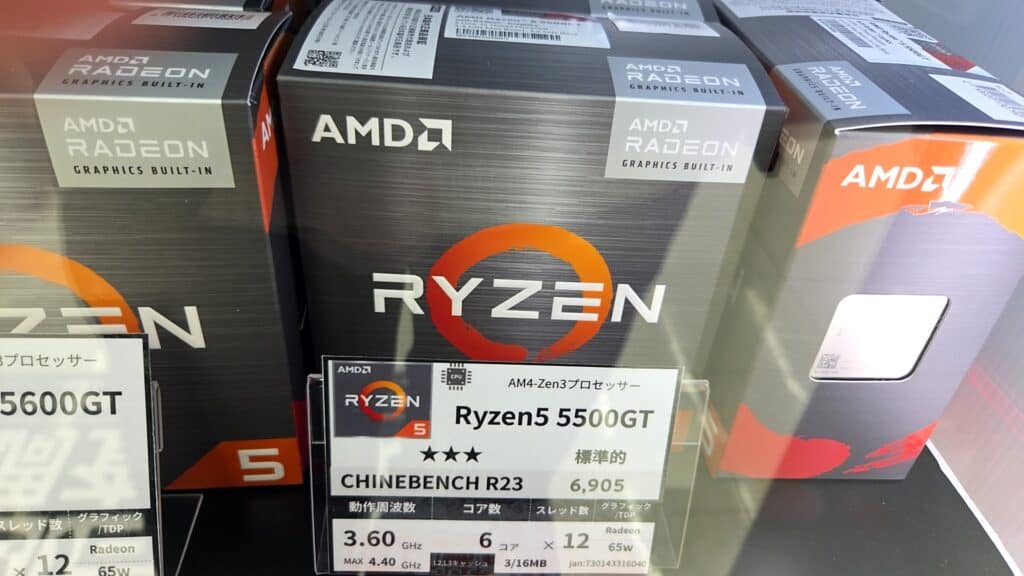
AMDはZen 5アーキテクチャのRyzen 9000シリーズが好調。特にゲーミング最強CPUとして名高いRyzen 7 9800X3Dは、3D V-Cacheのおかげで圧倒的なゲーム性能を発揮します。2025年にはさらに上位のRyzen 9 9950X3D・9900X3Dも発売されています。
ノートPC向けでは「Ryzen AI 400シリーズ」を展開中。NPU性能が50 TOPSに達しており、Microsoft Copilot+の要件を満たしています。
GPUの今
NVIDIAのGeForce RTX 50シリーズは、RTX 5060からRTX 5090まで一通り出揃いました。Blackwellアーキテクチャ+GDDR7メモリを採用し、DLSS 4のマルチフレーム生成に対応。RTX 5090は約32万円、RTX 5080は約16万円、RTX 5070 Tiは約12万円、RTX 5070は約9万円が目安です。
AMDのRadeonは、RX 9060 XTが2025年に登場。RX 9070 XTはDLSSに対抗する「FSR Redstone」を搭載していますが、レイトレーシング性能ではNVIDIAが優位。クリエイティブ用途ではCUDA対応ソフトが多いぶん、NVIDIAを選ぶのが無難です。
▶ NVIDIA GeForce RTX 50シリーズ公式|AMD Radeon公式
結局どう選べばいいの?——迷ったときの判断基準
ここまで読んで「結局、自分はどこに当てはまるかわからない」という人のために、もう少し噛み砕きます。
予算が10万円以下 → ①のエントリー構成。ネットとOfficeなら十分。Lenovoのセール品やマウスコンピューターのエントリーモデルを中心に探すと、メモリ16GB搭載モデルがこの予算内で見つかります。
予算15〜20万円 → ②のフルHDゲーミング構成か、⑤のイラスト制作構成。この価格帯が一番「満足度と価格のバランス」がいいです。ゲーミングならドスパラのGALLERIA、イラスト向けならDAIVシリーズあたりが定番の選択肢です。
予算25〜35万円 → ②のWQHDゲーミング、④の4K動画編集、⑥の3DCGエントリー。このあたりから「どこにお金をかけるか」の戦略が重要です。FRONTIERのセールはこの価格帯の選択肢が特に充実しているので、タイミングが合えば掘り出し物が見つかります。
予算35万円以上 → ③の4Kゲーミングや⑥のプロ向け3DCG。ここまで出せるなら妥協せずに組むのが正解です。中途半端に節約すると後から「あと数万円出しておけば…」と後悔しがち。パソコン工房のLEVEL∞やGALLERIAのハイエンドモデルで、RTX 5080以上の構成を探してみてください。
最後にひとつ。パソコン選びに「正解」はありません。でも「明らかにハズレ」を避けることはできます。この記事のスペック表を参考に、自分の用途に合ったラインを外さなければ、大きな失敗はしないはずです。
もし「自分の使い方がどのパターンに当てはまるかわからない」「2つの用途にまたがっている」という場合は、より上位のスペックに合わせておけば間違いありません。PCは安い買い物ではないので、少しだけ余裕を持たせておくのがコツです。
なお、どのメーカーもセール時期にはかなり値引きされます。「欲しいスペックが決まったら、複数メーカーの価格を比較してからポチる」のが鉄則です。各メーカーのセール情報は以下から確認できます:ドスパラ|マウスコンピューター|パソコン工房|FRONTIER|Lenovo|HP|Dell
この記事で紹介したスペックはあくまで2026年3月時点の目安です。新製品の登場や価格変動に応じて随時見直しを行います。具体的な製品選びやセール情報はパソコンセレクトのセール情報ページも参考にしてください。