
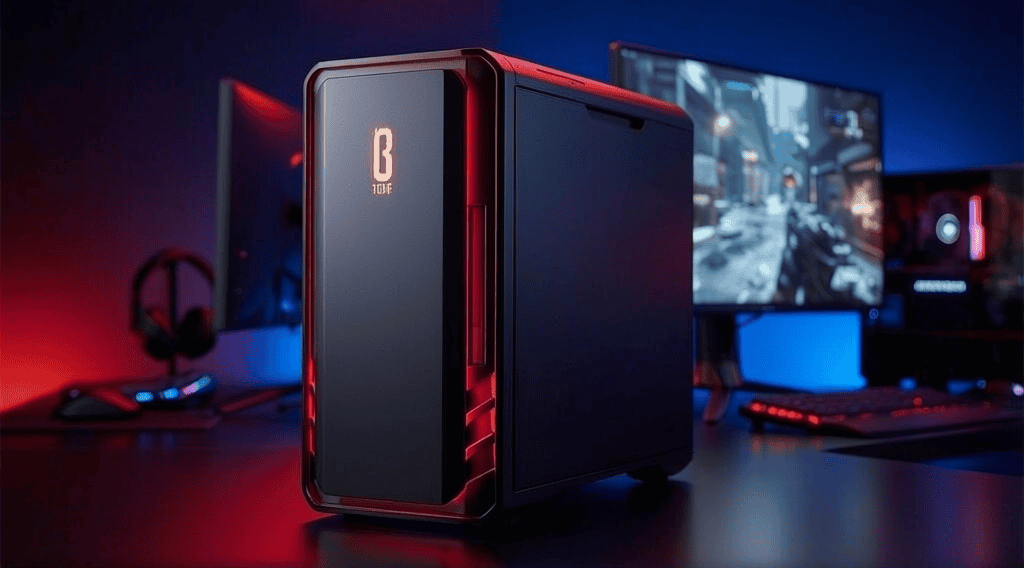
マウスコンピューターのゲーミングブランド「G-Tune」から登場したG-Tune DG-I7G70は、最新のIntel Core Ultra 7 265とNVIDIA GeForce RTX 5070を組み合わせた、2026年注目のミドルハイクラスゲーミングPCです。価格は429,800円(税込)〜。メモリ32GB・SSD 2TB・240mm水冷クーラーという充実構成で、ゲームはもちろん動画編集や配信まで幅広く対応します。
この記事では、CPUとGPUのベンチマークデータをもとにした性能分析、公式サイトや各メディアから集めたユーザーレビューの傾向、同シリーズ他モデルとの比較、そして買う前に知っておきたいメリット・デメリットまで、購入判断に必要な情報をすべてまとめました。「このPCで自分のやりたいことが快適にできるのか?」という疑問に、できるだけ具体的にお答えします。
G-Tune DG-I7G70の基本スペックと特徴
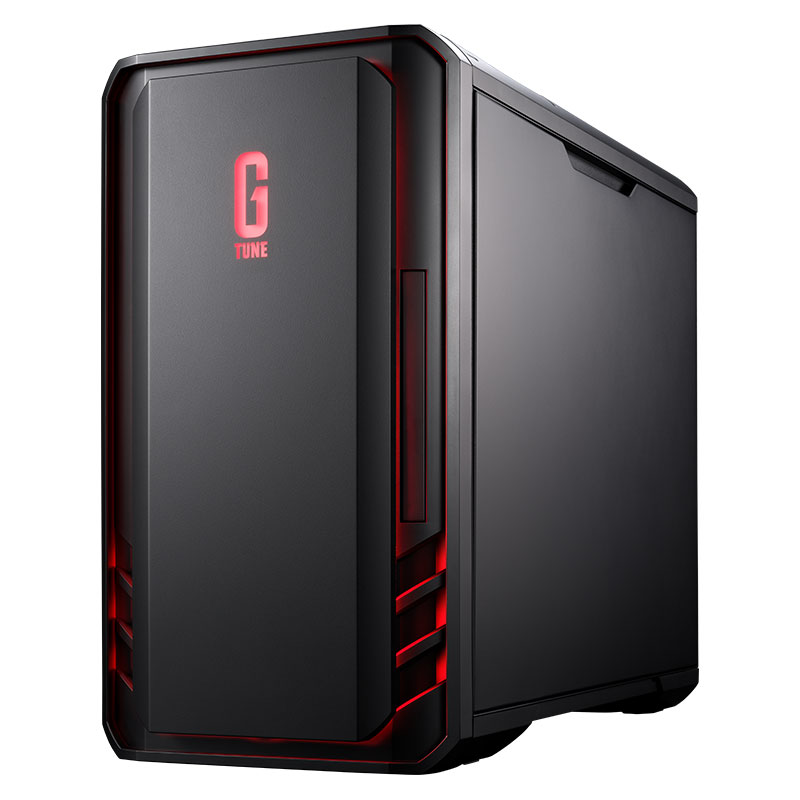
まずはG-Tune DG-I7G70のスペックを一覧で整理します。BTOカスタマイズ前の標準構成で見ても、ゲーミングPCとしてかなりバランスの取れた内容になっています。
| 項目 | スペック |
|---|---|
| OS | Windows 11 Home 64ビット |
| CPU | Intel Core Ultra 7 265(20コア / 20スレッド / 最大5.30GHz) |
| CPUクーラー | 水冷CPUクーラー(240mmラジエーター) |
| グラフィックス | NVIDIA GeForce RTX 5070(GDDR7 12GB) |
| メモリ | 32GB(DDR5-5600 / 16GB×2 デュアルチャネル) |
| ストレージ | 2TB M.2 SSD(NVMe Gen4×4) |
| チップセット | Intel B860 |
| 映像出力 | DisplayPort×3 / HDMI×1(最大4画面同時出力) |
| 無線LAN | Wi-Fi 6E(最大2.4Gbps)+ Bluetooth 5 |
| 有線LAN | 2.5GbE(Intel I226-V) |
| 電源 | 750W(80PLUS BRONZE) |
| サイズ | 約215×474×384mm(ミニタワー)/ 約11.1kg |
| 保証 | 3年間センドバック修理保証 + 24時間365日電話サポート |
| 付属ソフト | Steamクライアント / Minecraft: Java & Bedrock Edition |
| 価格 | 429,800円(税込)〜 |
注目すべきは、標準構成で水冷クーラー・32GBメモリ・2TB SSD・Wi-Fi 6Eがすべて揃っている点です。他社のBTOモデルだと、水冷やWi-Fiはカスタマイズで追加する必要があるケースが多い中、G-Tune DG-I7G70は「買ってすぐ万全の状態」で使えます。
また、マウスコンピューターの強みである3年間の無償保証と24時間365日の電話サポートが標準で付いてくるのも大きなポイント。初めてゲーミングPCを買う方にとって、この安心感はかなり心強いです。マウスコンピューターの特徴や評判について詳しく知りたい方は、こちらの解説記事も参考にどうぞ。
CPU性能:Core Ultra 7 265のベンチマーク分析
G-Tune DG-I7G70に搭載されるIntel Core Ultra 7 265は、Arrow Lakeアーキテクチャを採用した最新世代のデスクトップ向けCPUです。8つのPコア(高性能コア)と12のEコア(高効率コア)による20コア20スレッド構成で、TDP(基本電力)はわずか65Wという省電力設計が特徴です。
ベンチマークスコア比較
nanoreview.net、PassMarkなどの海外ベンチマークデータベースを参照し、主要CPUとの比較をまとめました。
| CPU | Cinebench R23 マルチ |
Cinebench R23 シングル |
PassMark マルチ |
|---|---|---|---|
| Core Ultra 7 265(本機) | 約28,684 | 約2,156 | 約49,741 |
| Core Ultra 7 265K | 約36,309 | 約2,304 | 約58,721 |
| Core i7-14700(前世代参考) | 約26,500 | 約2,050 | 約42,000 |
| Ryzen 7 9800X3D | 約22,800 | 約2,270 | 約39,500 |
※数値はnanoreview.net、PassMark公式データベースを参照した代表値です。環境や測定条件により変動します。
Cinebench R23 マルチコアスコア比較
Core Ultra 7 265(本機)
Core Ultra 7 265K
Core i7-14700(前世代)
Ryzen 7 9800X3D
このスコアで何ができるのか
Core Ultra 7 265は、前世代のCore i7-14700と比較してマルチコア性能が約8%向上しつつ、消費電力は大幅に削減されています。基本電力65Wは前世代の半分以下で、電気代の面でもメリットがあります。
具体的にどんな作業が快適にできるかというと、ゲームしながらOBSで配信、動画編集ソフト(Premiere ProやDaVinci Resolve)でのフルHD〜4Kエンコード、複数のブラウザタブを開いての並行作業などは余裕です。HandBrakeでのエンコードテストでは前世代比で15〜30%高速だったという報告もあります。
ただし、純粋なゲーム性能だけを見ればRyzen 7 9800X3Dの方がタイトルによって有利なケースもあります。ゲームのフレームレートはシングルスレッド性能やキャッシュ構造に左右される場面が多く、AMD X3Dシリーズはその点に特化しているためです。とはいえ、マルチタスクやクリエイティブ用途を含めた総合力ではCore Ultra 7 265に分があり、ゲーム+αの用途がある方にはバランスの良い選択肢です。
GPU性能:RTX 5070のゲーミング性能とfps目安
本機のグラフィックボード「GeForce RTX 5070」は、NVIDIAの最新Blackwellアーキテクチャを採用したミドルハイクラスGPUです。GDDR7メモリ12GBを搭載し、DLSS 4のマルチフレーム生成にも対応しています。RTX 5070の性能やゲーム別ベンチマークの詳細は、RTX 5070ゲームベンチマーク解説記事でさらに詳しく紹介しています。
3DMarkベンチマーク比較
| GPU | Time Spy Graphicsスコア |
前世代比 |
|---|---|---|
| RTX 5070(本機) | 約28,500 | — |
| RTX 5070 Ti | 約35,500 | — |
| RTX 4070 SUPER(前世代上位) | 約26,500 | RTX 5070が+8% |
| RTX 4070(前世代) | 約23,500 | RTX 5070が+20% |
| RTX 4070 Ti SUPER | 約30,500 | RTX 5070が-7% |
※NotebookCheck、各種レビューサイトの公開データをもとに構成した参考値です。
3DMark Time Spy Graphicsスコア比較
RTX 4070 Ti SUPER
RTX 5070(本機)
RTX 4070 SUPER
RTX 4070
主要ゲームタイトル別fps目安
複数のレビューサイトで公開されているベンチマーク結果を横断的に集計し、RTX 5070の解像度別fps目安を整理しました。設定はDLSS等のアップスケーリングOFF・最高画質が基本です。
| ゲームタイトル | フルHD | WQHD | 4K |
|---|---|---|---|
| Apex Legends(最高設定) | 約270fps | 約200fps | 約120fps |
| FF14(最高品質) | 144fps以上 | 約110fps | 約65fps |
| モンハンワイルズ(DLSS有) | 約100fps | 約90fps | 約55fps |
| Cyberpunk 2077(最高設定) | 約130fps | 約100fps | 約60fps |
| ホグワーツ・レガシー(最高設定) | 約110fps | 約90fps | 約53fps |
| パルワールド | 120fps | 120fps | 約80fps |
※複数のレビューサイトの公開データを参考にした目安値です。CPUやドライバのバージョン、ゲームパッチにより変動します。
結論としては、RTX 5070はフルHD〜WQHD解像度で最高画質・高フレームレートを両立できるGPUです。フルHDなら大半のタイトルで144fps以上を安定して出せますし、WQHDでも重量級タイトル以外は100fps前後を維持できます。
4K環境は「設定次第で対応可能」というレベルで、DLSS 4のマルチフレーム生成をONにすればかなり快適になりますが、ネイティブ4K最高画質だと重いタイトルは60fpsを割ることもあります。4Kメインで遊びたい方は上位のRTX 5070 Tiも検討した方がいいでしょう。
ユーザーレビュー・口コミの傾向分析
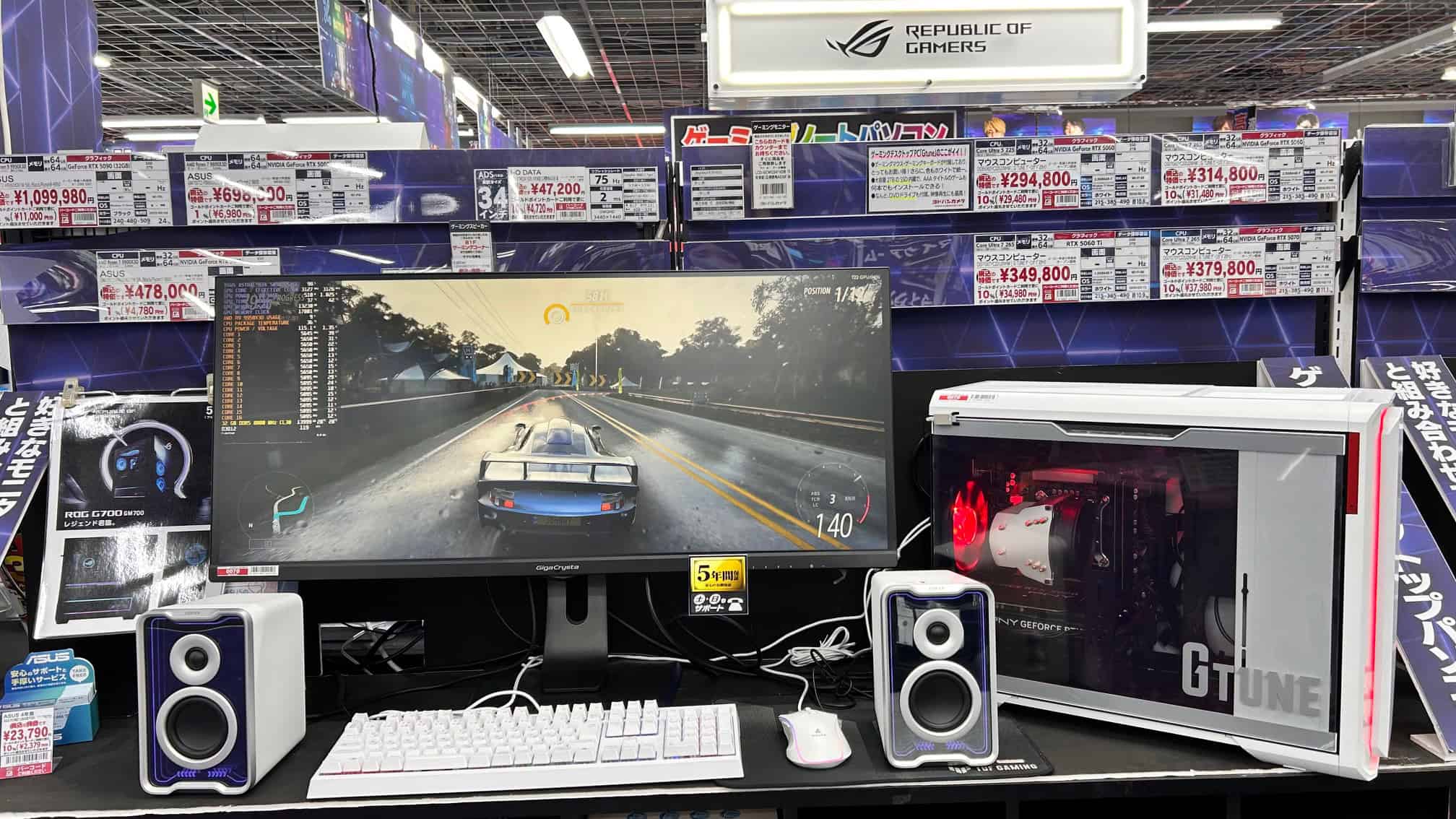
G-Tune DG-I7G70(RTX 5070搭載の現行モデル)は、マウスコンピューター公式サイトに17件のレビューが投稿されており、総合評価は4.8/5.0(星5が14件、星4が3件、星3以下はゼロ)と非常に高い満足度を記録しています。処理速度・グラフィック性能・静音性のいずれも「満足している」が多数を占めている状況です。
実際の口コミピックアップ
50代・動画制作用途(公式レビュー 2026.3.26)
「13年使用したhpからの買い替え。起動が早く、静か、筐体内部も綺麗でLEDかっこいいです。光学ドライブが付けれるのも良かったです。ミニタワーとありますが、想像より大きかったです。」
ビジネス用途(公式レビュー 2026.3.23)
「AI(Claude Code)ビジネス用に購入。以前のノートPCでは度々止まってしまってましたが、今のところサクサク動き続けてくれます。これから動画作成や配信にも使っていこうと考えています。」
30代男性・映像制作用途(公式レビュー 2026.3.21)
「重い作業でなければ映像制作やゲーム等問題なくご使用できております。」
旧モデル購入者(ReviCoポータル)
「モンハンワイルズといった動作の重いゲームでも160FPS近く出るので快適です」
口コミ傾向のまとめ
レビュー全体を読み通して見えてきた傾向をまとめると、以下のようになります。
好評だったポイント
・起動の速さと処理性能の高さに驚いたという声が多数
・水冷クーラーによる静音性を評価する声が目立つ
・LED内蔵のガラスパネルでデザイン満足度が高い
・ゲーム以外(AI処理、動画編集、配信)にも快適に使えている
・3年保証と24時間サポートへの安心感
注意点として挙がったポイント
・「ミニタワー」だが想像より大きいというサイズ感のギャップ
・同スペック帯の他社製品と比べると価格がやや高め
・モニター・マウス・キーボードは別売りなので総費用に注意
G-Tune DGシリーズ内の比較
G-Tune DG-I7G70と同シリーズの他モデルを比較して、自分に最適な1台を選びましょう。主な違いはGPUとCPU、そしてメモリ容量です。
| モデル名 | CPU | GPU | メモリ | 税込価格 |
|---|---|---|---|---|
| DG-I7G70(本機) | Core Ultra 7 265 | RTX 5070 | 32GB | 429,800円〜 |
| DG-I7G7T | Core i7-14700F | RTX 5070 Ti | 32GB | 484,800円〜 |
| DG-I7G7T (Ultra 7搭載) | Core Ultra 7 265 | RTX 5070 Ti | 32GB | 499,800円〜 |
| DG-I7G7T (タルコフ推奨) | Core i7-14700F | RTX 5070 Ti | 64GB | 655,300円〜 |
※価格はマウスコンピューター公式サイト掲載の標準構成価格です。
どのモデルを選ぶべきか
フルHD〜WQHDメインでゲームを楽しむなら、本機DG-I7G70がベストバランスです。RTX 5070でWQHD高画質は十分快適ですし、最新CPUの省電力性もメリット。約43万円という価格は決して安くはありませんが、構成の充実度を考えると妥当なラインです。
一方、4K環境で高画質ゲームをメインに遊びたいなら、+約5〜7万円でRTX 5070 Ti搭載のDG-I7G7Tへのステップアップがおすすめです。Time Spy比で約25%のGPU性能向上が見込め、4K最高設定でも60fps超えが安定してきます。
タルコフ推奨モデル(655,300円)は64GBメモリ搭載ですが、大多数のゲーム・配信用途では32GBで十分です。4K動画編集や大規模3DCGを日常的に扱うプロ向けの選択肢と考えてください。
ケースデザインと使い勝手
G-Tune DG-I7G70は新デザインのミニタワーケースを採用しています。中央に配置されたG-Tuneロゴとレッドのイルミネーションが特徴的で、ガラスサイドパネルから内部のLEDライティングを楽しめます。
端子類のレイアウト
日常的に使うUSB端子やヘッドホン出力は本体上面にまとめられており、デスクの下に置いても上から簡単にアクセスできます。スライド式カバーで未使用時のホコリ侵入を防げるのも地味にうれしいポイントです。
背面にはUSB Type-A×7、Thunderbolt 4 Type-C×1、DisplayPort×3、HDMI×1と豊富。映像出力は最大4画面同時出力に対応しているので、マルチモニター環境を組む方にも十分な端子数です。有線LANも2.5GbEに対応しており、オンラインゲームの安定性も確保されています。
冷却とメンテナンス性
240mm水冷CPUクーラーに加え、ケース背面・上部から排熱するエアフローで効率的な冷却を実現。底面には取り外し可能な防塵フィルターが付いていて、水洗いできるのでメンテナンスも楽です。
そのほか、ヘッドホンホルダーやグラフィックスカードのサポートバーなど、細かな配慮が行き届いています。大型GPUの自重によるたわみを防止するサポートバーは、長期的に見て安心感があります。
なお、レビューでも指摘がありましたが、「ミニタワー」という名称のわりに本体サイズは約215×474×384mmとそれなりに大きいです。購入前に設置スペースを測っておくことをおすすめします。
メリットとデメリット
メリット
✓ WQHD高画質ゲーミングに最適な性能バランス。RTX 5070+Core Ultra 7 265の組み合わせで、最新タイトルをストレスなく遊べます。
✓ 標準構成が充実。水冷クーラー・32GBメモリ・2TB SSD・Wi-Fi 6E・Bluetooth 5すべてが最初から付いてきます。
✓ 省電力CPU。Core Ultra 7 265のTDP 65Wは前世代の半分以下。電気代と発熱の両面でメリットがあります。
✓ 3年間無償保証+24時間サポート。他社の標準1年保証と比べて圧倒的に手厚い。
✓ Minecraft付属。Java & Bedrock Editionが標準で付いてくるのは嬉しいおまけ。
デメリット
✗ 価格は控えめとは言えない。約43万円はRTX 5070搭載機としてはやや高めの部類。他社ではより低価格のモデルも存在します。
✗ 電源が80PLUS BRONZE。750Wの容量自体は十分ですが、GOLD以上を好む方にはカスタマイズが必要です。
✗ メモリスロットが2つで空きなし。64GBへの増設はモジュール交換が必要になります。
✗ 周辺機器は別売り。モニター・マウス・キーボードは付属しないので、一式揃えると総額は50万円を超える場合もあります。
こんな人におすすめ / おすすめしない
おすすめな人
・WQHDで高画質ゲームを楽しみたい方
・ゲーム+配信・動画編集もやりたい方
・初めてのゲーミングPCで安心保証が欲しい方
・省電力・静音性を重視する方
・カスタマイズなしですぐ使いたい方
おすすめしない人
・4K最高画質をメインで遊びたい方(→RTX 5070 Ti以上を推奨)
・とにかく最安値でRTX 5070機が欲しい方(→他社の方が安い場合あり)
・自作PCの知識があり自分で組みたい方
・フルHD専用で予算を抑えたい方(→RTX 5060 Ti搭載機で十分)
総合評価とまとめ
G-Tune DG-I7G70は、「WQHD環境で最新ゲームを快適に遊びたい」「ゲームだけでなく配信や動画編集にも使いたい」という方にとって、現時点で非常に完成度の高い1台です。
最新世代CPU+GPUに加えて、水冷クーラー・32GBメモリ・2TB SSD・Wi-Fi 6Eが標準搭載という構成は、他社のカスタマイズ前モデルと比べて明らかにワンランク上です。これに3年間の無償保証と24時間サポートが付くことを考えると、特に初めてゲーミングPCを購入する方や、PCに詳しくないけど安心して使いたい方にとっては大きな価値があります。
一方で、約43万円という価格は「純粋にコスパだけで選ぶならもっと安い選択肢がある」のも事実です。マウスコンピューターの強みはコスパというよりも、構成の完成度・国内生産による品質・サポート体制の手厚さにあります。このあたりにどれだけ価値を感じるかが、購入判断のポイントになるでしょう。
マウスコンピューターの特徴や評判が気になる方は、マウスコンピューターの評判解説記事もあわせてどうぞ。RTX 5070のゲーム別ベンチマークをもっと詳しく知りたい方は、RTX 5070ゲームベンチマーク解説記事が参考になります。
※36回まで金利手数料無料の分割払いにも対応しています